
이 기사에서는 한 Ms Access 데이터베이스에서 다른 데이터베이스로 데이터를 연결하는 까다로운 문제를 살펴봅니다.
 한 Access 데이터베이스에서 다른 데이터베이스로 데이터를 가져오거나 전송하는 방법에 대해 들어본 적이 있을 것입니다. 이는 많은 시나리오에서 자주 수행됩니다. 그러나 간단한 복사/붙여넣기 기술에 앞서 오늘 우리는 Access 데이터베이스를 다른 Access 데이터베이스에 연결하는 방법에 대해 논의할 것입니다. 이 역시 한 테이블의 데이터를 다른 테이블의 데이터와 공유해야 하는 경우, 두 테이블의 데이터 관련성 및 테이블 복제 의지 부족과 같은 많은 시나리오에서 수행됩니다. 데이터베이스를 연결하는 또 다른 이유는 여러 작업 그룹의 사용자가 데이터베이스에 액세스해야 하기 때문일 수도 있습니다. 그리고 데이터베이스에 대한 액세스를 허용하는 대신 이미 액세스 권한이 있는 데이터베이스와 연결하도록 선택합니다. Access 데이터베이스의 연결은 연결된 데이터베이스 중 하나가 손상된 accdb 파일.
데이터베이스 연결은 여러 경우에 사용자의 이익을 위해 작동할 수 있습니다. 동일한 데이터를 다른 위치에 저장하지 않아도 되므로 데이터를 연결하는 것이 데이터를 가져오는 것보다 낫습니다. Access 데이터베이스에서 연결하는 동안 기억해야 할 핵심 사항은 연결이 쿼리, 폼 또는 보고서가 아닌 테이블에 대해서만 가능하다는 것입니다. 데이터베이스의 테이블을 연결하면 연결된 테이블이라는 새 테이블이 생성됩니다. 그러나 연결 테이블을 생성하기 전에 주어진 단계에 따라 수행되는 연결 테이블을 준비해야 합니다.
- Access 테이블을 연결할 수 있으려면 가장 먼저 해야 할 일은 데이터베이스의 원본을 찾는 것입니다. MDB, MDE, ACCDB 또는 ACCDE일 수 있습니다. 이러한 소스가 암호로 보호되어 있는 경우 연결을 시작하기 전에 암호를 입력해야 합니다.
- 소스를 찾고 암호를 얻은 후에는 이제 연결하려는 테이블을 식별해야 합니다. 쿼리, 양식 또는 보고서가 아닌 테이블만 연결하려고 하는지 확인하십시오. Access는 데이터베이스의 테이블 연결만 허용합니다.
MS Access에서 테이블 연결을 시작하기 전에 알아야 할 다른 팁이 많이 있습니다. 이들은 엠ost Access 데이터베이스의 테이블을 성공적으로 연결할 수 있으려면 염두에 두어야 할 유용하고 중요한 사항이 있습니다.
다음은 Access에서 데이터베이스를 연결하기 위해 따라야 하는 단계입니다.
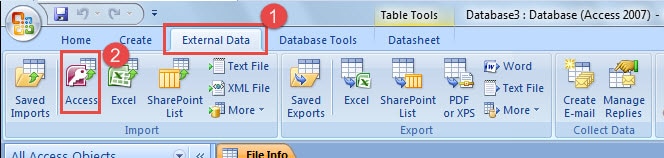
- 데이터베이스를 열고 가져오기 그룹의 외부 데이터 탭으로 이동한 다음 액세스를 선택합니다.

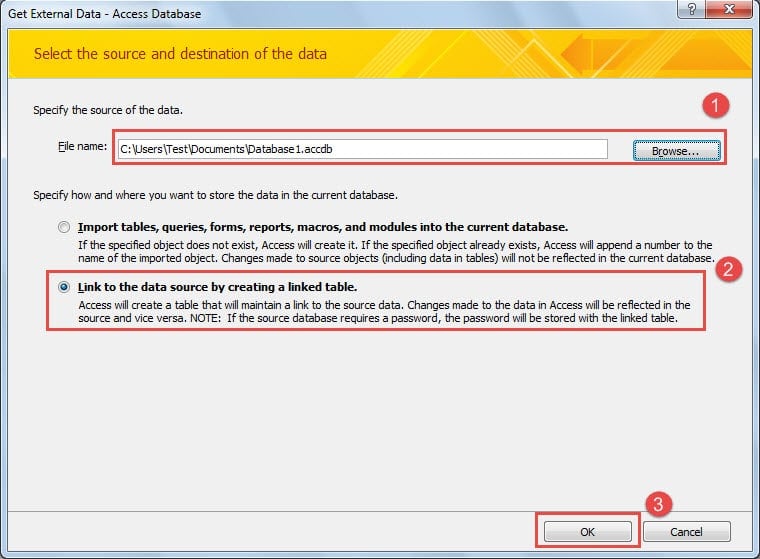
- 파일 이름 텍스트 상자가 나타나면 데이터베이스 소스를 입력하거나 찾아보기를 통해 파일 열기 대화 상자를 봅니다.
- '연결 테이블을 만들어 데이터 원본에 연결'을 클릭하고 확인을 누릅니다.

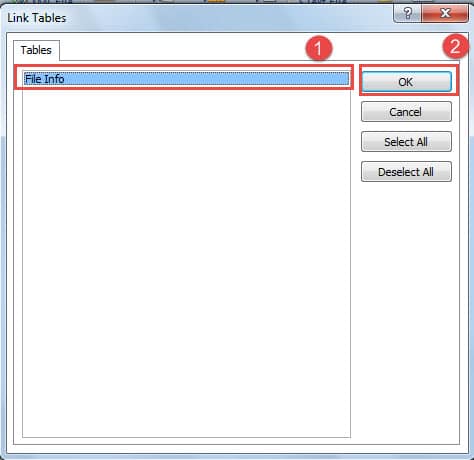
- 표시되는 링크 테이블 대화 상자에서 연결하려는 테이블을 선택합니다. 선택한 테이블을 다시 클릭하면 선택을 취소할 수 있습니다.
- 확인을 클릭하여 종료합니다. 이제 연결된 테이블이 준비되었습니다.

- 데이터시트 보기에서 테이블을 보고 어떻게 보이는지 확인할 수 있습니다. 괜찮아 보이는지 아닌지?
저자 소개 :
Vivian Stevens는 다음 분야의 데이터 복구 전문가입니다. DataNumen, Inc.는 다음과 같은 데이터 복구 기술 분야의 세계적 리더입니다. 수리 SQL Server 부패 그리고 엑셀 복구 소프트웨어 제품. 자세한 내용은 WWW.datanumen.COM