
1. 소개
Microsoft Excel은 전 세계 비즈니스의 필수적인 부분이 되었으며 사용자가 데이터베이스를 유지 관리하고 데이터를 분석하는 등의 작업을 수행할 수 있습니다. 그러나 Excel 파일의 광범위한 기능을 보려면 적절한 프로그램이나 응용 프로그램이 필요합니다. Excel 뷰어가 등장하는 곳입니다.
1.1 엑셀 뷰어의 중요성
장치에 Excel이 설치되어 있지 않거나 Excel 버전에서 지원하지 않는 형식의 파일을 열어야 하는 경우 Excel 뷰어가 매우 중요합니다. Excel 뷰어를 사용하면 Microsoft Excel이 없어도 Excel 시트의 데이터를 보고, 인쇄하고, 복사할 수 있습니다. 이는 컴퓨터 속도를 저하시킬 수 있는 대용량 파일을 보는 데 특히 유용합니다.
1.2 엑셀 복구 소프트웨어
소프트웨어 손상된 XLSX 파일을 복구하세요 사용자에게도 중요합니다. DataNumen Excel Repair 업계에서 좋은 평판을 얻고 있습니다.
1.3 이 비교의 목적
다양한 Excel 뷰어를 사용할 수 있으므로 필요에 맞는 뷰어를 선택하기가 어려울 수 있습니다. 이 기사에서는 다양한 시청자를 비교하여 선택 과정을 단순화하는 것을 목표로 합니다. 비교는 기능, 사용 용이성, 호환성 등 다양한 요소를 기준으로 수행되어 정보에 입각한 결정을 내리는 데 도움이 됩니다.
2. 마이크로소프트 엑셀 온라인
Microsoft Office Online 제품군의 일부인 Microsoft Excel Online은 사용자가 Excel 스프레드시트를 만들고, 보고, 편집하고, 공유할 수 있는 웹 기반 응용 프로그램입니다. 모든 주요 웹 브라우저와 호환되며 데스크톱 버전과 유사한 인터페이스와 기능을 제공하여 사용자에게 원활한 경험을 제공합니다.
Microsoft Excel Online을 사용하면 인터넷에 연결되어 있는 한 어디서나 문서에 액세스할 수 있습니다. Microsoft OneDrive를 사용하면 클라우드에 파일을 저장할 수 있으므로 실시간으로 통합 문서를 쉽게 공유하고 공동 작업할 수 있습니다. 그러나 이러한 장점에도 불구하고 Excel Online은 MS Excel 데스크톱 버전과 비교할 때 몇 가지 제한 사항이 있습니다.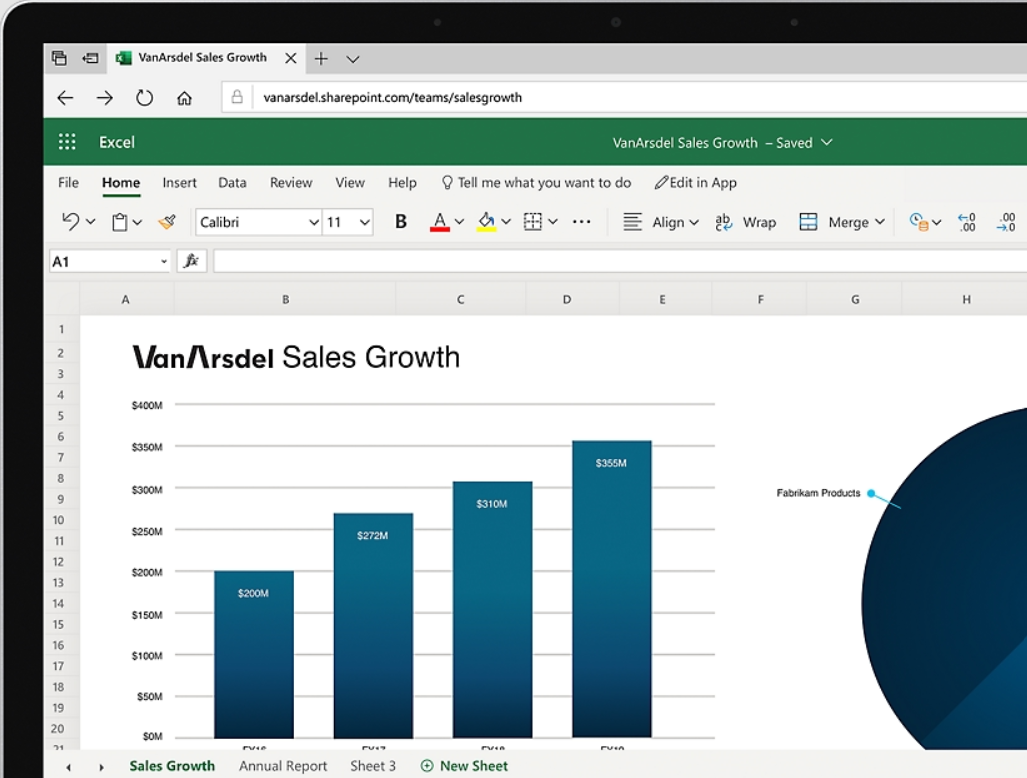
2.1 전문가
- 클라우드 기반 : 클라우드 기반 응용 프로그램인 Excel Online을 사용하면 인터넷에 연결되어 있는 한 언제 어디서나 파일에 액세스할 수 있습니다. Microsoft OneDrive를 사용하여 파일을 클라우드에 저장할 수 있으므로 공유 및 공동 작업이 더욱 간편해집니다.
- 실시간 협업 : 여러 사용자가 동시에 동일한 문서를 작업할 수 있어 협업이 간편해집니다. 변경 사항은 자동으로 저장되고 동기화됩니다.
- 사용자 친화적 인 인터페이스: MS Excel에 익숙하다면 Excel Online이 데스크톱 소프트웨어와 유사한 사용자 인터페이스를 공유하므로 사용이 매우 쉽다는 것을 알게 될 것입니다.
2.2 단점
- 제한된 기능: Excel Online에는 모든 필수 사항이 포함되어 있지만 데스크톱 버전에서 사용할 수 있는 일부 고급 기능은 누락되어 있습니다.
- 인터넷 의존성: Excel Online을 작동하려면 활성 인터넷 연결이 필요하므로 인터넷 연결이 불량하거나 없는 지역에서는 사용이 제한됩니다.
- 성능 문제: Excel Online에서 복잡한 문서나 대용량 파일을 처리하면 성능 문제가 발생하여 작업 속도와 효율성에 영향을 미칠 수 있습니다.
3. OffiDocs Excel 온라인 무료
OffiDocs는 온라인 Excel 뷰어를 위한 고유한 솔루션을 제공합니다. OffiDocs를 사용하면 컴퓨터에 아무것도 설치할 필요 없이 웹 브라우저에서 바로 Excel 문서를 생성, 편집 및 공유할 수 있습니다.
OffiDocs를 사용하면 Excel 파일을 보는 것 외에도 텍스트 문서, 프레젠테이션, 이미지, 오디오, 비디오 등을 작업할 수 있습니다. 이러한 다용성과 무료 액세스가 결합되어 OffiDocs는 다양한 파일 형식으로 자주 작업하는 사용자에게 귀중한 자산이 됩니다. 그러나 제한이 없는 것은 아닙니다.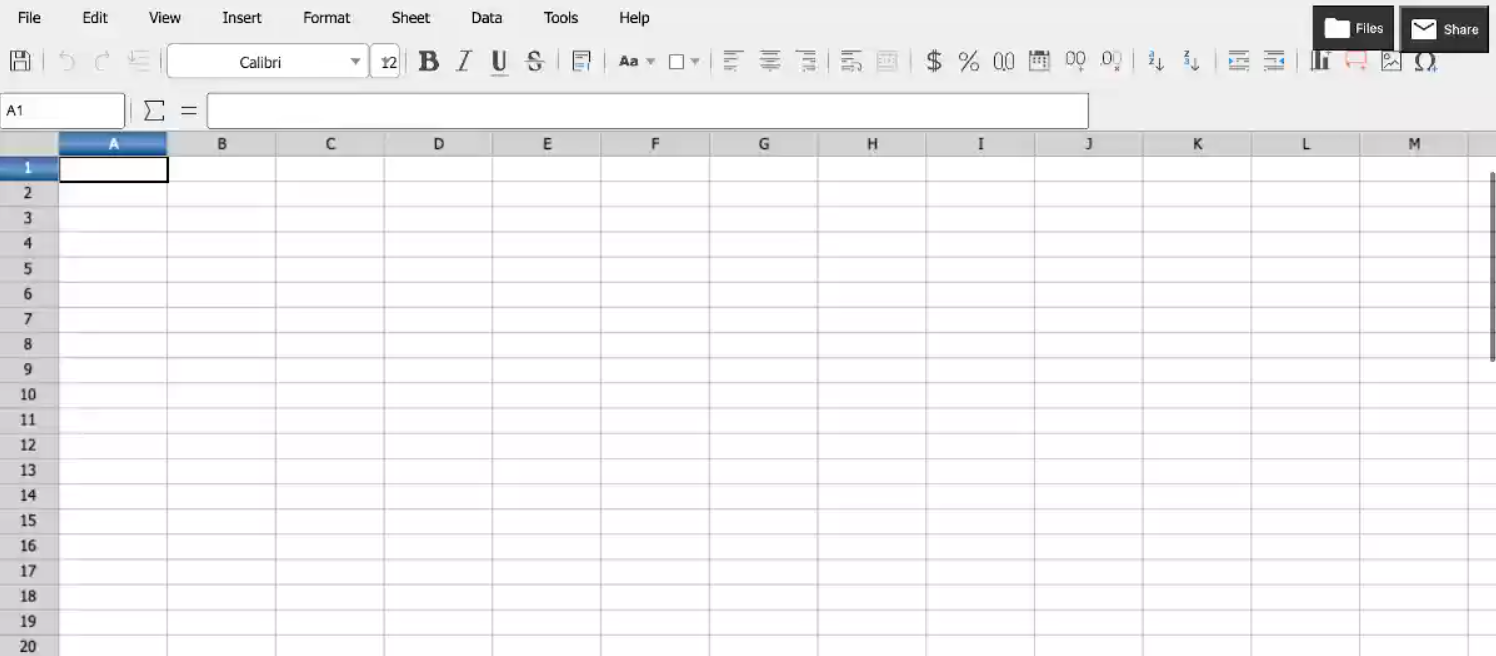
3.1 전문가
- 유연한 문서 처리: OffiDocs는 Excel 파일뿐만 아니라 다양한 다른 파일 형식을 처리할 수 있습니다. 이러한 다양성은 정기적으로 여러 파일 형식으로 작업하는 사람들에게 특히 유용합니다.
- 무료 사용 : Excel 뷰어를 포함한 OffiDocs의 서비스는 무료로 제공되므로 예산이 부족한 사용자에게 탁월한 선택입니다.
- 설치 불필요: 온라인으로 작업하면 설치가 필요하지 않으므로 다른 작업을 위해 컴퓨터 리소스를 절약할 수 있습니다.
3.2 단점
- 다소 방해가 되는 광고: 서비스가 무료이기 때문에 OffiDocs에는 다소 방해가 될 수 있는 광고가 포함되어 있습니다. 사용자는 이러한 광고가 전반적인 경험에 방해가 된다고 느낄 수 있습니다.
- 사용자 인터페이스 : 사용자 인터페이스는 일부 경쟁사에 비해 덜 강력하여 사용자 친화성과 탐색에 문제가 발생할 수 있습니다.
- 인터넷에 따라 다름: 다른 클라우드 기반 뷰어와 마찬가지로 OffiDocs를 작동하려면 활성 인터넷 연결이 필요합니다.
4. 조호 시트
포괄적인 Office 응용 프로그램 제품군에 속하는 Zoho Sheet는 Excel 파일을 보고, 만들고, 편집할 수 있는 강력한 온라인 도구입니다.
Zoho Sheet는 Microsoft Office의 많은 기능을 모방한 강력한 생산성 도구 모음인 Zoho Office Suite의 일부입니다. 이 강력한 기능에는 포괄적인 데이터 분석, 유연한 협업 및 자동화를 제공하도록 설계된 정교한 기능이 혼합되어 있습니다. 장점에도 불구하고 Zoho Sheet에는 몇 가지 제한 사항이 있습니다.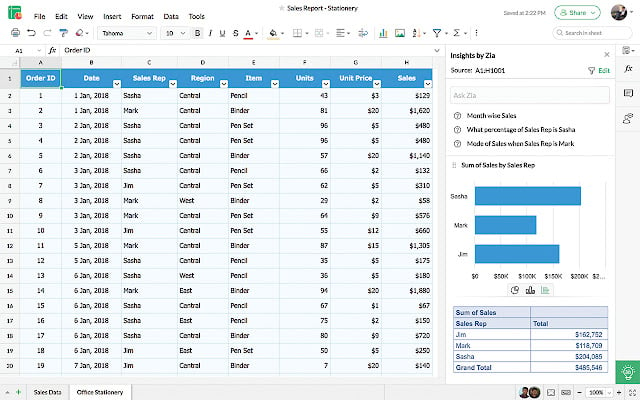
4.1 전문가
- 고급 기능 : Zoho Sheet는 피벗 테이블, 차트, 함수 및 수식을 포함하여 Microsoft Excel의 기능과 유사한 다양하고 복잡한 기능을 제공합니다.
- 협동: 실시간으로 여러 사용자와 쉽게 문서를 공유하고 협업할 수 있습니다. 또한 문서의 변경 사항을 추적할 수 있는 인상적인 감사 추적 기능도 있습니다.
- 모바일 호환성: Zoho는 사용자가 이동 중에도 문서를 보고 편집할 수 있도록 잘 설계된 모바일 앱을 보유하고 있습니다.
4.2 단점
- 사용자 인터페이스 : 사용자 인터페이스는 기능이 풍부하지만 초보 사용자에게는 복잡하고 위협적일 수 있습니다.
- 예산 : 무료 버전을 제공하지만 Zoho Sheet의 모든 기능은 유료 버전에 캡슐화되어 있어 예산이 부족한 사람들에게는 선택 사항이 아닐 수 있습니다.
- 로딩 속도가 느림: 대용량 파일이나 광범위한 계산을 처리하는 동안 Zoho Sheet는 로딩 시간이 지연되거나 느려질 수 있습니다.
5. 무료로 Excel 온라인 열기를 제안하세요
온라인 Excel 보기를 위한 Aspose의 솔루션은 단순성과 신뢰성으로 잘 알려진 간단하고 사용자 친화적인 도구입니다.
Aspose Open Excel Online을 사용하면 사용자는 Microsoft Excel이나 소프트웨어 설치 없이도 Excel 문서를 빠르게 볼 수 있습니다. 이는 완전히 웹 기반이며 다양한 Excel 파일 형식과 잘 작동하도록 설계되었습니다. 그러나 한계가 없는 것은 아닙니다.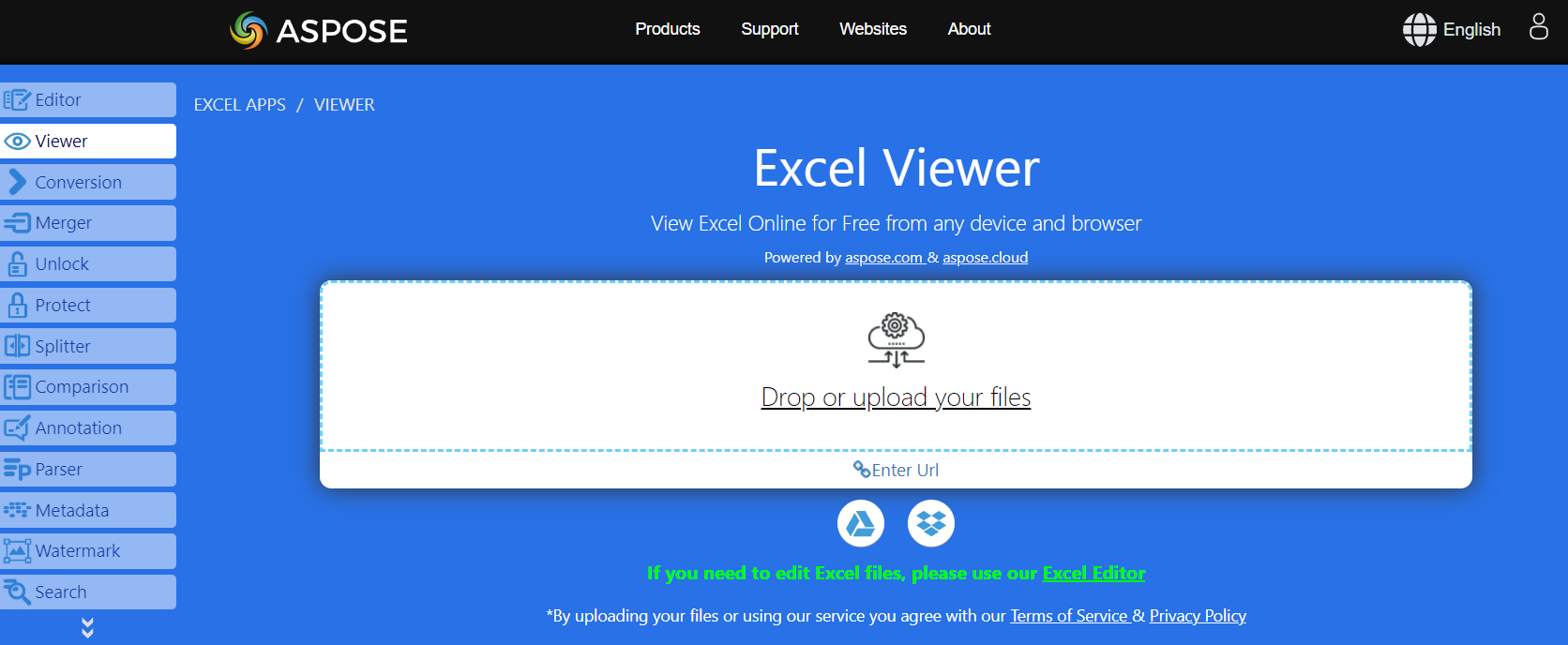
5.1 전문가
- 간단한 사용 : Aspose의 온라인 Excel 뷰어는 탐색하기 쉬운 간단하고 깔끔한 인터페이스를 자랑하므로 모든 기술 수준의 사용자에게 적합합니다.
- 다양한 파일 형식: Aspose는 XLS, XLSX, XLSM 등을 포함한 다양한 Excel 파일 형식을 지원하므로 매우 유연합니다.
- 다운로드 옵션: 일부 온라인 뷰어와 달리 Aspose를 사용하면 본 파일을 다운로드할 수 있어 사용자에게 또 다른 편의성을 제공합니다.
5.2 단점
- 제한된 기능: Aspose는 사용하기 쉽지만 고급 Excel 뷰어에 비해 기능이 적습니다. Excel 파일의 변경 사항을 편집, 생성 또는 저장하는 등의 필수 작업은 불가능합니다.
- 협업 도구 없음: 많은 최신 Excel 뷰어에서 제공되는 기능인 실시간 공동 작업 기능은 Aspose에서는 사용할 수 없습니다.
- 클라우드 스토리지 없음: Aspose는 클라우드 스토리지를 제공하지 않으므로 다른 장치에서 파일을 공유하고 액세스하는 기능이 제한될 수 있습니다.
6. Groupdocs 온라인으로 Excel 파일 보기
Groupdocs는 Excel 파일을 쉽고 효율적으로 볼 수 있는 유용한 도구를 제공하는 온라인 플랫폼입니다.
Groupdocs Excel 뷰어는 웹 기반 보기 기능을 제공합니다. 뛰어나다 설치나 설정이 필요 없는 문서입니다. 이 도구를 사용하면 컴퓨터에서 또는 URL에서 직접 Excel 파일을 열 수 있습니다. 편리하다는 것이 입증되었지만 엄격한 단점도 거의 없습니다.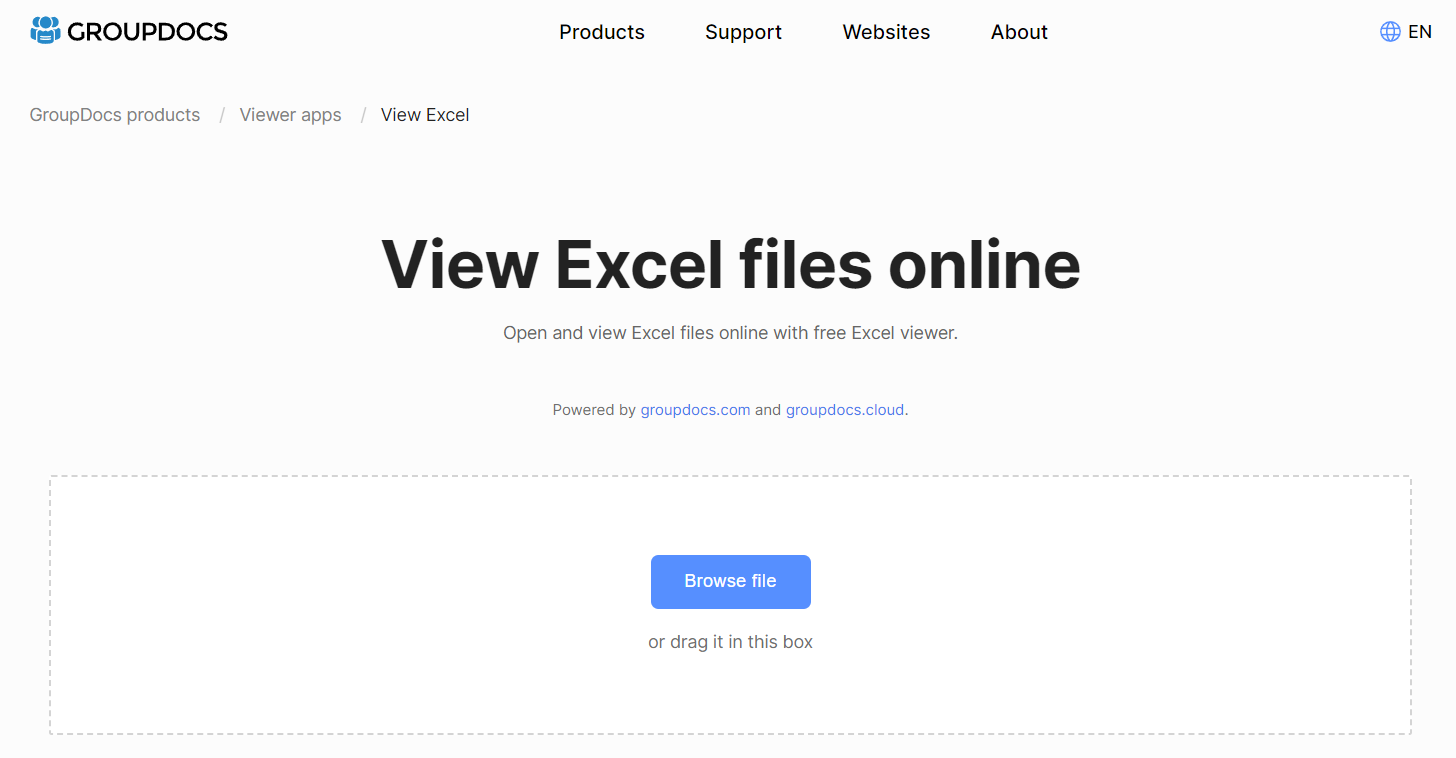
6.1 전문가
- 접근성 : Groupdocs를 사용하면 로컬 저장소와 직접 URL 모두에서 Excel 파일을 볼 수 있어 더 많은 유연성을 제공합니다.
- 여러 파일 형식: Groupdocs는 다양한 Excel 파일 형식을 지원하여 다양한 사용자 요구에 맞는 다양성을 제공합니다.
- 사용자 친화적 : Groupdocs Excel 뷰어의 인터페이스는 간단하고 깨끗하며 간단하여 편리하고 사용하기 쉽습니다.
6.2 단점
- 제한된 기능: Groupdocs는 엄밀히 말하면 뷰어입니다. 일부 다른 뷰어가 제공하는 작업인 Excel 파일 생성, 편집 또는 저장을 지원하지 않습니다.
- 협업 도구 없음: 일부 온라인 Excel 뷰어와 달리 Groupdocs는 공유 편집이나 실시간 공동 작성과 같은 공동 작업 도구를 제공하지 않습니다.
- 클라우드 스토리지 없음: Groupdocs는 내장된 클라우드 저장소를 제공하지 않으므로 장치 간 파일 액세스 및 공유가 제한될 수 있습니다.
7. 온라인 XLS XLSX 문서 엑셀 뷰어
이름에서 알 수 있듯이 ONLINE XLS XLSX DOCUMENT EXCEL VIEWER는 Excel 파일을 빠르고 쉽게 볼 수 있도록 특별히 설계된 웹 기반 응용 프로그램입니다.
뷰어의 주요 초점은 Microsoft Excel이나 소프트웨어 설치 없이도 Excel 파일에 대한 간단하고 직접적인 액세스를 제공하는 것입니다. 단순함에도 불구하고 잠재 사용자에게 다양한 기능을 제공하지 않습니다.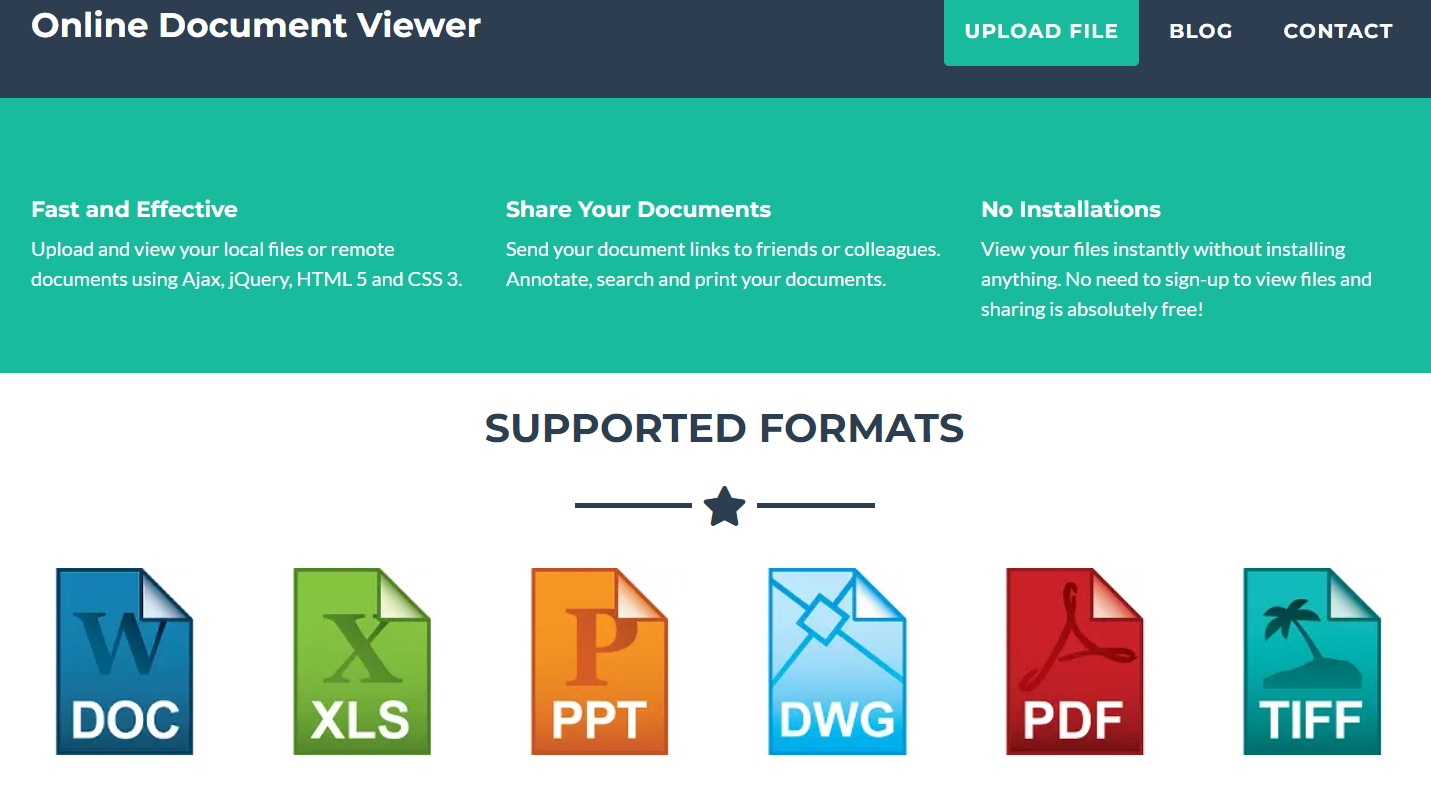
7.1 전문가
- 쉬운 접근성: 이 Excel 뷰어는 URL을 사용하여 로컬 저장소나 온라인 소스에서 Excel 파일에 액세스할 수 있는 편리한 방법을 제공합니다.
- 간단: 도구의 단순성은 주요 장점 중 하나입니다. 추가 기능이나 혼란스러운 기능 없이 Excel 파일을 간결하게 표시합니다.
- 무료로: 이 서비스는 무료이므로 기본 뷰어가 필요한 사용자에게 저렴한 선택입니다.
7.2 단점
- 고급 기능 없음: 기본 보기는 이 도구가 제공하는 모든 것입니다. 뷰어 내에서는 Excel 파일을 생성, 편집 또는 저장할 수 없습니다.
- 협업 도구 부족: 실시간 편집이나 공유 보기 기능이 없어 공동 작업의 유용성이 제한됩니다.
- 인터넷에 따라 다름: 온라인 도구로서 기능하려면 지속적인 인터넷 연결이 전적으로 필요합니다.
8. CodeBeautify 온라인 엑셀 뷰어
CodeBeautify의 온라인 Excel 뷰어는 소프트웨어 설치 없이 Excel 파일을 볼 수 있는 즉각적인 인터넷 기반 접근 방식입니다.
이 뷰어는 내용을 간결하고 스트레스 없이 유지하도록 설계되었습니다. 사용자 편의성을 고려하여 로컬 저장소나 URL에서 Excel 파일에 빠르게 액세스할 수 있습니다. 단순하더라도 기능에는 제한이 있습니다.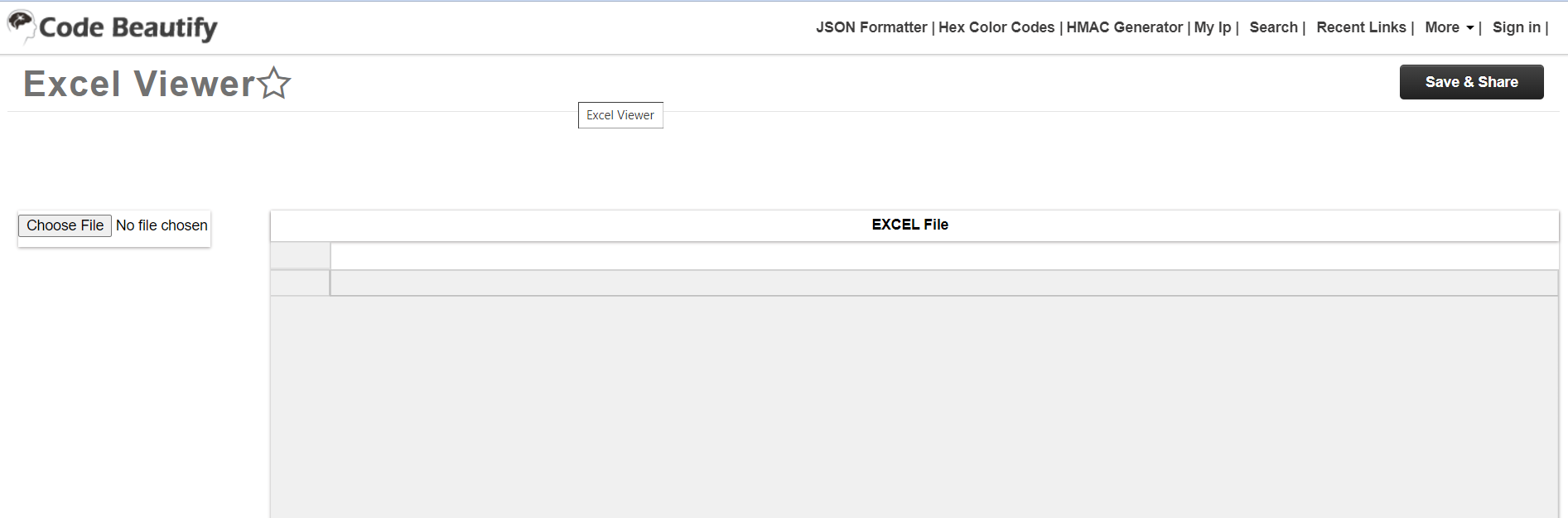
8.1 전문가
- 접근 가능하고 사용하기 쉽습니다: 뷰어는 Excel 파일에 액세스하는 간단한 방법을 제공합니다. 컴퓨터에서 직접 또는 URL을 통해 파일을 업로드할 수 있습니다. 스프레드시트 데이터에 대한 깔끔하고 정돈된 보기를 제공합니다.
- 등록 또는 소프트웨어 설치 없음: 이 뷰어를 사용하면 계정을 만들거나 소프트웨어를 설치할 필요가 없으므로 파일에 더 빠르게 접근할 수 있습니다.
- 비어 있는: CodeBeautify는 Excel 뷰어 도구를 완전히 무료로 제공합니다.
8.2 단점
- 제한된 기능: 뷰어는 Excel 파일 보기로만 제한되며 고급 서비스에서 제공하는 편집 및 공동 작업 도구가 부족합니다.
- 클라우드 스토리지 없음: 뷰어는 업로드된 문서에 대한 클라우드 저장소를 제공하지 않으므로 여러 장치에서 파일에 액세스하는 기능이 제한됩니다.
- 인터넷이 필요합니다: 다른 온라인 뷰어와 마찬가지로 이 도구가 작동하려면 안정적인 인터넷 연결이 필수입니다.
9. ExtendsClass 열기 Excel 온라인
ExtendsClass Open Excel Online은 깔끔한 인터페이스와 번거롭지 않은 작업이 돋보이는 웹 기반 Excel 보기 도구입니다.
이 도구는 온라인에서 Excel 파일을 보는 간단한 방법을 제공합니다. 파일을 업로드하기만 하면 나머지 작업은 자동으로 수행됩니다. 사용이 간편함에도 불구하고 이 도구는 최소한의 기능을 갖추고 있으며 공동 작업을 지원하지 않습니다.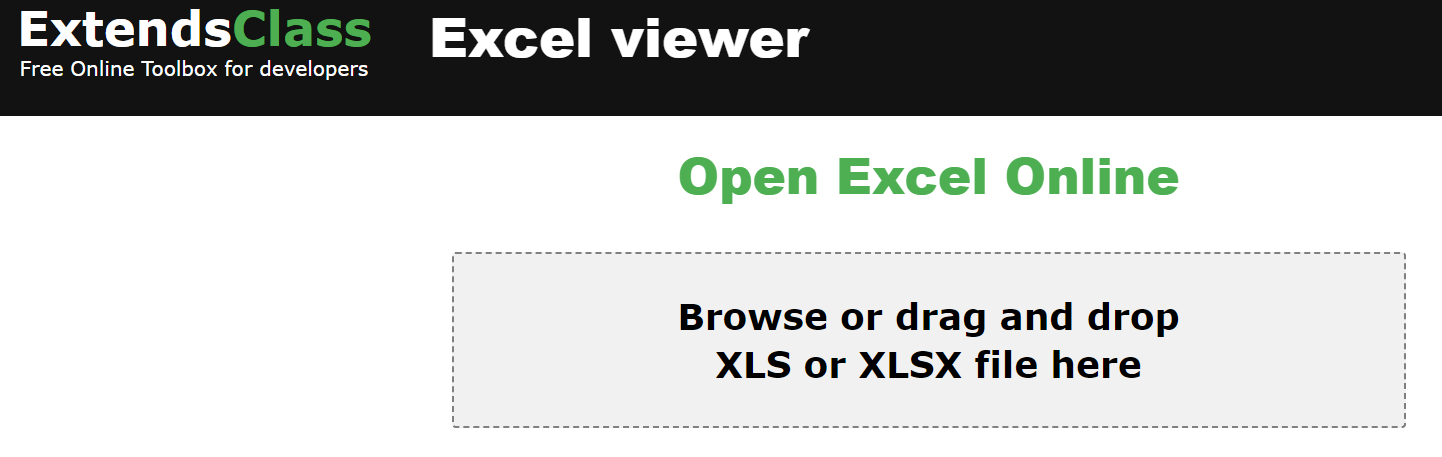
9.1 전문가
- 사용자 친화적 인 인터페이스: ExtendsClass의 m 중 하나ost 눈에 띄는 특징은 깨끗하고 직관적인 인터페이스입니다. 불필요한 세부 사항이 없어 초보 사용자도 쉽게 탐색할 수 있습니다.
- 소프트웨어 설치 없음: ExtendsClass는 웹 브라우저 내에서 직접 작동하므로 소프트웨어나 확장 프로그램을 설치할 필요가 없습니다.
- 무료로: 이 도구는 숨겨진 비용이나 구독 없이 무료로 사용할 수 있습니다.osts.
9.2 단점
- 제한된 기능: 이 도구를 사용하면 파일 생성, 편집 또는 저장 기능 없이 Excel 파일만 볼 수 있습니다.
- 협업 기능 없음: 공유 편집, 실시간 보기 등 협업을 위한 기능은 지원하지 않습니다.
- 인터넷 의존성: 온라인 도구로서 작동하려면 안정적인 인터넷 연결이 필요하므로 인터넷 연결이 약한 지역에서는 사용이 제한될 수 있습니다.
10. 온라인 엑셀 뷰어 통합
Conholdate Online Excel Viewer는 소프트웨어를 설치할 필요 없이 온라인으로 Excel 문서를 볼 수 있는 신속하고 안정적인 도구입니다.
이 뷰어의 디자인은 Excel 파일에 안정적이고 안정적인 액세스를 제공하는 데 중점을 둡니다. 효율성을 고려하여 로컬 저장소 또는 URL을 통해 직접 파일을 빠르게 업로드하고 볼 수 있습니다. 그러나 앞서 설명한 다른 도구와 마찬가지로 기능은 보기로만 제한됩니다.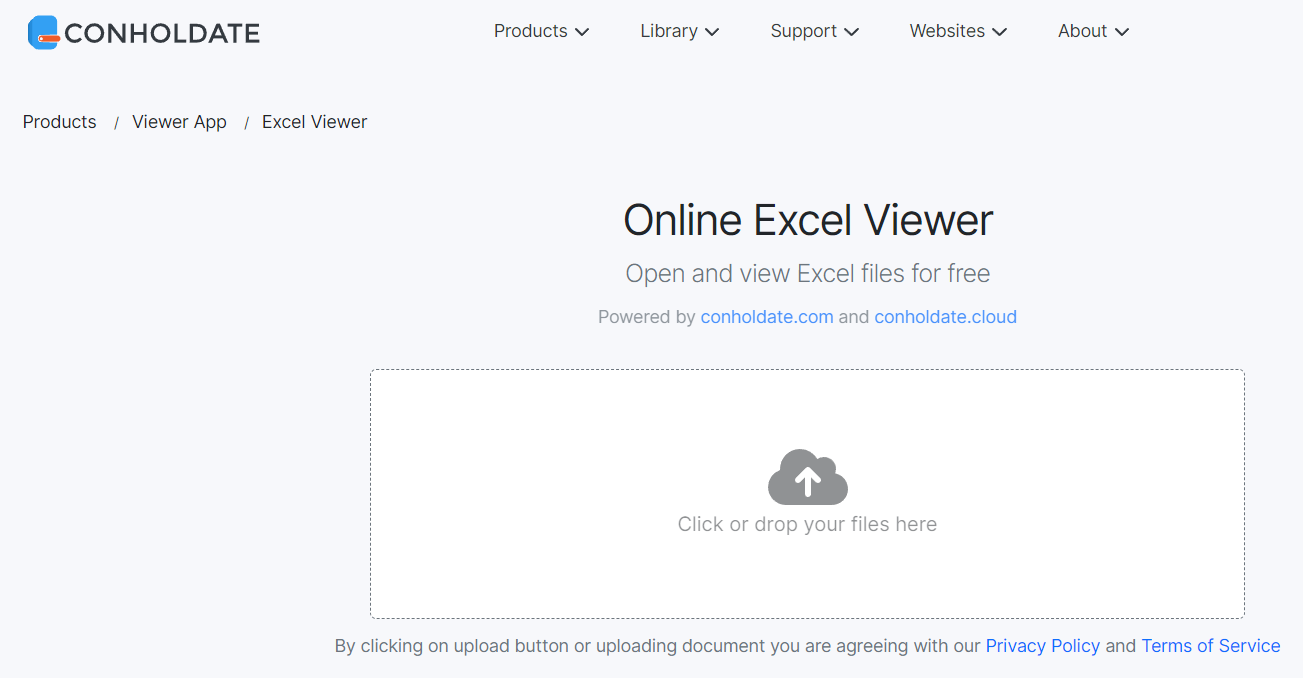
10.1 전문가
- 사용하기 쉬운 : Conholdate의 Excel 뷰어는 탐색하기 쉬운 간단한 인터페이스를 갖추고 있어 기술 지식이 거의 없는 사용자에게도 적합합니다.
- 다양한 파일 형식 지원: Conholdate는 광범위한 Excel 파일 형식을 지원하여 다양한 요구 사항을 가진 사용자에게 유연성을 제공합니다.
- 설치가 필요하지 않습니다: 기존 Excel 소프트웨어와 달리 Conholdate를 사용하면 설치가 필요 없이 웹 브라우저에서 직접 문서를 볼 수 있습니다.
10.2 단점
- 제한된 기능: Conholdate Excel 뷰어는 문서의 기본 보기를 제공합니다. 파일 생성이나 편집과 같은 추가 기능이 부족합니다.
- 협업 도구 없음: Excel 뷰어는 팀 프로젝트에 필수적인 공동 편집 또는 공유 보기 기능을 제공하지 않습니다.
- 인터넷 필요: 완전한 온라인 도구인 Conholdate Excel 뷰어는 작동을 위해 안정적인 인터넷 연결이 필요합니다.
11. Gigasheet 온라인 Excel 파일 뷰어
Gigasheet 온라인 Excel 파일 뷰어는 Excel 파일을 보는 데 독특한 접근 방식을 취하므로 사용자는 온라인에서 쉽게 대용량 Excel 파일을 보고 분석할 수 있습니다.
대규모 데이터 세트를 처리하기 위해 제작된 Gigasheet는 최대 10억 행이 포함된 Excel 파일을 열고 상호 작용할 수 있습니다. 뷰어에는 다양한 기능이 포함되어 있지만 몇 가지 제한 사항이 있으며 더 간단하거나 작은 요구 사항에는 과잉일 수 있습니다.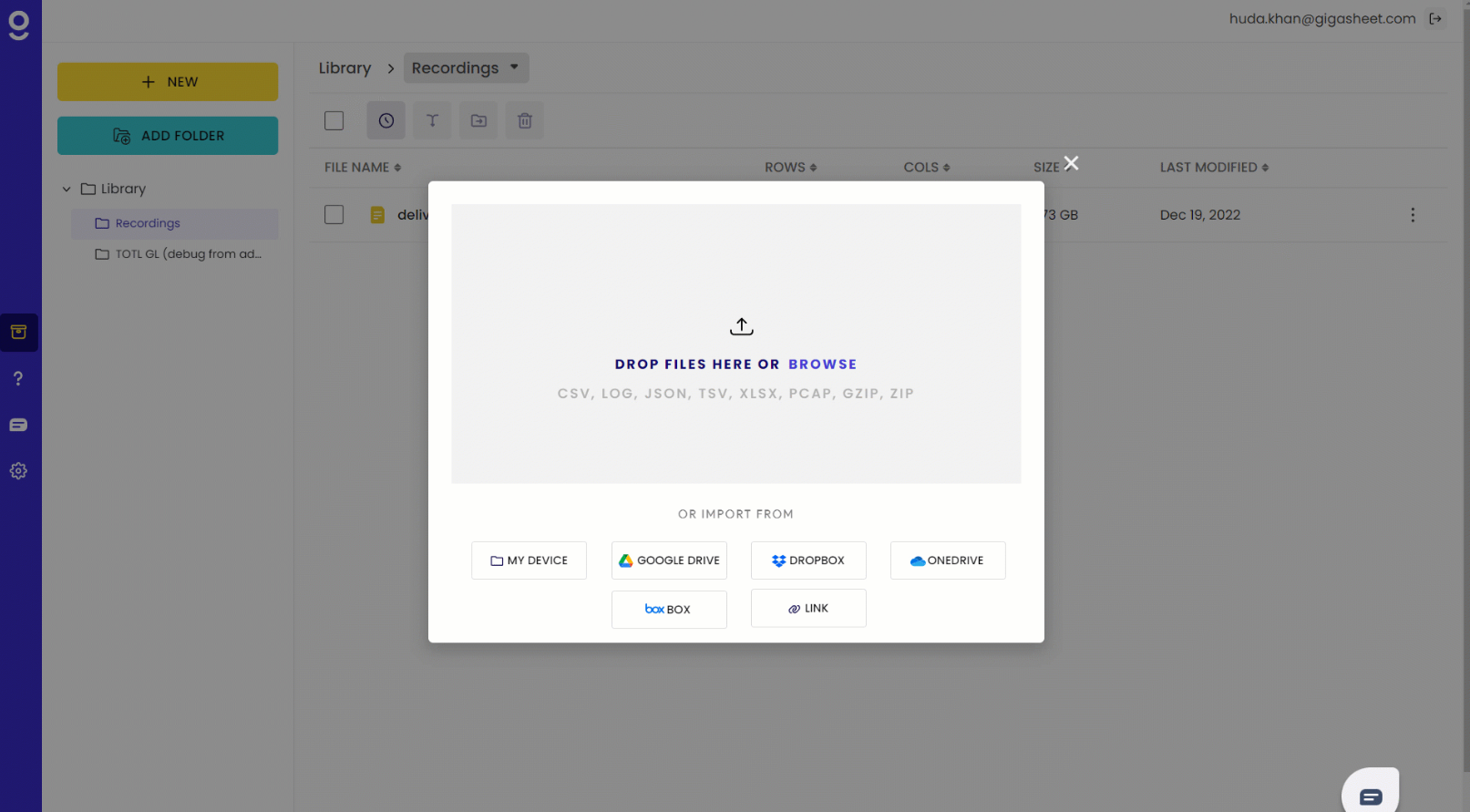
11.1 전문가
- 강력한 데이터 처리: Gigasheet는 최대 10억 행의 데이터를 지원하여 대용량 Excel 파일을 처리하는 능력이 뛰어납니다.
- 데이터 분석 도구: 다양한 데이터 분석 도구를 제공합니다. 이러한 도구를 사용하면 단순한 Excel 뷰어 이상의 기능을 통해 사용자가 데이터시트를 효과적으로 분석하고 사용자 지정할 수 있습니다.
- 설치 불필요: 웹 기반이기 때문에 Gigasheet는 소프트웨어를 다운로드하거나 설치할 필요가 없으므로 장치의 리소스를 절약할 수 있습니다.
11.2 단점
- 복잡한 인터페이스: 대규모 데이터 세트를 처리하려면 복잡한 도구가 필요합니다. 결과적으로 인터페이스에는 다양한 기능이 포함되어 있으며 이해하고 탐색하는 데 시간이 걸릴 수 있습니다.
- 인터넷 신뢰성: 처리하는 대규모 데이터 세트를 고려할 때 중단이 발생하면 파일에 대한 액세스가 중단될 수 있으므로 안정적이고 강력한 인터넷 연결이 필수입니다.
- 제한된 무료 액세스: 무료 액세스를 제공하지만 일부 고급 기능은 유료 버전에서만 사용할 수 있습니다.
12. 개요
여러 온라인 Excel 뷰어를 검토한 후 논의된 정보를 통합하여 의사 결정 프로세스를 지원했습니다.
12.1 전체 비교표
다음은 우리의 평가를 요약한 표입니다.
| 수단 | 기능 | 사용의 용이성 | 가격 | 고객센터 |
|---|---|---|---|---|
| Microsoft Excel 온라인 | Excel과 유사한 기능, 클라우드 기반, 실시간 협업 | 높음 | Office 365 구독 시 무료 | Microsoft 지원을 통해 사용 가능 |
| OffiDocs Excel 온라인 무료 | 제한된 기능, 다양한 파일 형식 지원, 설치 필요 없음 | 보통 | 무료 | 제한된 |
| 조호 시트 | 고급 기능, 협업 도구, 모바일 호환성 | 보통에서 높음 | 무료, 프리미엄 버전 사용 가능 | 프리미엄 버전에 사용 가능 |
| 무료로 Excel Online 열기 | 사용이 간편하고 다양한 파일 형식을 지원하며 다운로드가 가능합니다. | 높음 | 무료 | 제한된 |
| Groupdocs 온라인으로 Excel 파일 보기 | 다양한 파일 형식 지원, 사용이 간편함 | 높음 | 무료 | 제한된 |
| 온라인 XLS XLSX 문서 엑셀 뷰어 | Excel 파일만 지원, 사용이 간편함 | 높음 | 무료 | 제한된 |
| CodeBeautify 온라인 Excel 뷰어 | 사용자 친화적인 인터페이스, 다양한 파일 형식 지원 | 높음 | 무료 | 제한된 |
| ExtendsClass Excel 온라인 열기 | 사용자 친화적, 다양한 파일 형식 지원 | 높음 | 무료 | 제한된 |
| Conholdate 온라인 Excel 뷰어 | 사용자 친화적, 다양한 파일 형식 지원 | 높음 | 무료 | 제한된 |
| Gigasheet 온라인 Excel 파일 뷰어 | 최대 10억 행의 데이터 처리, 데이터 분석 도구, 설치 불필요 | 보통에서 높음 | 무료, 프리미엄 등급에 더 많은 기능 제공 | 제한된 |
12.2 다양한 요구에 따른 추천 뷰어
올바른 Excel 뷰어를 선택하는 것은 특정 요구 사항에 따라 다릅니다.
- 고도로 협력적인 팀: 강력한 협업 기능을 위해 Zoho Sheet 또는 Microsoft Excel Online을 고려해보세요.
- 대규모 데이터 세트의 경우: Gigasheet는 인상적인 대용량 데이터 처리 기능으로 인해 최선의 선택이 될 것입니다.
- 미니멀리스트 사용자의 경우: 사용자 친화적인 인터페이스와 사용 편의성을 위해 CodeBeautify, ExtendsClass 또는 Conholdate를 고려하십시오.
- 예산이 부족한 경우: OffiDocs, Aspose, Groupdocs, ONLINE XLS XLSX DOCUMENT EXCEL VIEWER, CodeBeautify, ExtendsClass 및 Conholdate는 모두 무료 서비스를 제공합니다.
13. 결론
올바른 Excel 뷰어를 선택하는 것은 특정 요구 사항을 이해하고 각 도구가 이러한 요구 사항을 어떻게 충족하는지 평가하는 데 달려 있습니다. Excel 뷰어에는 다양한 옵션이 포함되어 있으며 각 옵션에는 고유한 장점과 단점이 있습니다.
13.1 Excel 뷰어 선택에 대한 최종 고려 사항 및 시사점
Excel 뷰어를 선택할 때 다음 주요 사항을 고려하십시오.
- 요구 사항 및 선호 사항: 실시간 협업이 필요합니까, 아니면 기본 보기만으로 충분합니까? 데이터 분석 도구와 같은 추가 기능의 이점을 누리시겠습니까, 아니면 간단하고 직접적인 인터페이스를 선호하십니까?
- 파일 형식 : 모든 Excel 뷰어가 모든 Excel 파일 형식을 지원하는 것은 아닙니다. 선택한 뷰어가 사용 중인 형식을 지원하는지 확인하세요.ost 일반적으로 사용합니다.
- 인터넷 안정성: 온라인 시청자는 안정적인 인터넷 연결이 필요합니다. 온라인 시청자와 오프라인 시청자를 결정할 때 인터넷 안정성을 고려하세요.
- 예산 : 많은 훌륭한 뷰어가 무료로 제공되지만 일부는 필요에 따라 비용을 지불할 가치가 있는 기능을 제공할 수도 있습니다.
이러한 요소를 고려하면 Excel 파일을 편안하게 보고 상호 작용하는 데 적합한 도구를 선택할 수 있습니다.
저자 소개 :
Vera Chen은 데이터 복구 전문가입니다. DataNumen, 제품을 포함한 다양한 제품을 제공합니다. 수리 DBF 데이터베이스.