
후속 이메일을 완료로 표시하면 Outlook에서 플래그를 체크 표시로 자동 변경합니다. Outlook에서 직접 플래그를 지울 수 있기를 바라는 경우 이 문서에 소개된 빠른 방법을 참조할 수 있습니다.
후속 플래그 기능은 Outlook 사용자에게 실제로 유용합니다. 예를 들어, 작업 또는 기타 중요한 사항이 포함된 이메일을 수신하면 후속 조치 및 기한까지 이메일에 플래그를 지정할 수 있습니다. 완료하면 완료로 표시할 수도 있습니다. 이는 매우 쉽습니다.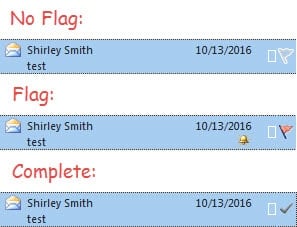
이메일 항목을 완료로 표시하려면 항목 터미널에서 플래그를 클릭하기만 하면 됩니다. 이때 원래 플래그 아이콘이 체크 아이콘으로 바뀝니다. 하지만 엠ost 사용자는 실제로 Outlook이 플래그나 눈금에 관계없이 표시를 자동으로 지울 수 있기를 원합니다. Outlook에는 이 기본 기능이 없지만 Outlook VBA를 통해 여전히 이를 실현할 수 있습니다.
후속 이메일을 완료로 표시할 때 플래그 자동 지우기
- 에tart로 Outlook을 시작하고 "개발자" 탭으로 전환할 수 있습니다.
- 그런 다음 "Visual Basic" 버튼을 클릭하여 VBA 편집기를 엽니다.
- 다음 창에서 "ThisOutlookSession" 프로젝트를 찾아 선택할 수 있습니다.
- "ThisOutlookSession" 프로젝트 창을 연 후 다음 VBA 코드를 복사하여 붙여넣어야 합니다.
Public WithEvents olItems As Outlook.Items

Private Sub Application_Startup()
    'To focus on the email items in Inbox folder
    'You can change the folder as per your needs
    Set olItems = Outlook.Application.Session.GetDefaultFolder(olFolderInbox).Items
End Sub

Private Sub olItems_ItemChange(ByVal Item As Object)
    If Item.Class = olMail Then
       If Item.FlagStatus = olFlagComplete Then
          Item.ClearTaskFlag
          Item.Save
       End If
    End If
End Sub
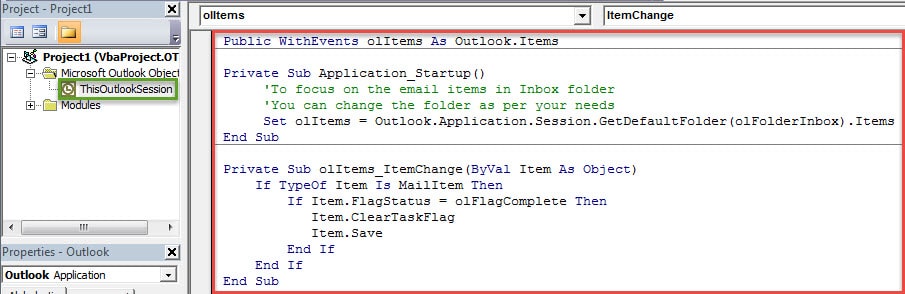
- 그런 다음 현재 VBA 프로젝트에 서명해야 합니다.
- 먼저 "S"에서 "VBA"를 검색하십시오.tart 메뉴”에서 내장 도구 – “VBA 프로젝트용 디지털 인증서”를 찾습니다.
- 그런 다음 이를 사용하여 새 인증서를 만듭니다.
- 다음으로 "Visual Basic" 창으로 돌아가서 "도구" > "디지털 서명"을 클릭할 수 있습니다.
- 마지막으로 팝업 대화 상자에서 tar인증서를 받고 활성화하십시오.

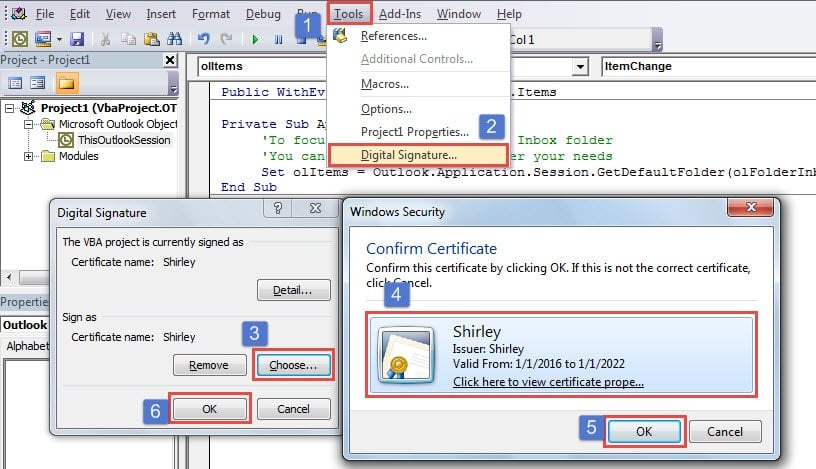
- 그런 다음 Outlook 매크로 설정을 변경해야 합니다. 디지털 서명된 매크로만 허용하고 다른 모든 알 수 없는 매크로는 비활성화합니다.
- 결국 시도해 볼 수 있습니다.
- 코드에 미리 설정된 메일 폴더를 엽니다.
- 그런 다음 이메일에 플래그를 지정합니다.
- 그런 다음 플래그를 클릭하여 완료로 표시합니다.
- 플래그가 지워지고 눈금도 표시되지 않습니다.
Outlook 데이터 보호 강화
여러 기능을 자랑하지만 Outlook은 여전히 오류와 손상으로부터 자유롭지 못합니다. 따라서 Outlook 데이터를 보호하려면 Outlook과 관련된 모든 잠재적 위험을 조심해야 합니다. 또한 준비해야 할 Outlook PST 오류 복구 제품, 처럼 DataNumen Outlook Repair. 작은 오류를 해결하는 데 도움이 될 뿐만 아니라 손상된 Outlook 데이터를 구출합니다.
저자 소개 :
Shirley Zhang은 데이터 복구 전문가입니다. DataNumen, Inc.는 다음과 같은 데이터 복구 기술 분야의 세계적 리더입니다. 손상된 SQL 데이터 복구 및 전망 수리 소프트웨어 제품. 자세한 내용은 WWW.datanumen.COM