
이 기사에서는 Word 문서에서 대괄호와 내부 공백을 일괄 삭제하는 두 가지 방법을 제공합니다.
때때로 사람들은 모든 종류의 목적에서 단어를 표시하기 위해 괄호를 사용하는 것을 좋아합니다. 그러나 잠시 후 모든 괄호를 제거하기로 결정할 수 있지만 너무 많은 괄호가 문서 주위에 흩어져 있음을 알 수 있습니다. 솔직히, 그것들을 하나씩 삭제하는 데는 영원히 걸릴 수 있습니다. 또한 특별한 필요로 인해 한 쌍의 대괄호 사이의 모든 공백도 제거해야 할 수 있습니다.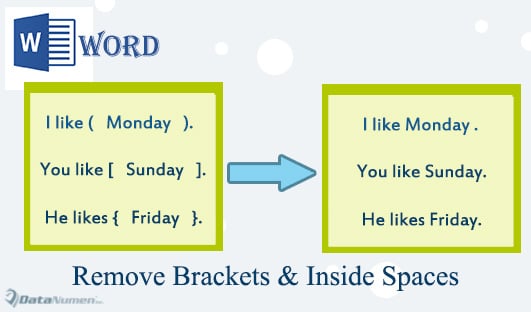
그렇기 때문에 보다 실용적인 솔루션을 갖추기 위해 이 기사를 읽어야 합니다.
방법 1: "고급 찾기" 명령에서 와일드카드 사용
- 먼저 "홈" 탭을 클릭하고 "찾기" 명령의 드롭다운 버튼을 클릭합니다.
- 그런 다음 드롭다운 메뉴에서 "고급 찾기"를 선택하여 "찾기 및 바꾸기" 대화 상자를 엽니다.

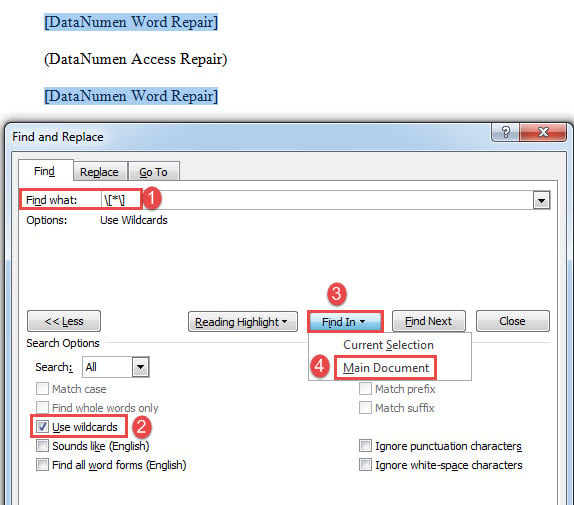
- 예를 들어 모든 대괄호를 찾으려면 "\ [* \]”(인용 부호 제외)를 "찾을 내용" 텍스트 상자에 입력합니다.
- 다음으로 "더 보기" 버튼을 클릭하면 더 많은 옵션이 나타납니다.
- "와일드카드 사용" 상자를 선택합니다.
- 그런 다음 "찾기" 탭을 클릭하고 "주요 문서"를 선택합니다. 모든 대괄호가 표시되고 다음과 같이 동봉된 텍스트가 선택되어 있습니다.

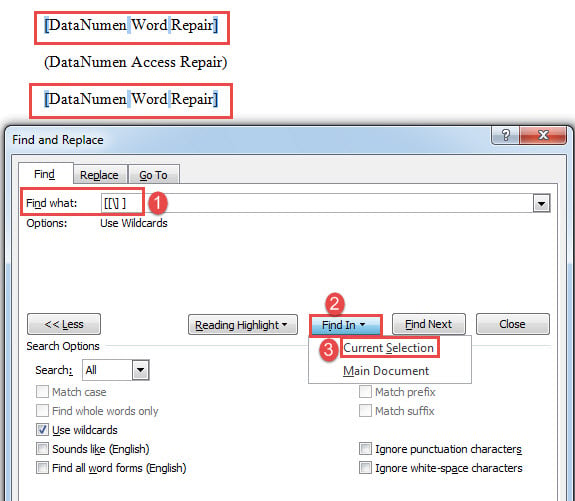
- 이제 "찾을 내용" 텍스트 상자를 지우고 "[[\] ]"(인용 부호 제외).
- "찾기"를 클릭하고 이번에는 "현재 선택"을 선택합니다. 다음과 같이 모든 대괄호와 내부의 모든 공백이 선택되어 있음을 알 수 있습니다.

- 대괄호와 내부의 모든 공백을 제거하려면 "삭제"를 누르십시오.
- 그러나 공백을 유지하려면 7단계의 문자열을 "[[\]]".


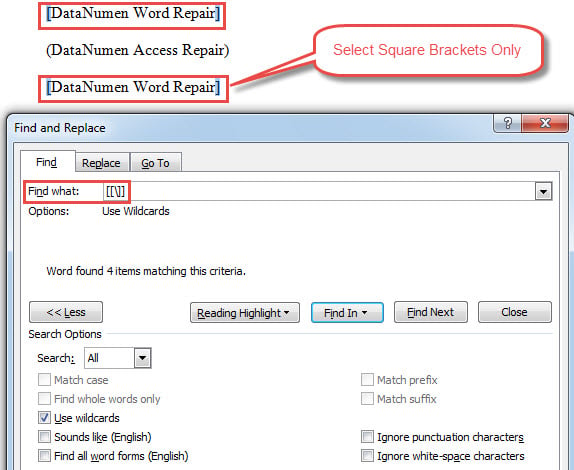
다음 표에는 여러 종류의 일반적으로 사용되는 구분 기호가 구분 기호 또는 내부 공백과 함께 찾을 수 있는 문자열과 함께 있습니다.
| 괄호 | 대괄호 및 모든 포함 된 텍스트를 찾기위한 문자열 | 대괄호와 내부의 모든 공백을 찾기 위한 문자열 | 대괄호만 찾는 문자열 |
| 대괄호
[] |
\ [* \] | [[\] ] | [[\]] |
| 괄호
() |
\ (* \) | [(\) ] | [(\)] |
| 중괄호 (중괄호)
{} |
\ {* \} | [{\} ] | [{\}] |
| 꺾쇠 괄호
<> |
\ <* \> | [<\> ] | [<\>] |
방법 2 : VBA 코드 실행
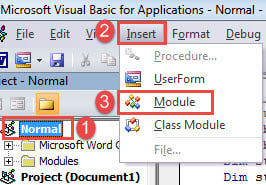
- 먼저 "Alt + F11"을 눌러 VBA 편집기를 엽니 다.
- 그런 다음 "일반"을 클릭한 다음 "삽입" 탭을 클릭합니다.
- "Module"을 선택합니다.

- 그런 다음 를 두 번 클릭하여 엽니다.
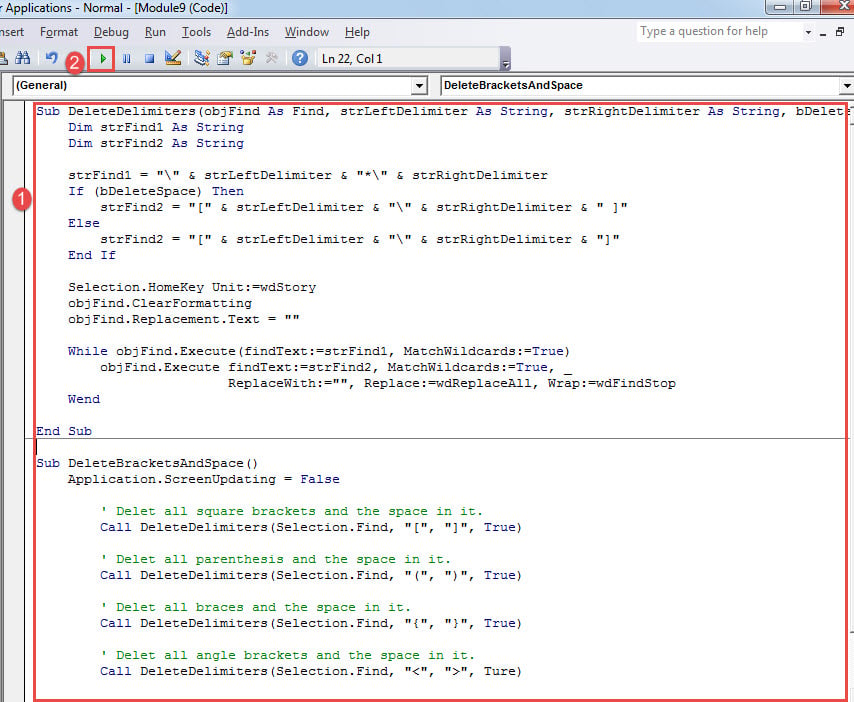
- 그리고 거기에 다음 코드를 붙여 넣으십시오.
Sub DeleteDelimiters(objFind As Find, strLeftDelimiter As String, strRightDelimiter As String, bDeleteSpace As Boolean)
  Dim strFind1 As String
  Dim strFind2 As String

  strFind1 = "\" & strLeftDelimiter & "*\" & strRightDelimiter
  If (bDeleteSpace) Then
    strFind2 = "[" & strLeftDelimiter & "\" & strRightDelimiter & " ]"
  Else
    strFind2 = "[" & strLeftDelimiter & "\" & strRightDelimiter & "]"
  End If

  Selection.HomeKey Unit:=wdStory
  objFind.ClearFormatting
  objFind.Replacement.Text = ""

  While objFind.Execute(FindText:=strFind1, MatchWildcards:=True)
    objFind.Execute FindText:=strFind2, MatchWildcards:=True, _
      ReplaceWith:="", Replace:=wdReplaceAll, Wrap:=wdFindStop
  Wend

End Sub


Sub DeleteBracketsAndSpace()
  Application.ScreenUpdating = False

  '  Delet all square brackets and the space in it.
  Call DeleteDelimiters(Selection.Find, "[", "]", True)

  '  Delet all parenthesis and the space in it.
  Call DeleteDelimiters(Selection.Find, "(", ")", True)

  '  Delet all braces and the space in it.
  Call DeleteDelimiters(Selection.Find, "{", "}", True)

  '  Delet all angle brackets and the space in it.
  Call DeleteDelimiters(Selection.Find, "<", ">", Ture)

  Application.ScreenUpdating = True
End Sub
- 이제 "DeleteBracketsAndSpace" 매크로에서 문서에 있는 대괄호를 삭제하고 불필요한 코드 줄을 모두 제거하는 데 필요한 줄만 유지합니다.
대괄호만 제거하려면 코드를 약간 변경해야 합니다. 문서에 대괄호가 있다고 가정해 보겠습니다. 그런 다음 "Call DeleteDelimiters(Selection.Find, "[", "]", True)" 행으로 이동하여 "참된"받는 사람"거짓".
- 마지막으로 "실행"을 클릭합니다.

단어 문제 해결
솔직히 말해서 Word는 실제로 많은 작업을 수행할 수 있습니다. 그러나 결국 완벽하지는 않습니다. 문제가 발생하면 그 결과는 참혹할 수 있습니다. 따라서 우리는 Word의 작은 문제가 무엇이든 결코 간과할 수 없습니다. 손상된 docx 파일. 최상의 솔루션은 고급 복구 도구를 사용하여 Word 문서를 복구하는 것입니다.
저자 소개 :
Vera Chen은 데이터 복구 전문가입니다. DataNumen, Inc.는 다음과 같은 데이터 복구 기술 분야의 세계적 리더입니다. xlsx 수리 pdf 수리 소프트웨어 제품. 자세한 내용은 WWW.datanumen.COM