
이 기사에서는 문서를 닫기 전에 문서의 모든 필드를 자동 업데이트하는 방법을 설명하는 데 초점을 맞출 것입니다.
나중에 변경 될 수있는 데이터를 보관하기 위해 필드를 사용합니다. 따라서 일부를 변경하면 그에 따라 필드를 업데이트해야합니다. 그리고 불행히도 most 시간이 지나면 수동으로 업데이트해야합니다.
게다가 가장 큰 문제는 필드를 업데이트하는 것을 쉽게 잊을 수 있다는 것입니다. 이 문제를 해결하기 위해 문서를 닫기 전에 필드를 자동으로 업데이트하는 매크로를 제공합니다.
인쇄하기 전에 모든 필드 업데이트
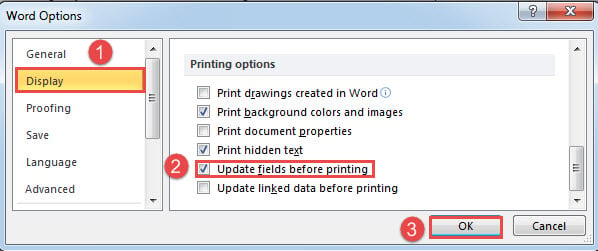
다음 단계에 따라 인쇄하기 전에 필드를 업데이트하도록 Word 옵션을 변경할 수 있습니다.
- 먼저 "파일"탭을 클릭 한 다음 "옵션"을 클릭합니다.
- 다음으로 "단어 옵션"상자가 열리면 왼쪽 열의 "표시"를 클릭합니다.
- 오른쪽 섹션에서 "인쇄 옵션"부분으로 이동하여 "인쇄 전 필드 업데이트"상자를 선택합니다.
- 마지막으로 "확인"을 클릭합니다.

문서를 닫기 전에 모든 필드 자동 업데이트
- 먼저 "Alt + F11"을 눌러 Word에서 VBA 편집기를 실행합니다.
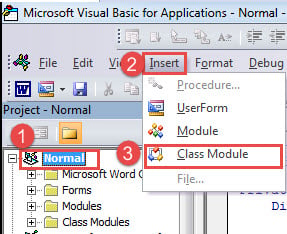
- 다음으로“Normal”프로젝트를 클릭하십시오.
- 그런 다음 메뉴 표시 줄에서 "삽입"을 클릭합니다.
- 그리고“Class Module”을 선택합니다.

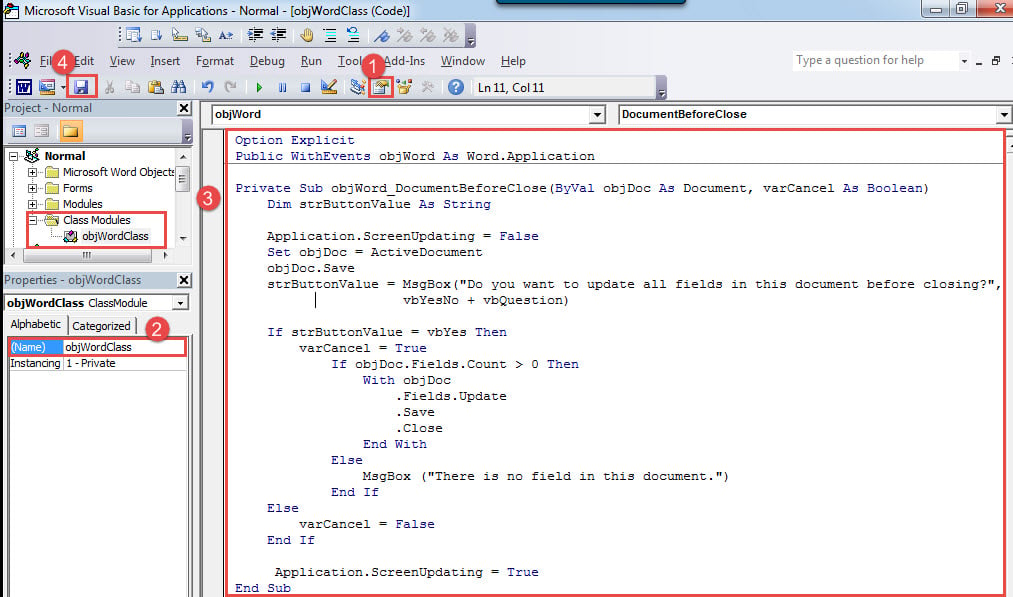
- 그런 다음 메뉴 모음에서 "속성 창"명령을 클릭하거나 "F4"를 눌러 트리거합니다.
- 왼쪽 아래 모서리에 열려있는 창에서 새로 만든 클래스 모듈의 이름을 "objWordClass"로 지정합니다.
- 코딩 영역에 다음 코드를 입력하십시오.
Option Explicit
Public WithEvents objWord As Word.Application
Private Sub objWord_DocumentBeforeClose(ByVal objDoc As Document, varCancel As Boolean)
  Dim strButtonValue As String

  Application.ScreenUpdating = False
  Set objDoc = ActiveDocument
  objDoc.Save
  strButtonValue = MsgBox("Do you want to update all fields in this document before closing?", _
                   vbYesNo + vbQuestion)
  If strButtonValue = vbYes Then
    varCancel = True
    If objDoc.Fields.Count > 0 Then
      With objDoc
        .Fields.Update
        .Save
        .Close
      End With
    Else
      MsgBox ("There is no field in this document.")
    End If
  Else
    varCancel = False
  End If

  Application.ScreenUpdating = True
End Sub
- 그리고 "저장"버튼을 클릭하는 것을 잊지 마십시오.

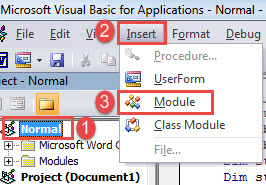
- 이제 "Normal"프로젝트 아래에서 "Insert"를 다시 클릭하고 이번에는 "Module"을 선택합니다.

- 다음으로 모듈을 열고 다음 코드를 붙여 넣습니다.
Option Explicit
  Dim objWordClass As New objWordClass
  Public Sub AutoOpen()
  Set objWordClass.objWord = Word.Application
End Sub
- 마찬가지로 코드를 저장하십시오.
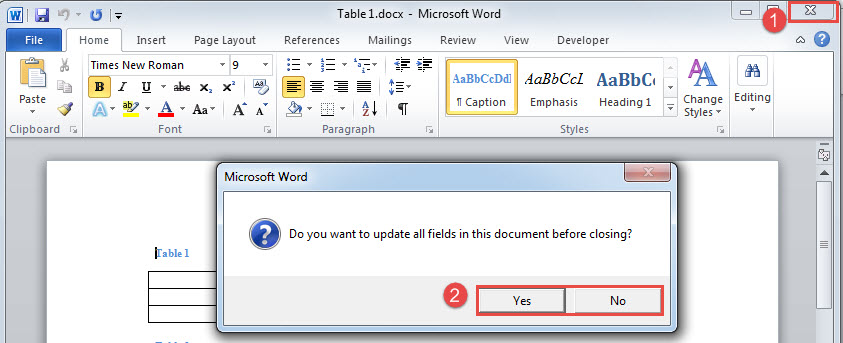
- 다음에 문서 편집을 마치면 저장하십시오. "닫기"명령을 클릭하면 묻는 상자가 나타납니다. "예"를 클릭하여 모든 필드를 업데이트하면 작업이 완료되면 문서가 닫힙니다.

죽은 문서를 되살리기
Word를 사용하는 동안 때때로 몇 가지 문제가 발생하는 것은 불가피합니다. 따라서 가능한 모든 것에 대비하는 것이 좋습니다. 손상된 문서. 물론 가장 좋은 방법은 전문 수리 도구를 미리 얻는 것입니다.
저자 소개 :
Vera Chen은 데이터 복구 전문가입니다. DataNumen, Inc.는 다음과 같은 데이터 복구 기술 분야의 세계적 리더입니다. Excel 수리 pdf 수리 소프트웨어 제품. 자세한 내용은 WWW.datanumen.COM