
오늘의 post, 여러 Word 문서를 한 번에 일괄 인쇄하는 두 가지 빠른 방법을 공유하게되어 기쁩니다.
문서가 진행됨에 따라 인쇄에 대해 이야기하지 않는 것이 어렵습니다. 일반적으로 우리는 문서를 열고 하나씩 따로 인쇄합니다. 파일이 몇 개만있는 경우 허용 될 수 있습니다. 그러나 많은 수의 문서에 대해 각각을 수동으로 열고 인쇄하는 대신 더 빠른 솔루션을 찾아야합니다.
다음은 여러 Word 문서를 일괄 인쇄하는 데 사용할 수있는 두 가지 방법입니다.
방법 1 : 상황 별 메뉴를 통해 인쇄
- 우선, 인쇄하는 동안 문서를 선택하는 것을 좋아하지 않는 경우 모든 문서를 동일한 디렉토리에 정렬 할 수 있습니다.
- 그런 다음 당신이 저장하는 위치를 방문하십시오 tar문서를 얻으십시오.
- 모든 문서를 선택하려면 "Ctrl + A"를 누르십시오.
- 마우스 오른쪽 버튼을 클릭하고 "인쇄"를 선택합니다.

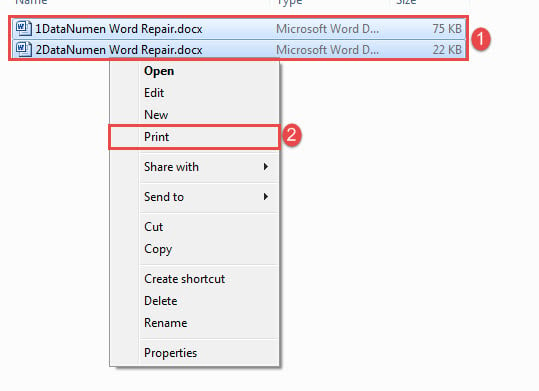
덧붙여서이 방법으로 매번 최대 15 개의 문서를 인쇄 할 수 있습니다.
방법 2 : VBA를 통해 문서 일괄 인쇄
방법 1은 숫자 제한이 15이므로 제한을 우회하는 매크로 방식을 선택할 수 있습니다.
- 첫 번째와 포름ost, 모두 정리 tar같은 폴더에 파일을 가져옵니다.
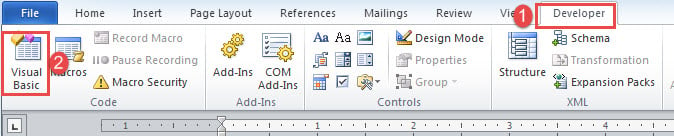
- 그런 다음 "개발자"탭을 클릭하고 다음 "Visual Basic"을 클릭합니다. "개발자"탭이 아직 리본에없는 경우 대신 "Alt + F11"을 눌러 VBA 편집기를 호출합니다.

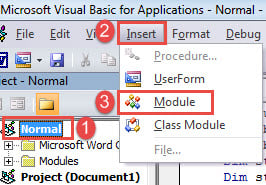
- 그런 다음 "일반"및 "삽입"탭을 클릭합니다.
- 그리고 "Module"을 선택하여 새로 만듭니다.

- 모듈을 두 번 클릭하면 오른쪽에 사용 가능한 코딩 공간이 있습니다.
- 여기에 코드를 붙여 넣습니다.
Sub BatchPrintWordDocuments()
  Dim objWordApplication As New Word.Application
  Dim strFile As String
  Dim strFolder As String

  strFolder = InputBox("Enter the folder address", "Folder Address", "For example:E:\test word\test\")
  strFile = Dir(strFolder & "*.doc*", vbNormal)

  While strFile <> ""
    With objWordApplication
      .Documents.Open (strFolder & strFile)
      .ActiveDocument.PrintOut
      .ActiveDocument.Close
    End With
    strFile = Dir()
  Wend

  Set objWordApplication = Nothing

End Sub
- 마지막으로 "실행"버튼을 클릭하거나 "F5"를 누르십시오.

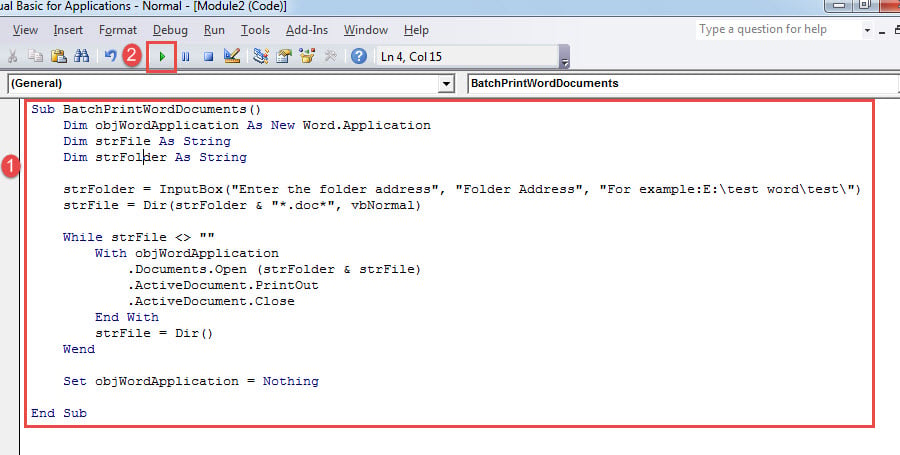
이제 상자가 나타납니다. 문서를 보관할 경로를 입력 한 다음 "확인"을 클릭하여 인쇄를 기다리십시오.
확실히, 매크로에 단추를 할당하여 나중에 사용할 수 있습니다. 자세한 내용은 다음 링크를 참조하십시오. Word에서 매크로 및 VBA를 사용하여 붙여 넣은 텍스트의 서식을 제거하는 방법
Word 문서 관리
Word가 오류와 실수에 취약하다는 것을 알고 있기 때문에 문서는 항상 위험에 노출됩니다. 따라서 귀중한 데이터를 보호하기위한 조치를 취할 때입니다. 예를 들어, 손상된 문서, 매일 백업하는 것은 좋은 습관입니다.
저자 소개 :
Vera Chen은 데이터 복구 전문가입니다. DataNumen, Inc.는 다음과 같은 데이터 복구 기술 분야의 세계적 리더입니다. Excel 수리 pdf 수리 소프트웨어 제품. 자세한 내용은 WWW.datanumen.COM