
많은 사용자가 응답을 하지 않은 참석자에게 회의 초대장을 신속하게 다시 보내기를 희망합니다. 이 기사는 그것을 달성하는 방법을 보여줄 것입니다.
이전 기사에서 –“응답하지 않은 회의 참석자에게 알림 메일을 빠르게 보내는 방법"를 통해 응답하지 않은 회의 수신자에게 알림 메일을 보내는 방법을 배울 수 있습니다. 이와 유사하게 많은 사용자가 알림 메일 대신 이 회의 초대장을 직접 다시 보내고 싶어합니다. 따라서 다음에서는 VBA 코드 조각을 공개하여 즉시 실현하는 데 도움이 될 것입니다.

응답하지 않은 사람에게 모임 초대장 다시 보내기
- 에tar함께 Outlook 응용 프로그램을 시작하십시오.
- 그런 다음 Outlook 기본 창에서 "Alt + F11" 키 버튼을 눌러 VBA 편집기에 액세스합니다.
- 다음으로 사용하지 않는 모듈을 열거나 단순히 새 모듈을 삽입해야 합니다.
- 그런 다음 아래의 VBA 코드를 복사하여이 모듈에 붙여 넣습니다.
Sub ResendMeetingInvitationToAttendeesNotRespond()
    Dim objMeeting As AppointmentItem
    Dim objAttendees As Recipients
    Dim objAttendee As recipient
    Dim AttendeesNotRespond As String
    Dim objCopiedMeeting As AppointmentItem
    Dim objRecipient As recipient
    Dim objItem As Object

    Set objMeeting = ActiveExplorer.Selection.Item(1)
    'Create a copy of the source meeting
    Set objCopiedMeeting = objMeeting.Copy

    'Remove all the original recipients
    For i = objCopiedMeeting.Recipients.Count To 1 Step -1
        objCopiedMeeting.Recipients.Item(i).Delete
    Next

    Set objAttendees = objMeeting.Recipients
    For Each objAttendee In objAttendees
        If (objAttendee.Type <> olOrganizer) And (objAttendee.MeetingResponseStatus = olResponseNone) Then
           'Add the recipients who haven't responded to this meeting
           objCopiedMeeting.Recipients.Add (objAttendee.Address)
        End If
    Next

    'Send this copied meeting
    objCopiedMeeting.Recipients.ResolveAll
    objCopiedMeeting.Send

    'Permanently delete the copied meeting
    objCopiedMeeting.UserProperties.Add ("Clear"), olText
    objCopiedMeeting.Save
    objCopiedMeeting.Delete
    For Each objItem In Application.Session.GetDefaultFolder(olFolderDeletedItems).Items
        If TypeName(objItem.UserProperties.Find("Clear")) <> "Nothing" Then
           objItem.Delete
        End If
    Next
End Sub
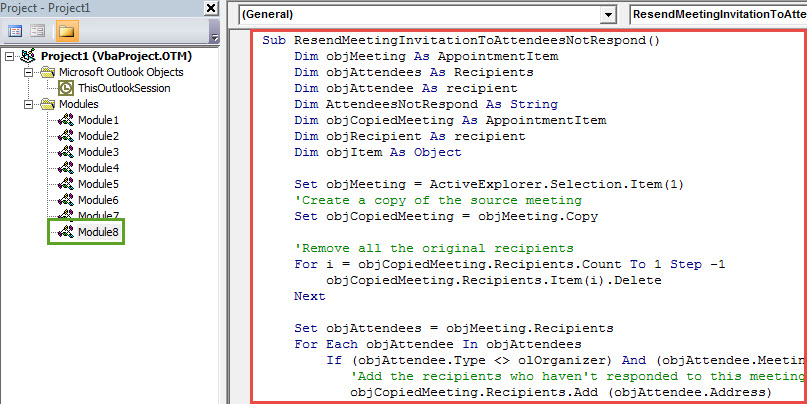
- 그런 다음 나중에 편리한 액세스를 위해 평소와 같이 이 새 VBA 프로젝트를 빠른 실행 도구 모음에 추가하는 것이 좋습니다.
- 또한 매크로 설정에 액세스하여 매크로가 허용되는지 확인하십시오.
- 마지막으로 사진을 찍을 수 있습니다.
- 먼저 Outlook 일정에서 원본 회의를 선택해야 합니다.
- 그런 다음 빠른 실행 도구 모음에서 매크로 버튼을 누릅니다.
- 즉시 이 회의는 응답하지 않은 참석자에게 재전송됩니다.
다양한 Outlook 문제 해결
Outlook을 사용하면 갑작스러운 "응답 없음", 팝업 오류 메시지, 충돌 등과 같은 모든 종류의 문제가 예기치 않게 발생할 수 있습니다. 일반적으로 내부 수리 유틸리티를 사용하여 작은 문제를 해결하는 것이 중요합니다. 그러나 문제가 너무 심각하여 Scanpst.exe로 해결할 수 없는 경우 다음과 같은 훨씬 더 강력하고 안정적인 수정 도구를 사용할 수 밖에 없습니다. DataNumen Outlook Repair. 그것에 정통하다 PST 수리, 따라서 라이벌을 짊어지고 있습니다.
저자 소개 :
Shirley Zhang은 데이터 복구 전문가입니다. DataNumen, Inc.는 다음과 같은 데이터 복구 기술 분야의 세계적 리더입니다. 손상된 SQL 및 전망 수리 소프트웨어 제품. 자세한 내용은 WWW.datanumen.COM