
때로는 이메일 메시지의 일부만 유용하다는 것을 알 수 있습니다. 따라서 전체 메시지 대신 선택 항목 만 인쇄하려고합니다. 이 문서에서는 선택 항목 만 인쇄하는 방법에 대해 설명합니다.
메시지 본문이 너무 길지만 내용의 일부만 가치가있는 전자 메일 메시지를 받으면 전체 메시지를 인쇄하는 것은 전혀 의미가 없습니다. 실제로 Internet Bowser를 사용하여 이메일을 인쇄 할 수 있습니다. 다음은 정교한 단계입니다.
선택한 Outlook 전자 메일 인쇄
- 먼저 Outlook 프로그램을 시작하고 인쇄하려는 이메일을 찾으십시오. 이메일을 두 번 클릭하여 자체 창에서 엽니 다.
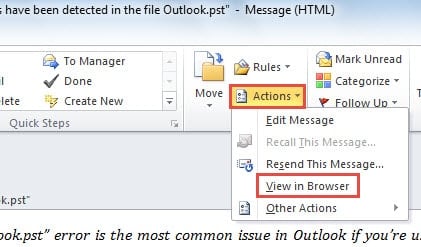
- 메시지 창에 들어가면“Move”그룹에서“Actions”버튼을 찾아 클릭해야합니다. 그런 다음 드롭 다운 목록에서 "브라우저에서보기"를 선택합니다.

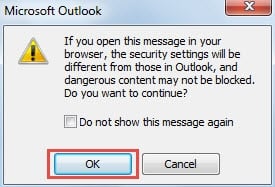
- 브라우저에서 메시지를 보면 위험을 초래할 수 있다는 경고가 즉시 표시됩니다. 현재 메시지의 보안을 확인해야합니다. 따라서“OK”버튼을 바로 누를 수 있습니다.

- 기본 인터넷 브라우저에서 메시지가 열립니다. 다음으로 다음을 선택해야합니다. tar인쇄하려는 문자를 얻으십시오.
- 그런 다음 브라우저의 오른쪽 상단에있는 "도구"아이콘을 클릭해야합니다. 드롭 다운 목록에서 "인쇄"옵션을 선택한 다음 새 팝업 목록에서 "인쇄 미리보기"를 선택해야합니다.

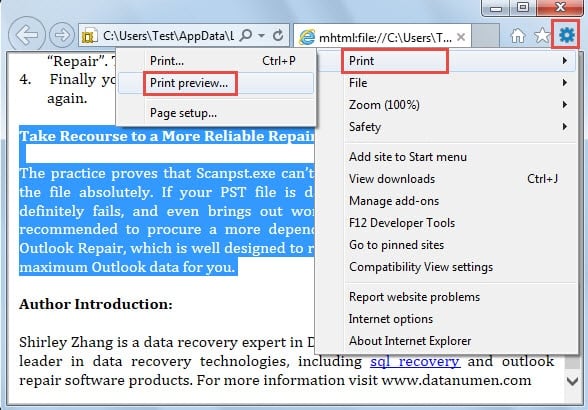
참고 : 여기서는 "Internet Explorer"를 예로 들어 보겠습니다. Firefox와 같은 다른 인터넷 브라우저를 사용하는 경우 "인쇄 미리보기"기능을 직접 찾아야합니다. 그러나 후자의 단계는 완전히 동일합니다.
- 나중에 "인쇄 미리보기"의 새 창이 나타납니다. "화면에 배치 된대로"를 "화면에서 선택한대로"로 변경해야합니다.
 즉시 현재 페이지에 선택 항목 만 남아 있음을 알 수 있습니다.
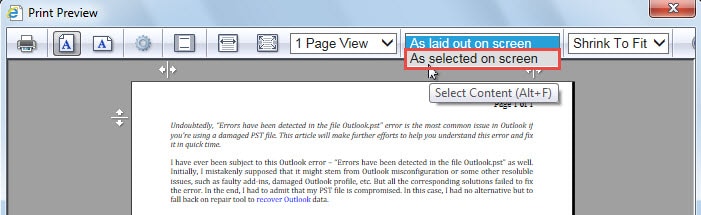 즉시 현재 페이지에 선택 항목 만 남아 있음을 알 수 있습니다.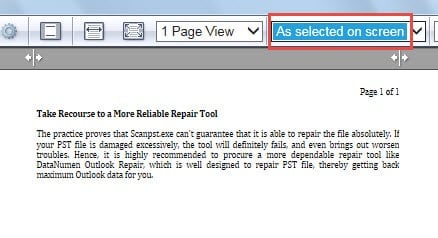
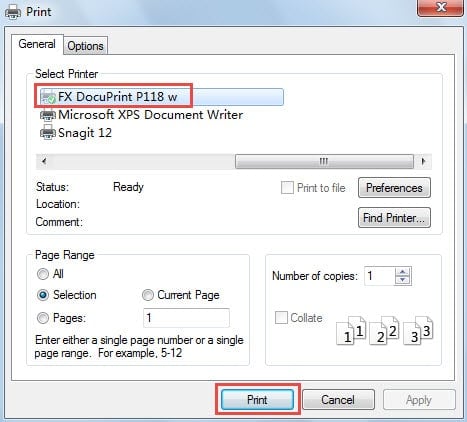
- 그런 다음 선택 항목을 바로 인쇄 할 수 있습니다. "인쇄 미리보기"인터페이스의 왼쪽 상단에있는 "인쇄"아이콘을 클릭합니다. '인쇄'라는 새 대화 상자가 나타납니다.
- 이 대화 상자에서 먼저 프린터를 선택한 다음 모든 종류의 인쇄 설정을 지정해야합니다. 마지막으로 하단의“인쇄”버튼을 클릭합니다.

Outlook의 모든 위협에 대한 경계 유지
사실상 모든 잠재적 위험을 주시하는 것이 중요합니다. 따라서 Outlook 이메일의 보안을 정확히 파악할 수없는 경우 브라우저에서 메시지를 여는 것은 위험합니다. 그렇지 않으면 Outlook이 맬웨어 또는 바이러스 공격을받을 가능성이 있습니다. 이 경우 Outlook 데이터가 손상 될 수 있으며ost. 그렇다면 다음과 같은 타사 수리 도구를 사용할 수밖에 없습니다. DataNumen Outlook Repair. 특히 수리 Outlook 파일 및 PST 손상 최소화.
저자 소개 :
Shirley Zhang은 데이터 복구 전문가입니다. DataNumen, Inc.는 다음과 같은 데이터 복구 기술 분야의 세계적 리더입니다. SQL 복구 및 전망 수리 소프트웨어 제품. 자세한 내용은 WWW.datanumen.COM