
Outlook에 일기를 유지할 수있는 저널 기능이 있다는 것을 알고 계십니까? 기본적으로 "전화 통화", "작업"및 "회의"등과 같은 몇 가지 일반적인 항목 유형을 제공했습니다.이 문서에서는 "쇼핑"과 같은 사용자 지정 저널 항목 유형을 만드는 방법을 설명합니다.
전자 메일, 일정, 작업 외에도 Outlook에는 "저널"이라는 좋은 기능이있어 Outlook에 개인 일기를 보관할 수 있습니다. "Ctrl + 6"으로 표시된 모든 폴더를 활성화하면 찾을 수 있습니다. 기본적으로 Outlook은 자주 사용되는 몇 가지 저널 항목 유형을 제공합니다. 그러나 "쇼핑"과 같은 개인화 된 것을 만들고 싶다면 아래 단계를 따르십시오.
Outlook에서 사용자 지정 분개 유형 만들기
- 처음에는 Outlook을 닫고 "Start 메뉴”.
- 그리고 검색 필드에 "regedit"를 입력하고 "Enter"키 버튼을 누릅니다.
- 그런 다음 레지스트리 편집기로 이동하여 "HKEY_CURRENT_USER"> "소프트웨어"> "Microsoft"> "공유 도구"> "Outlook"> "저널링"키를 순서대로 찾아야합니다.
- 그런 다음 "쇼핑"과 같은 사용자 지정 분개 유형에 대한 새 키를 만들어야합니다. "저널링"키를 마우스 오른쪽 버튼으로 클릭하고 오른쪽 클릭 메뉴에서 "새로 만들기"> "키"를 선택합니다. 그리고 "쇼핑"으로 지정합니다.
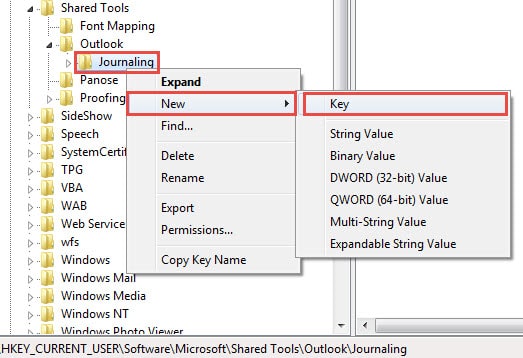
- 다음으로 새로 생성 된 "Shopping"키를 클릭하고이 키 아래에 세 개의 값을 생성해야합니다. 아래 단계를 따르십시오.
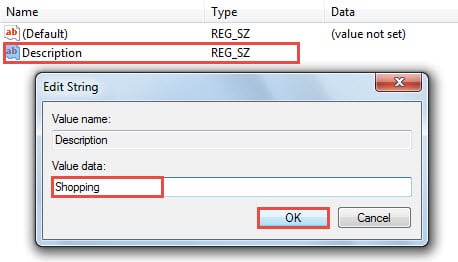
- “Shopping”키를 마우스 오른쪽 버튼으로 클릭하고“New”>“String Value”를 선택합니다. 그런 다음 오른쪽 창에서 이름을 "Description"으로 지정합니다. 새 값을 두 번 클릭하고 "쇼핑"과 같은 사용자 지정 분개 유형의 이름을 입력합니다. 저장하려면 "확인"을 클릭합니다.

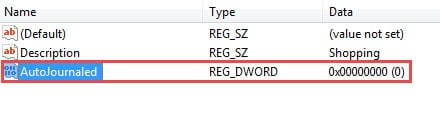
- 그런 다음 "쇼핑"키를 다시 마우스 오른쪽 버튼으로 클릭하고 "새로 만들기"> "DWORD 값"을 선택합니다. 값의 이름을 "AutoJournaled"로 지정합니다. 값 데이터를 변경할 필요가 없으며 기본 데이터 "0"만 유지하면됩니다.

- 마지막 값은 "Large Icon"이라는 문자열 값입니다. (1) 단계와 마찬가지로 "Shopping"에서 "Large Icon"값을 만듭니다. 두 번 클릭하면 "값 데이터"필드에 원하는 아이콘의 값을 입력해야합니다. 다음 스크린 샷은 모든 아이콘의 개요와 다양한 값을 보여줍니다.

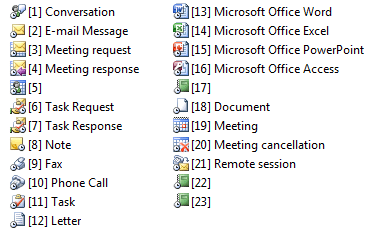
예를 들어 값 데이터에 "[22]"를 채울 수 있습니다. 마지막으로 "확인"을 클릭합니다.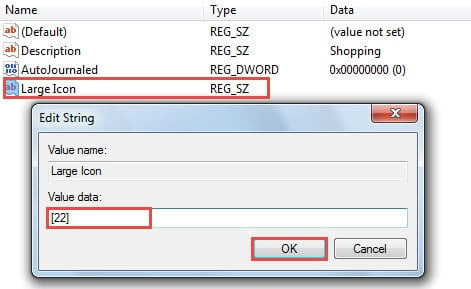
- 마지막으로 레지스트리 편집기를 종료 할 수 있습니다. 이제 당신은tart Outlook을 사용해보십시오.
"쇼핑"저널 항목 유형이 있는지 확인하십시오.
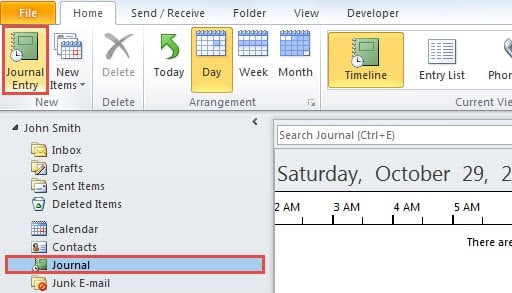
- 먼저 "Journal"폴더로 전환합니다. "Ctrl + 6"을 눌러 폴더 목록을 표시하고 탐색 창에서 "Journal"폴더를 선택합니다.
- 그런 다음 "홈"탭의 "새로 만들기"그룹에서 "새 저널 항목"을 클릭합니다.

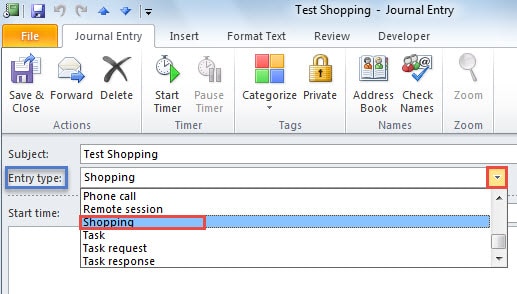
- 새 창에서 "Entry Type"필드의 아래쪽 화살표를 클릭합니다. 드롭 다운 목록에서 사용자 지정 분개 유형 인 "쇼핑"을 찾을 수 있어야합니다.

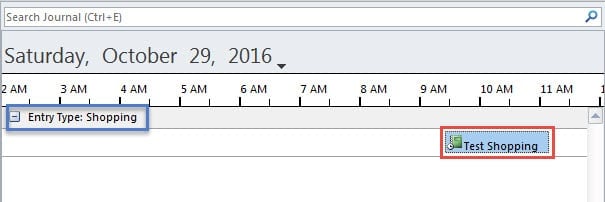
- 새 분개를 저장하고 닫은 후 타임 라인 내에서 선택한 아이콘에서 볼 수 있습니다.

Outlook이 손상된 경우 타사 도구로 반복
여러 기능을 자랑하지만 Outlook은 여전히 오류와 충돌에서 벗어날 수 없습니다. 따라서 내장 복구 도구 인 scanpst가 지원됩니다. 그러나 most 이 도구는 도움이되지 않습니다. 따라서 경험이 많은 제 XNUMX자를 유지하는 것이 중요합니다. PST 수리 근처의 도구 DataNumen Outlook Repair.
저자 소개 :
Shirley Zhang은 데이터 복구 전문가입니다. DataNumen, Inc.는 다음과 같은 데이터 복구 기술 분야의 세계적 리더입니다. SQL 복구 및 전망 수리 소프트웨어 제품. 자세한 내용은 WWW.datanumen.COM