
워크 시트의 일부 빈 셀은 실제로 비어 있지 않습니다. 그러나 그들의 존재는 당신을 혼란스럽게 할 것입니다. 따라서 Excel 워크 시트에서 비어 있지 않은 셀을 찾아야합니다.
셀의 내용이 보이지 않는 동안 셀이 비어 있지 않은 조건이 많이 있습니다. 예를 들어 수식은 null 값을 반환하고 셀의 글꼴 색상은 채우기 색상과 동일하거나 VBA 매크로에서 반환 한 보이지 않는 값을 반환합니다. 이러한 모든 이유 때문에 콘텐츠가 보이지 않게 될 수 있습니다. 그러나 실제로 그 세포는 비어 있지 않습니다. 작업에서 이러한 셀로 인한 문제를 방지하기 위해 다음 4 가지 방법을 사용하여 보이지 않는 내용이 포함 된 셀을 찾을 수 있습니다.
방법 1 : Ctrl 및 화살표 키 사용
이 방법에서는 키보드의 Ctrl 및 화살표 키를 사용해야합니다. 그리고 아래에서 우리는 철저한 단계를 보여줄 것입니다.
아래 이미지에는 범위에 빈 행이 있습니다.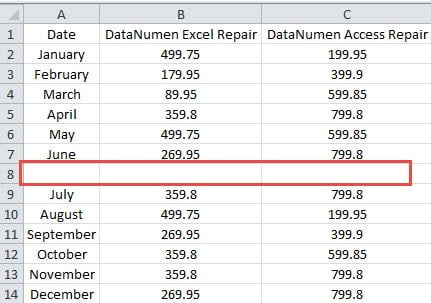
그리고 행을 삭제하기 전에 행에 내용이 없는지 확인해야합니다. 그렇지 않으면 일부 오류가 나타나고 다른 셀에서 실수가 발생할 수 있습니다.
- 워크 시트에서 A1 셀을 클릭하십시오.
- 그런 다음 키보드에서 바로 가기 키 "Ctrl + ↓"를 누릅니다. 이 바로 가기 키 콤보를 사용하면 커서가 열에서 비어 있지 않은 마지막 셀로 이동합니다.

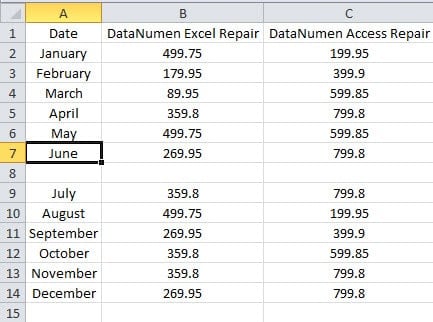
이 예에서는 A7 셀로 이동합니다. 키를 다시 누르면 커서가 다음 범위의 비어 있지 않은 첫 번째 셀로 이동합니다. 이 예에서는 A9 셀로 이동합니다. 이것은 A8 셀이 실제로 빈 셀임을 의미합니다.
- 이제 두 번째 열을 확인해야합니다. 여기에서 셀 B1을 클릭합니다.
- 그런 다음 바로 가기 키 "Ctrl + ↓"를 다시 누릅니다.
- 그 후 커서 위치를 확인하십시오.

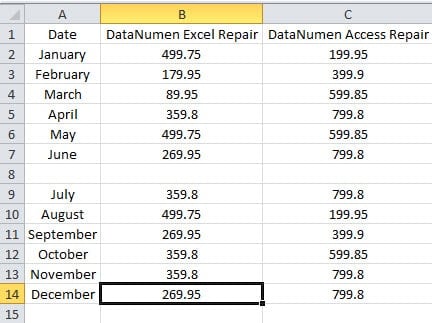
이번에는 커서가 B14 셀로 직접 이동합니다. 이것은 B8 셀이 비어 있지 않은 셀임을 의미합니다.
- 이제 셀 B8을 클릭하고 값을 확인하십시오. 수식 입력 줄에서 셀에 수식이 있음을 알 수 있습니다.

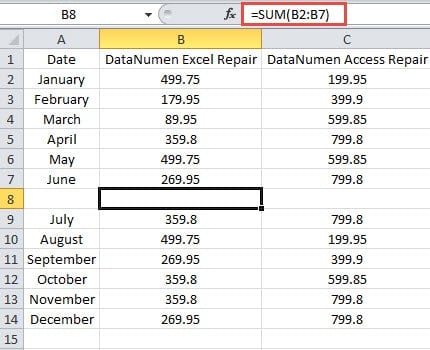
여기서는 셀의 글꼴 색상이 흰색이므로 볼 수 없습니다.
- 이제 바로 가기 키를 계속 사용하고 다음 열을 확인하십시오.
범위의 여러 셀을 확인해야하는 경우 해당 셀을 차례로 클릭하고 수식 입력 줄에서 확인하는 데 시간이 많이 걸릴 수 있습니다. 따라서이 방법을 사용할 수 있습니다. 또한 다른 화살표 키와 Ctrl 키를 결합하여 다른 행이나 열을 확인할 수도 있습니다.
방법 2 : ISBLANK 함수 사용
바로 가기 키를 사용하는 대신 워크 시트에서 ISBLANK 함수를 사용할 수도 있습니다.
- 워크 시트에서 빈 셀을 클릭합니다. 이 예에서는 D8 셀을 클릭합니다.
- 그런 다음 수식을 셀에 입력하십시오.
= ISBLANK (A8)
- 다음으로 키보드의 "Enter"버튼을 누르십시오. 따라서이 셀에서 결과를 얻을 수 있습니다.

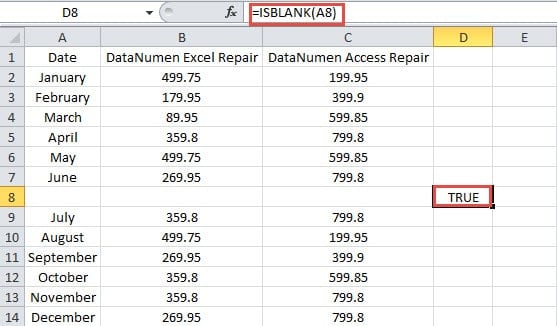
여기서 수식은 셀에 "TRUE"결과를 반환합니다.
- 이제 셀의 채우기 핸들을 클릭하고 오른쪽으로 드래그하여 다른 셀을 채 웁니다.

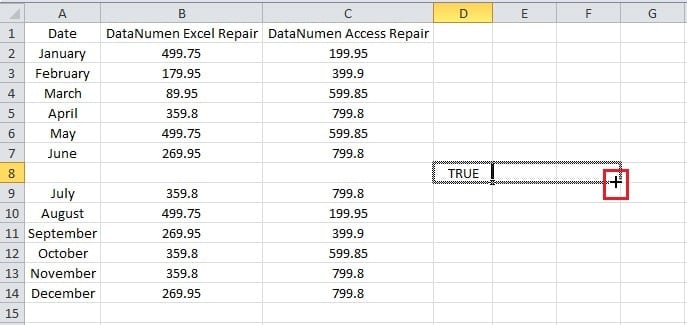
그러면 세 개의 셀에 대한 모든 결과가 표시됩니다. 셀 E8의 결과가 "FALSE"라는 것을 알 수 있습니다. 이는 셀 B8이 비어 있지 않은 셀임을 의미합니다.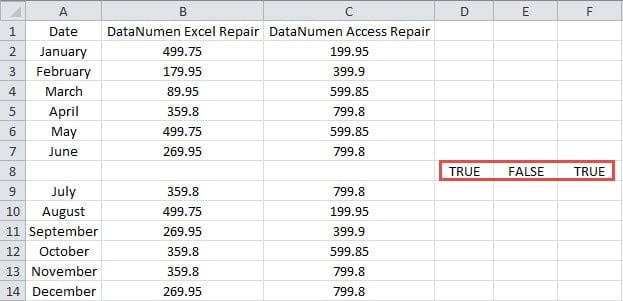
이 기능을 사용하는 것이 매우 쉽다는 것을 알 수 있습니다. 전체 열 또는 전체 행을 확인해야하는 경우이 방법을 빠르게 사용할 수 있습니다.
방법 3 : 조건부 서식 사용
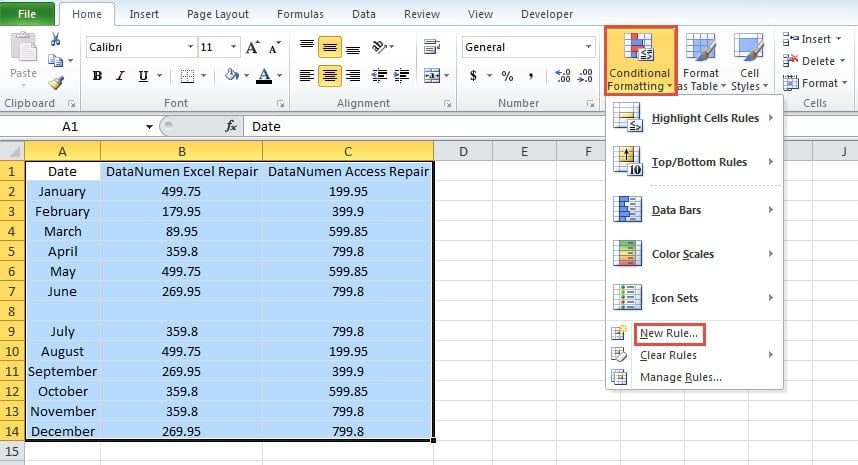
이 방법에서는 조건부 서식을 사용하여 특정 셀을 강조 표시 할 수도 있습니다. 여기에서 범위의 빈 셀을 강조 표시 할 수 있습니다.
- 선택 tar모든 것을 포함하는 범위를 얻으십시오 tar세포를 얻으십시오.
- 그런 다음 "조건부 서식"버튼을 클릭합니다.
- 그런 다음 드롭 다운 메뉴에서 "새 규칙"옵션을 선택합니다.

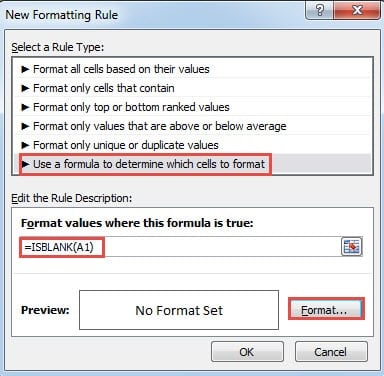
- "새 서식 규칙"창에서 수식을 사용하는 데 필요한 마지막 옵션을 선택합니다.
- 이제 텍스트 상자에 수식을 입력합니다.
= ISBLANK (A1)
여기서 ISBLANK 기능도 사용합니다. 여기서 셀이 범위의 첫 번째 셀인지 확인합니다. 반면에 범위에서 비어 있지 않은 셀을 강조 표시해야하는 경우 다음 공식을 입력 할 수 있습니다.
= NOT (ISBLANK (A6))
- 그런 다음 "포맷"버튼을 클릭합니다.

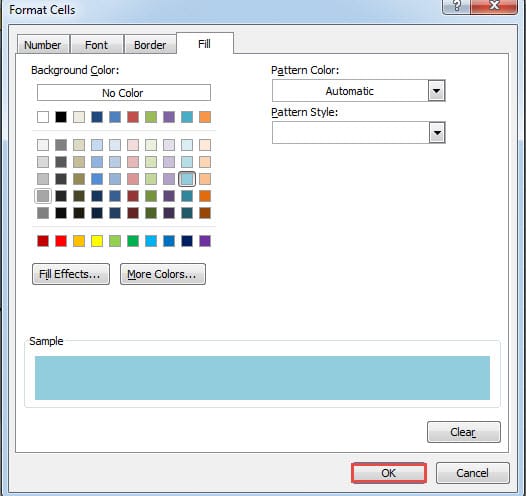
- "셀 서식"창에서 셀 서식을 설정합니다.
- 설정이 끝나면“OK”버튼을 클릭하십시오.

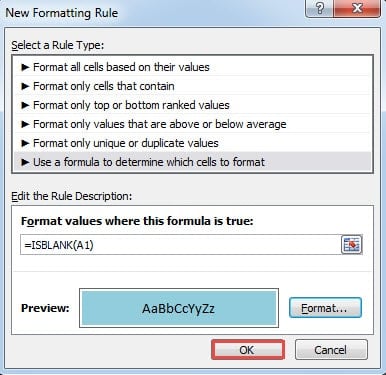
- 그런 다음 "새 서식 규칙"창에서 "확인"을 클릭합니다.

그러면 범위에서 실제 빈 셀이 강조 표시되는 것을 볼 수 있습니다.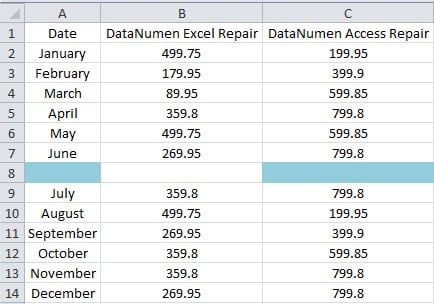
따라서 B8 셀에 값이 포함되어 있음을 알 수 있습니다. 조건부 서식을 사용하면 이러한 셀을 빠르게 판단 할 수도 있습니다.
방법 4 : VBA 매크로 사용
이것이 마지막 방법이며 VBA 매크로를 사용합니다.
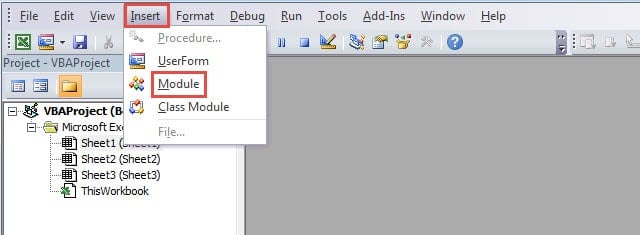
- 키보드에서 바로 가기 키 "Alt + F11"을 눌러 VBA 편집기를 엽니 다.
- 그런 다음 도구 모음에서 "삽입"버튼을 클릭합니다.
- 그 후 하위 메뉴에서 "모듈"옵션을 선택합니다. 따라서 파일에 새 모듈을 삽입했습니다.

- 이제 다음 코드를 복사하여 모듈에 붙여 넣으십시오.
하위 findcell ()
범위로 Dim cel As
범위 내 각 셀 ( "A1 : C14")
IsEmpty (cel) = True 인 경우
cel.Interior.Color = vbYellow
END IF
다음 셀
최종 하위
여기에서 빈 셀을 찾아서 서식을 지정합니다. 내용이 포함 된 셀의 서식을 지정해야하는 경우 필요에 따라 코드를 수정할 수도 있습니다. 모든 조건부 서식을 지워야한다는 점에 유의할 수도 있습니다. 그렇지 않으면 VBA 매크로의 형식이 조건부 형식의 형식으로 처리됩니다. 그리고 이것은 당신에게 문제를 일으킬 것입니다.
- 이제 도구 모음에서 "Run Sub"버튼을 클릭하거나 키보드에서 "F5"버튼을 눌러이 매크로를 실행합니다.
- 그런 다음 워크 시트로 돌아갑니다. 그리고 아래 이미지와 같은 결과를 볼 수 있습니다.

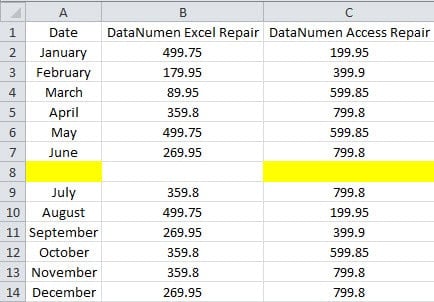
실제 빈 셀의 형식이 변경됩니다. 따라서 B8 셀은이 범위에서 비어 있지 않은 셀입니다.
방법 간의 비교
여기에 위의 네 가지 방법의 장단점을 나열했습니다.
|
비교 |
Ctrl 및 화살표 키 | ISBLANK 기능 | 조건부 서식 |
VBA 매크로 |
|
장점 |
행이나 열에서 비어 있지 않은 셀을 찾아야 할 때이 방법을 빠르게 적용 할 수 있습니다. | 범위 내의 셀을 판단해야 할 때이 기능은 매우 유용합니다. | 모든 결과는 워크 시트에 명확하게 나열 될 수 있습니다. 또한 필요에 따라 빈 셀 또는 비어 있지 않은 셀의 서식을 선택할 수 있습니다. | 단 한 번의 클릭으로 쉽게 결과를 얻을 수 있습니다. 게다가 필요에 따라 코드를 수정할 수도 있습니다. |
|
단점 |
다른 방법에 비해이 방법은 시간이 많이 걸립니다. | 비어 있지 않은 셀이 다른 위치에 분리되어 있으면이 수식을 사용하는 것이 불편합니다. | 조건부 서식의 형식은 다른 셀 형식을 방해합니다. | Excel VBA에 익숙하지 않은 경우 작업이 더 복잡해집니다. |
위의 분석을 통해 네 가지 방법을 포괄적으로 이해할 수 있습니다. 그리고 당신은 m을 선택할 수 있습니다ost 당신의 필요에 따라 적당한 방법.
Excel 파일 보호
저장 장치에있는 미션 크리티컬 Excel 파일의 안전은 매우 중요합니다. 따라서 Excel 파일을 신중하게 보호해야합니다. Excel 파일은 오랫동안 악성 바이러스 및 맬웨어의 희생양이되었습니다. 컴퓨터에서 Excel 손상을 발견 할 때마다 올바른 조치를 취해야합니다. 또한 복구 도구를 사용하여 Excel 파일 복구. Excel 오류를 처리 할 수있는 모든 방법에서 도구를 사용하는 것은ost cost-효과적인 방법.
저자 소개 :
Anna Ma는 데이터 복구 전문가입니다. DataNumen, Inc.는 다음과 같은 데이터 복구 기술 분야의 세계적 리더입니다. docx 데이터 문제 복구 및 전망 수리 소프트웨어 제품. 자세한 내용은 WWW.datanumen.COM