
여러 Outlook 연락처를 vCard 파일로 대량으로 내보내려면이 문서에 소개 된 두 가지 방법을 사용할 수 있습니다.
Outlook 연락처를 vCard 파일로 내보내는 것이 매우 쉽다는 것은 의심의 여지가 없습니다. 연락처를 선택한 다음 "파일"메뉴로 이동하여 "다른 이름으로 저장"을 누르기 만하면됩니다. "다른 이름으로 저장"팝업 대화 상자에서 "vCard 파일"유형 옵션이 기본적으로 사용 가능합니다. 단, 여러 개의 연락처를 선택하고“다른 이름으로 저장”을 사용하면“텍스트 파일”옵션 만 있습니다. 따라서 많은 연락처를 별도의 vCard 파일로 대량으로 내보내려면 다른 방법을 찾아야합니다. 여기에서는 두 가지 방법을 소개합니다.
방법 1 : 연락처를 명함으로 전달
- 에tar함께 Outlook 응용 프로그램을 시작하십시오.
- 그런 다음 "연락처"창으로 전환하고 올바른 연락처 폴더를 엽니 다.
- 다음으로 vCard 파일로 내보낼 연락처를 선택하십시오.
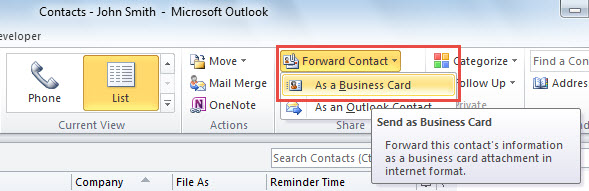
- 그 후 "Forward Contact"> "As a Business Card"를 선택합니다.

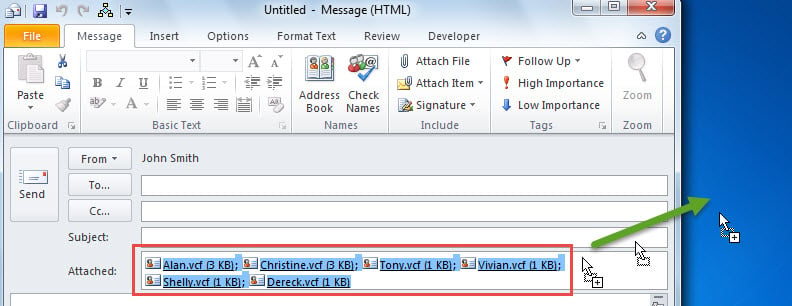
- 그 후 선택한 모든 연락처가 첨부되는 새 메시지가 표시됩니다.
- 이제 "Attach"라인에서 첨부 된 모든 명함을 선택해야합니다.
- 나중에 아래 이미지와 같이 로컬 드라이브로 드래그 앤 드롭 할 수 있습니다.

- 즉시 로컬 드라이브에 별도의 vCard 파일이 저장됩니다.
방법 2 : Outlook VBA를 사용하여 vCard로 일괄 내보내기
- 우선 Outlook 기본 창에서 "Alt + F11"키 버튼을 누릅니다.
- 그러면 Outlook VBA 편집기에 액세스 할 수 있습니다.
- 다음으로 다음 VBA 코드를 사용하지 않는 모듈에 복사해야합니다.
Sub ExportMultipleContactsAsVCards()
    Dim objSelection As Outlook.Selection
    Dim objContact As Outlook.ContactItem
    Dim objItem As Object

    Set objSelection = Outlook.Application.ActiveExplorer.Selection

    'If want to export all contacts, use the following lines instead
    'Dim olContacts as Outlook.Items
    'Set olContacts = Outlook.Application.Session.GetDefaultFolder(olFolderContacts).Items
    'For Each objItem In olContacts
    For Each objItem In objSelection
        If TypeOf objItem Is ContactItem Then
           Set objContact = objItem
           'Change the predefined local folder for saving the vCards
           objContact.SaveAs "E:\" & objContact.FullName & ".vcf", olVCard
        End If
    Next
End Sub
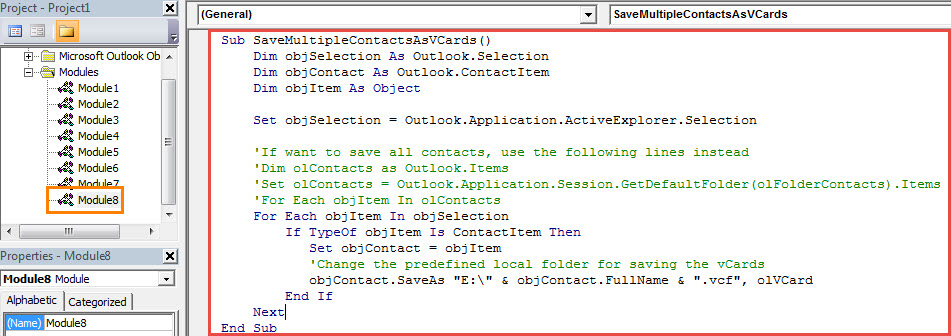
- 이후 편의를 위해 새 VBA 프로젝트를 빠른 실행 도구 모음에 추가 할 수 있습니다.
- 또한 Outlook에서 매크로를 허용하는지 확인해야합니다.
- 마지막으로 시도해 볼 수 있습니다.
- 먼저 소스 연락처를 선택하십시오.
- 그런 다음 빠른 실행 도구 모음에서 매크로 버튼을 클릭합니다.
- 매크로 실행이 끝나면 미리 정의 된 로컬 폴더에서 해당 vCard 파일을 찾을 수 있습니다.
성가신 PST 문제 처리
Outlook을 수십 년 동안 활용했다면 액세스 할 수없는 PST 문제와 같은 다양한 PST 문제가 발생했을 것입니다. 이 경우 평소와 같이 먼저 받은 편지함 수리 도구. 실패하면 다음과 같은 경험이 풍부한 도구를 사용할 수 있습니다. DataNumen Outlook Repair.
저자 소개 :
Shirley Zhang은 데이터 복구 전문가입니다. DataNumen, Inc.는 다음과 같은 데이터 복구 기술 분야의 세계적 리더입니다. mdf 수정 및 전망 수리 소프트웨어 제품. 자세한 내용은 WWW.datanumen.COM