
이 기사에서는 Word 표에서 행 또는 열 색상을 바꾸는 두 가지 방법을 소개합니다.
긴 테이블에 관해서는 항상 star그 숫자를 확인하고 실수하지 않도록 열심히 노력하십시오. 그러나 이제 우리는 홀수 및 짝수 행 또는 열에 다른 색상을 적용하는 이러한 문제를 처리하는 두 가지 멋진 방법이 있습니다. 다음은 세부 사항입니다.
방법 1 : 새 표 스타일 만들기
- 먼저 전체를 선택하십시오. tar테이블을 얻으십시오.
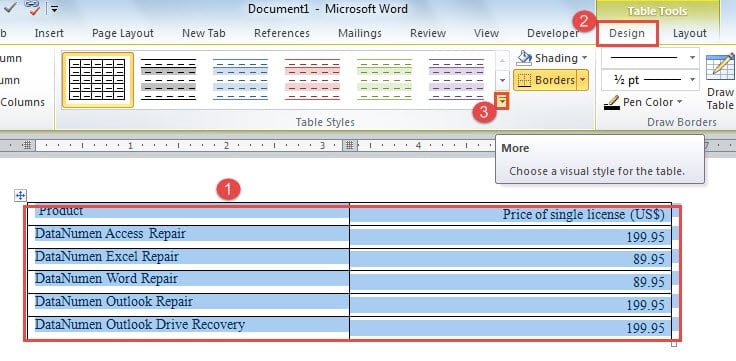
- 그런 다음 "표 도구"에서 "디자인"탭을 클릭합니다.
- 먼저 옵션을 확인하려면 "표 스타일 옵션"그룹으로 이동하십시오. 예를 들어 "Header Rows", "Banded Rows"및 "Banded Columns"를 선택해야합니다.

- 다음으로“Table Styles”그룹에서“More”버튼을 클릭합니다.
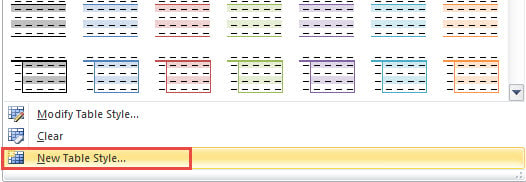
- 드롭 다운 메뉴에서 "새 표 스타일"을 선택합니다.

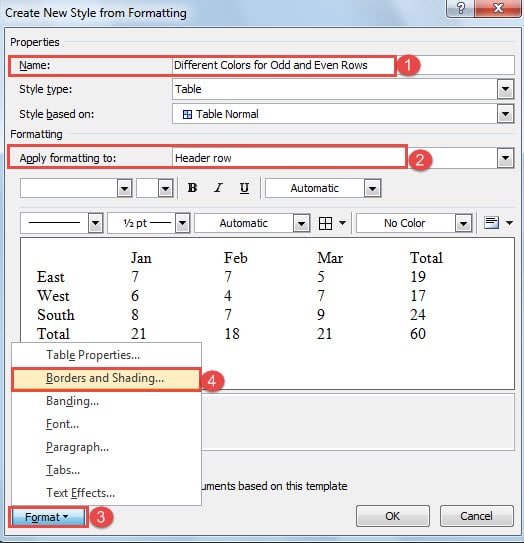
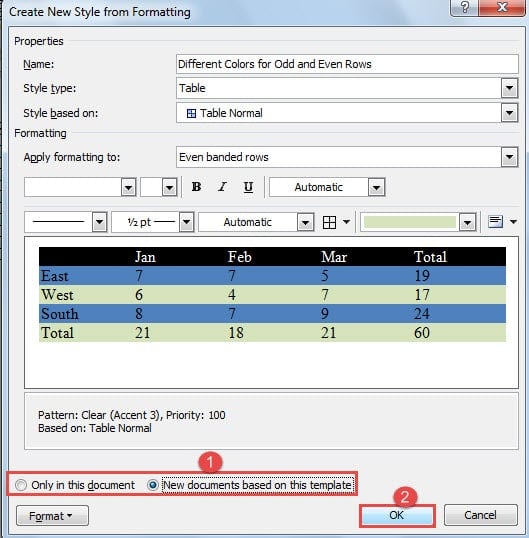
- 그런 다음 "서식에서 새 스타일 만들기"대화 상자에서 새 스타일의 이름을 먼저 지정합니다.
참고 : 다음 예에서는 홀수 및 짝수 행에 대해 서로 다른 색상을 설정하는 방법을 보여줍니다. 같은 방법으로 열 색상을 변경할 수 있습니다.
- 그런 다음 "형식 적용"에서 "머리글 행"을 선택합니다.
- 그리고 왼쪽 아래에있는 "포맷"버튼을 클릭합니다.
- "테두리 및 음영"을 선택합니다.

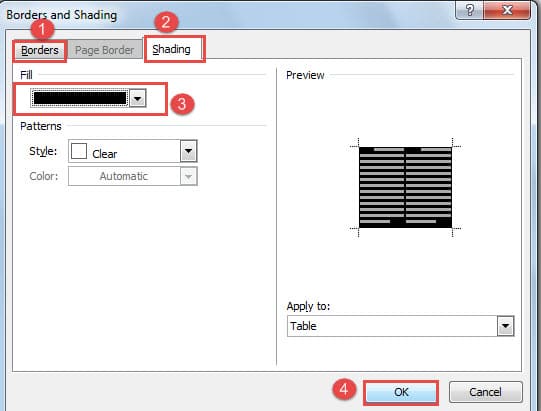
- 이제 "Borders and Shading"대화 상자에서 "Borders"를 주먹으로 클릭하여 필요한 설정을 선택합니다.
- 그런 다음 "Shading"을 클릭하고 "Fill"에 대한 색상을 선택합니다.
- 다음으로 "확인"을 클릭합니다.

- 이제 "서식에서 새 스타일 만들기"대화 상자로 돌아가서 "형식 적용 대상"에 대해 "홀수 줄무늬 행"을 선택합니다.
- 그런 다음 7 ~ 11 단계를 반복합니다.
- 다시 말하지만, "서식에서 새 스타일 만들기"대화 상자에서 이번에는 "띠가있는 행 짝수"를 선택합니다.
- 7 단계부터 11 단계까지 반복합니다.
- 이제 "이 문서에서만"또는 "이 템플릿을 기반으로하는 새 문서"를 선택하여 새 스타일의 저장 위치를 선택할 수 있습니다.
- 마지막으로 "확인"을 클릭합니다.

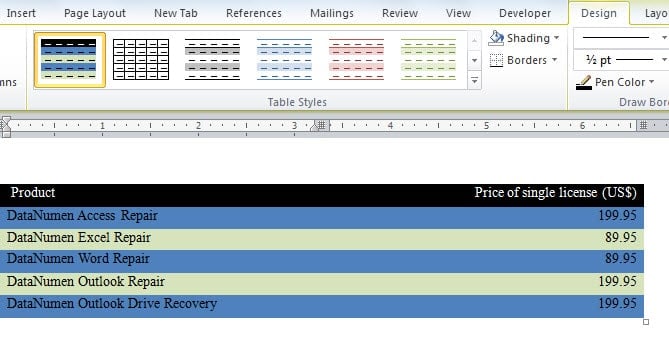
이제 "표 스타일"갤러리에서 새 스타일을 찾을 수 있습니다. 테이블을 선택하고 스타일을 선택하면 테이블에 놓이게됩니다. 그리고 테이블에 행을 삽입하면 다른 행의 색상이 그에 따라 변경됩니다.
열 색상을 변경하려면 "형식 적용 대상"에서 "홀수 띠 열"및 "짝수 띠 열"을 선택해야합니다. 그런 다음 임무를 완수하기 위해 똑같은 조치를 취하십시오.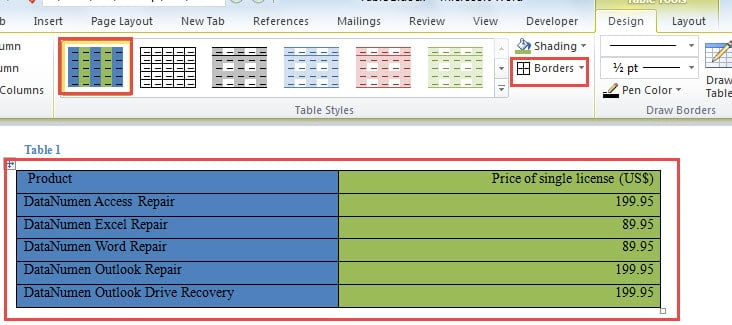
색상이 열로 설정되면 모든 표 테두리가 누락 될 수 있습니다. "테두리"에서 "모든 테두리"를 선택하기 만하면됩니다.
방법 2 : Excel 스프레드 시트 삽입
- 먼저 Word를 열고 표가있는 곳에 커서를 놓습니다.
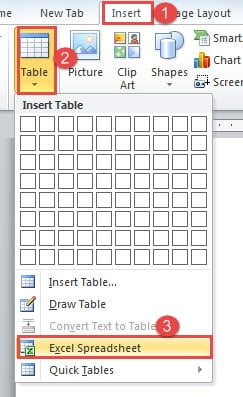
- 다음으로“삽입”탭을 클릭하십시오.
- 그런 다음 "표"옵션을 클릭합니다.
- 드롭 다운 메뉴에서 "Excel 스프레드 시트"를 선택합니다.

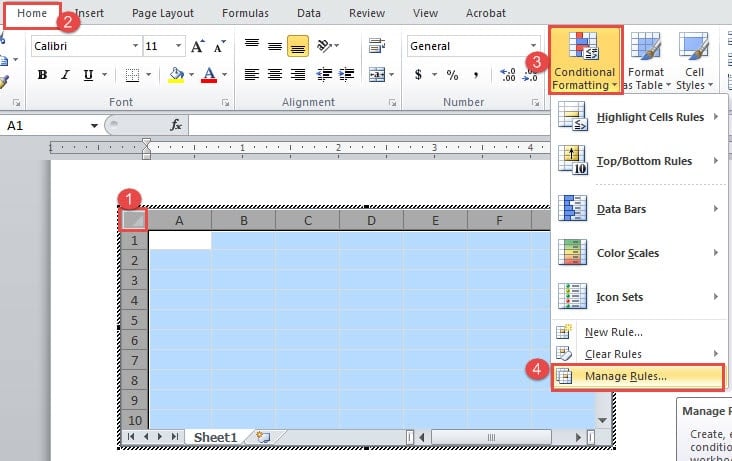
- 이제 전체 시트를 선택하고 "홈"탭이 표시되는지 확인합니다.
- 그런 다음 "조건부 서식"을 클릭합니다.
- 그리고 "규칙 관리"옵션을 선택합니다.

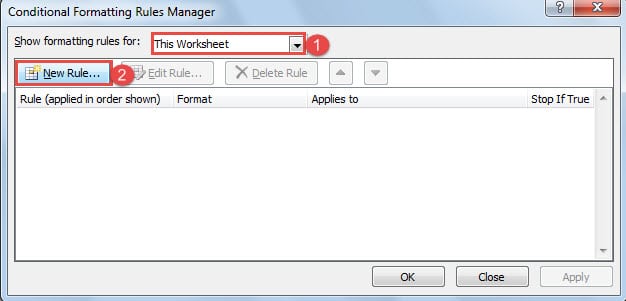
- 이제 "조건부 서식 규칙 관리자"대화 상자에서 "형식 규칙 표시"에 대해 "이 워크 시트"를 선택합니다.
- 그런 다음 "새 규칙"을 선택합니다.

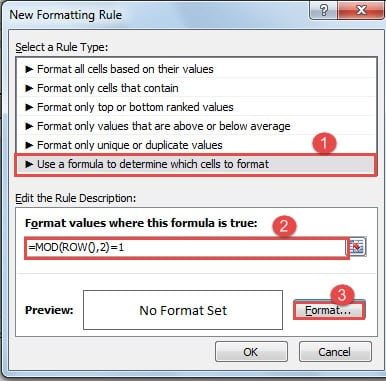
- "새 서식 규칙"대화 상자에서 규칙 유형에 대해 "공식을 사용하여 서식을 지정할 셀 결정"을 선택합니다.
- 그런 다음 "이 수식이 참인 값 서식 지정"텍스트 상자에 "= MOD (ROW (), 2) = 1"을 입력합니다. 이것은 홀수 행의 형식을 지정하는 것입니다.
- 다음으로 "포맷"을 클릭합니다.

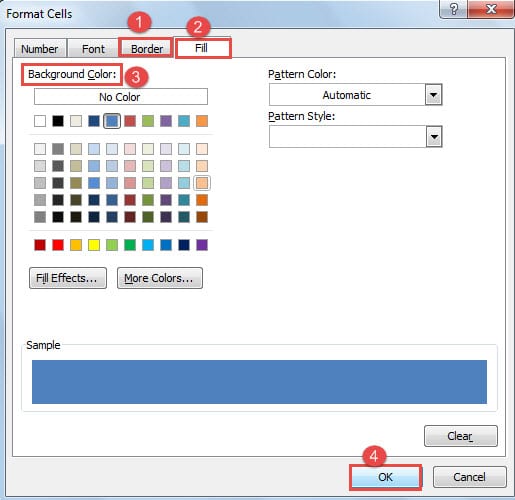
- "셀 서식"대화 상자가 나타납니다. 필요한 테두리를 선택하려면 먼저 "테두리"를 클릭하십시오.
- 그런 다음 "채우기"를 클릭하고 배경 색상을 선택합니다.
- 그런 다음 "셀 서식"및 "새 서식 규칙"대화 상자에서 "확인"을 클릭합니다.

- 이제 "조건부 서식 규칙 관리자"대화 상자로 돌아가서 8, 9, 10 단계를 반복합니다.
- 그런 다음 "이 수식이 참인 값 서식 지정"텍스트 상자에 "= MOD (ROW (), 2) = 0"을 입력하여 짝수 행 서식을 지정합니다.
- 12 ~ 15 단계를 반복합니다.
- 마지막으로 "조건부 서식 규칙 관리자"대화 상자에서 "확인"을 클릭합니다.

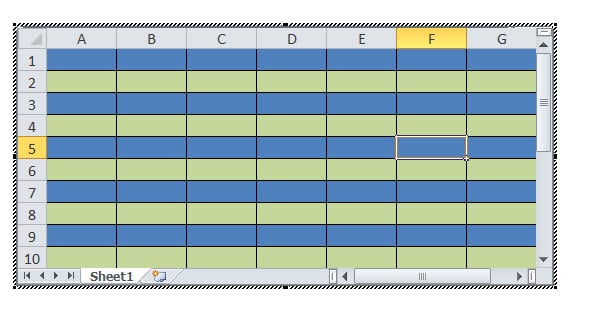
그래도 열 색상을 바꾸려면 수식을 "= MOD (COLUMN (), 2) = 1"및 "= MOD (COLUMN (), 2) = 0"으로 변경해야합니다.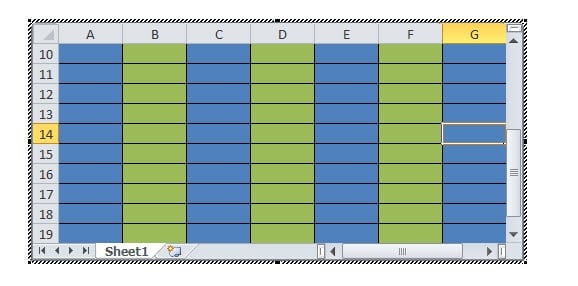
Excel 시트에서 직접 편집하거나 Word 표를 붙여 넣을 수 있습니다.
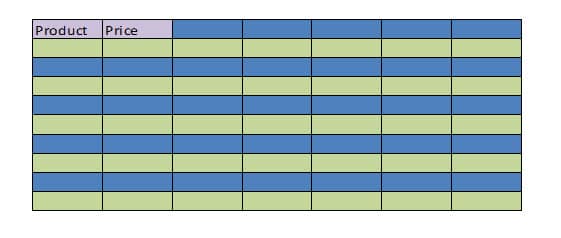
헤더 행 색상 변경
- 먼저 머리글 행을 선택하고 6, 7, 8 단계를 반복합니다.
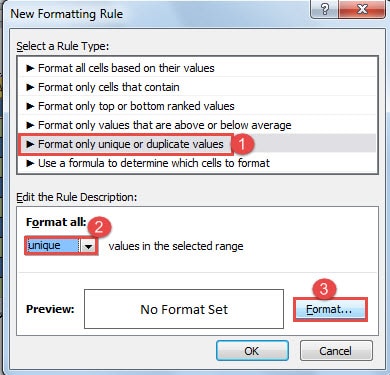
- "새 서식 지정 규칙"대화 상자에서만 규칙 유형에 대해 "고유하거나 중복 된 값만 서식 지정"을 선택해야합니다.
- "모두 포맷"에 대해 "고유"를 선택합니다.

- 그런 다음 12 ~ 15 단계와 19 단계를 반복합니다.

2 가지 방법의 비교
| 행동 양식 | 장점 | 단점 |
| 방법 1 : 새 표 스타일 만들기 | 이 테이블 스타일을 템플릿으로 저장하여 다음에 사용할 수 있습니다. | 2 행마다 다른 색상을 설정할 수 없습니다. |
| 방법 2 : Excel 스프레드 시트 삽입 | 수식을 사용하여 선택한 셀의 색상을 설정할 수 있습니다. | 스타일은 한 번만 사용할 수 있습니다. |
컴퓨터 프로그램의 임박한 실패에 대처
모든 종류의 디지털 장치를 사용하는 사용자는 설치된 프로그램의 증가분을 알고 있습니다. 그리고 많은 사람들에게 Word 붕괴를 접할 가능성이 있습니다. ㅏ 손상된 단어 확실히 많은 문제를 일으킬 수 있습니다. 이를 손상시키는 가장 좋은 방법 중 하나는 온라인과 오프 사이트 모두에서 일상적인 백업을 수행하는 것입니다. 따라서 실수로 인한 사용자 오류로 인해 Word가 손상된 경우에도 최신 버전으로 전환 할 수 있습니다.
저자 소개 :
Vera Chen은 데이터 복구 전문가입니다. DataNumen, Inc.는 다음과 같은 데이터 복구 기술 분야의 세계적 리더입니다. 손상된 Excel 데이터 수정 pdf 수리 소프트웨어 제품. 자세한 내용은 WWW.datanumen.COM