
오늘 기사에서는 특정 페이지 수의 Word 문서를 빠르게 검색하는 두 가지 방법을 소개합니다.
일반적으로 하나의 디렉토리에 많은 파일이 저장됩니다. 또한 다양한 유형의 파일이있을 수 있습니다. 그렇다면 특정 페이지 수의 Word 문서를 검색해야한다면 어떻게해야할까요? 또는 문서 이름을 잊어 버렸지 만 총 페이지 수를 기억합니다.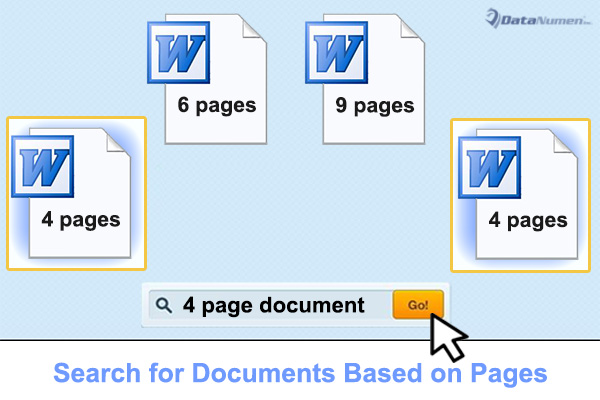
당사의 솔루션은 다음을 검색하도록 안내합니다. tar특정 페이지 수의 Word 문서를 가져옵니다.
방법 1 : 창 탐색기에서 검색
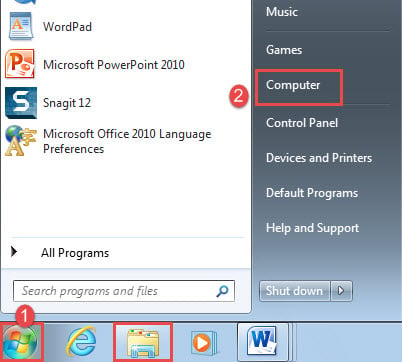
- 먼저“Star티".
- 그런 다음 "컴퓨터"를 클릭하여 Windows 탐색기를 엽니 다. 또는 파일 탐색기 아이콘이 이미 작업 표시 줄에있는 경우 클릭하기 만하면됩니다.

- 다음으로 디스크와 모든 파일을 보관할 특정 위치로 이동합니다.
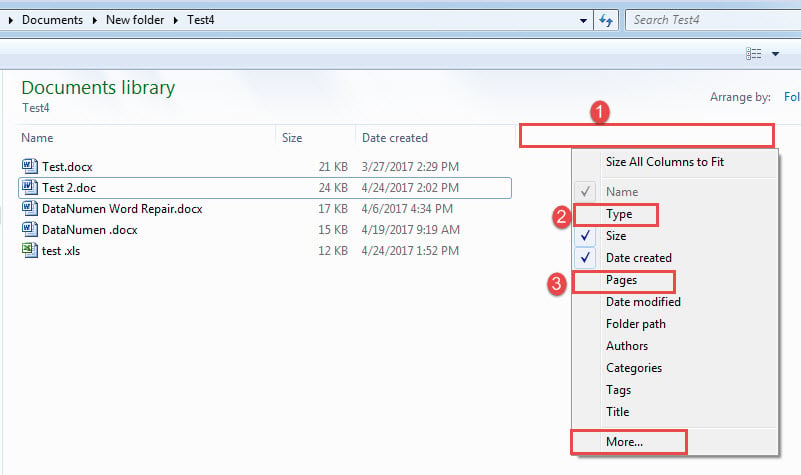
- 이제 첫 번째 행의 빈 공간을 마우스 오른쪽 버튼으로 클릭하십시오.
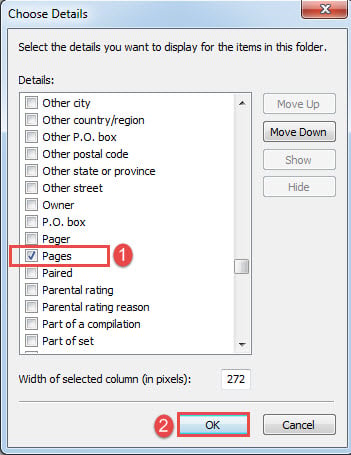
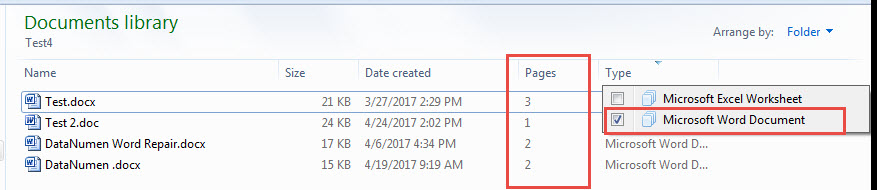
- "유형"및 "페이지"를 확인합니다. 여기에 표시되지 않으면 메뉴 하단에있는 "더보기"를 클릭합니다.

- "Choose Details"상자를 열고 "Pages"및 "Type"상자를 선택하고 "OK"를 클릭합니다.

- 그런 다음 드롭 다운 버튼이 표시 될 때까지 커서를 "유형"열 위로 이동합니다. 클릭하세요.
- "Microsoft Word 문서"상자를 선택합니다. 사용 가능한 상태로 남아있는 Word 문서 만 볼 수 있습니다. 그런 다음 "페이지"열을 참조하여 특정 페이지 수의 문서를 찾습니다.

방법 2 : Word 매크로 실행
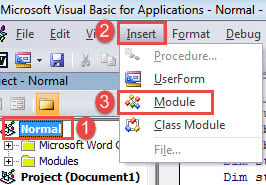
- 첫 번째와 포름ost, "Alt + F11"을 눌러 Word에서 VBA 편집기를 호출합니다.
- 그런 다음 "일반"을 클릭하고 도구 모음에서 "삽입"을 클릭합니다.
- 새 모듈을 만들려면 "모듈"을 선택하십시오.

- 그런 다음 두 번 클릭하여 오른쪽에 코딩 공간을 엽니 다.
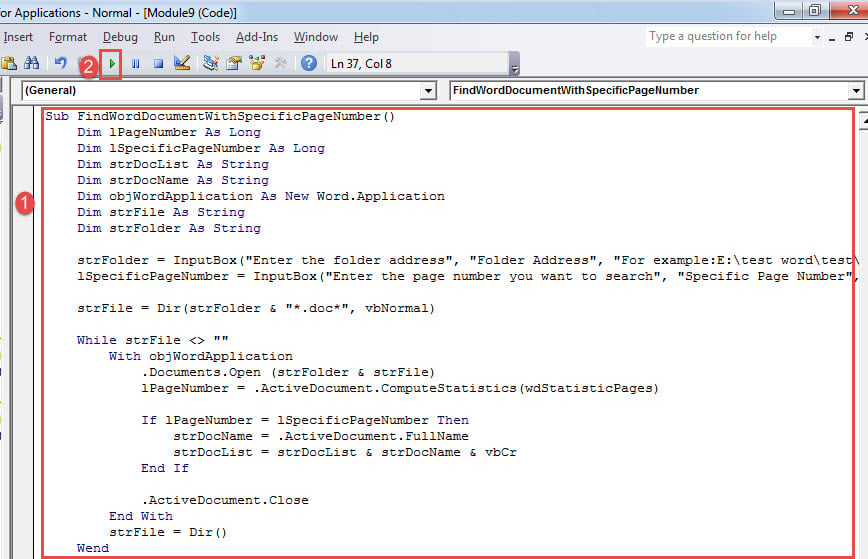
- 여기에 다음 매크로를 붙여 넣습니다.
Sub FindWordDocumentWithSpecificPageNumber()
  Dim lPageNumber As Long
  Dim lSpecificPageNumber As Long
  Dim strDocList As String
  Dim strDocName As String
  Dim objWordApplication As New Word.Application
  Dim strFile As String
  Dim strFolder As String

  strFolder = InputBox("Enter the folder address", "Folder Address", "For example:E:\test word\test\")
  lSpecificPageNumber = InputBox("Enter the page number you want to search", "Specific Page Number", "For example:1")

  strFile = Dir(strFolder & "*.doc*", vbNormal)

  While strFile <> ""
    With objWordApplication
      .Documents.Open (strFolder & strFile)
      lPageNumber = .ActiveDocument.ComputeStatistics(wdStatisticPages)

      If lPageNumber = lSpecificPageNumber Then
        strDocName = .ActiveDocument.FullName
        strDocList = strDocList & strDocName & vbCr
      End If

      .ActiveDocument.Close
    End With
    strFile = Dir()
  wend
  Set objWordApplication = Nothing

  If strDocList <> "" Then
    Documents.Add Template:="Normal"
    ActiveDocument.Range.Text = strDocList
  Else
    MsgBox ("There is no match document.")
  End If
End Sub
- 다음으로 "실행"버튼을 클릭하거나 "F5"를 누르십시오.

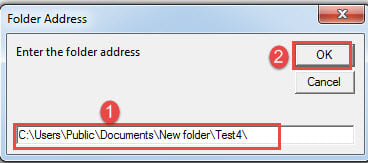
- 이제 입력 상자가 표시됩니다. 텍스트 상자에 폴더 주소를 입력하고 문자열 끝에 "\"를 추가하는 것을 잊지 마십시오.
- 다음 단계로 이동하려면 "확인"을 클릭하십시오.

- 두 번째 상자에서 텍스트 상자에 숫자를 입력합니다. 숫자는 총 페이지를 나타냅니다. tar문서를 얻으십시오. 마찬가지로 "확인"을 클릭합니다.

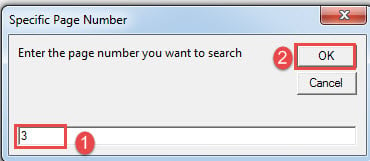
Word에서 열린 문서가있을 것입니다. tar그것에 대한 문서를 얻으십시오.
단어 붕괴의 곤경에 대처
일반적으로 Word는 일상적인 작업을 처리하는 강력한 도구입니다. 그러나 때때로 문제와 어려운 문제가 발생할 수 있습니다. 그리고 때로는 상황이 약간 심각해서 결국 손상된 단어. 이러한 시나리오에서 작업을 검색하려면 고급 복구 도구가 필요합니다.
저자 소개 :
Vera Chen은 데이터 복구 전문가입니다. DataNumen, Inc.는 다음과 같은 데이터 복구 기술 분야의 세계적 리더입니다. xls 수리 pdf 수리 소프트웨어 제품. 자세한 내용은 WWW.datanumen.COM