
Word에서 텍스트와 밑줄 사이의 공간을 확장하여 페이지 서식을 더 잘 만들 수 있습니다. 이 기사에서는 수행 방법에 대한 몇 가지 지침을 제공합니다.
아시다시피 일부 단어에 밑줄을 쳐야하는 경우 Word에서 밑줄 아이콘을 클릭 할 수 있습니다. 그러나 "g"및 "y"와 같은 일부 문자는 밑줄과 겹칠 수 있습니다. 밑줄을 약간 아래로 이동하면 그 사이의 간격을 늘리고 문제를 쉽게 해결할 수 있습니다. 그리고이 기사는 그렇게하는 까다로운 방법을 제공합니다.
텍스트와 밑줄 사이의 간격 늘리기
예를 들어, 아래 단어에서 "y"또는 "g"문자의 아래쪽이 밑줄과 겹칩니다.
그리고 우리는 더보기 좋게 만들기 위해 그들 사이의 공간을 확장 할 수 있습니다. 방법을 알아 보려면 다음 단계를 따르십시오.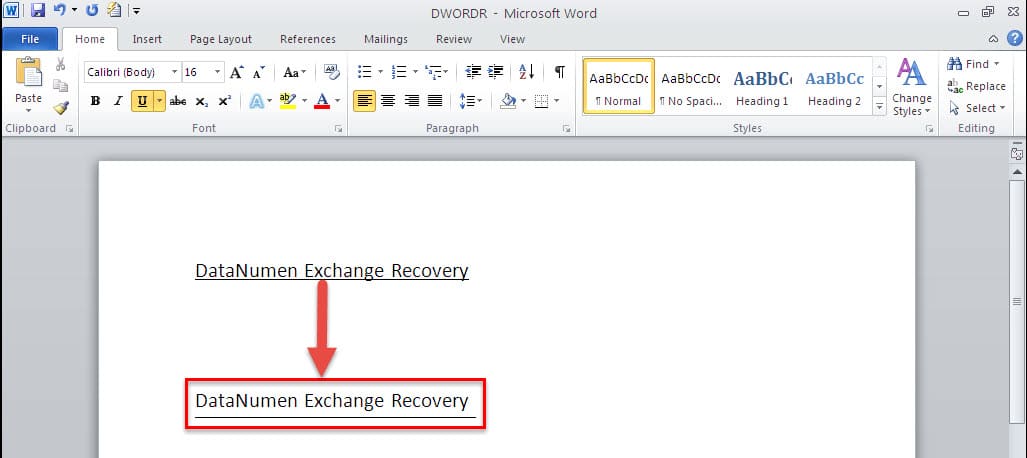
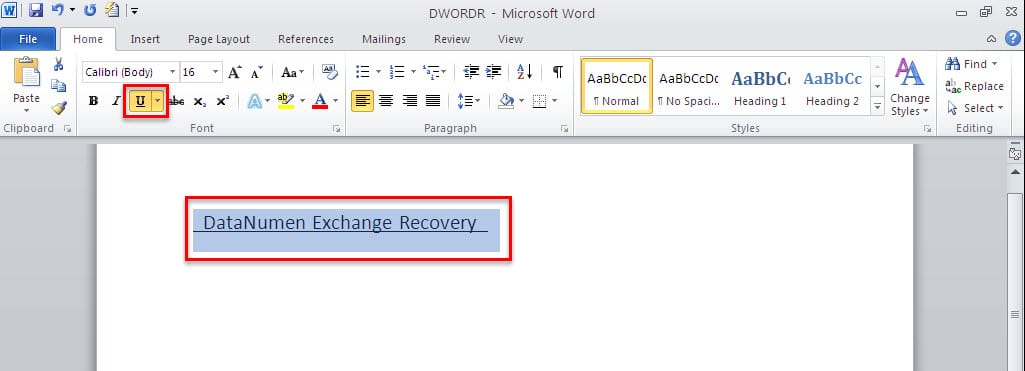
- 텍스트 앞뒤에 공백을 하나 입력하십시오.“DataNumen Exchange Recovery”. 그런 다음이 두 공백과 함께 텍스트를 선택합니다.
- "홈"탭으로 전환하고 "글꼴"그룹에서 "밑줄"아이콘을 클릭합니다. 또는 바로 가기 키 "Ctrl + U"를 눌러 텍스트에 밑줄을 긋습니다.

- 그런 다음 텍스트를 다시 선택해야하지만 이번에는 공백 두 개없이 텍스트 만 선택해야합니다.
- "홈"탭에서 "글꼴"대화 상자 시작 관리자를 클릭합니다.

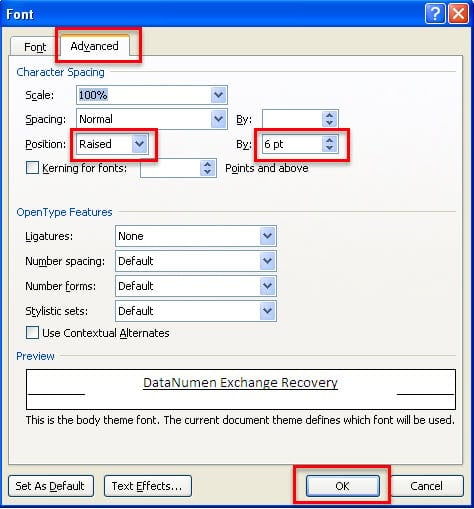
- 다음 "글꼴"대화 상자에서 "고급"페이지로 전환합니다.
- "Position"상자에서 "Raised"를 선택하고 "By"상자에 원하는 특정 번호를 입력합니다. 예를 들어 여기에 "6 pt"를 입력합니다. 입력 한 값이 클수록 텍스트와 밑줄 사이에 더 많은 공간이 있습니다. 마지막으로 "확인"을 클릭하여 저장합니다.

- 텍스트 뒤의 밑줄이 그어진 공백을 제거하려면 해당 공백을 선택한 다음 키보드에서 "백 스페이스"를 눌러 삭제하십시오.
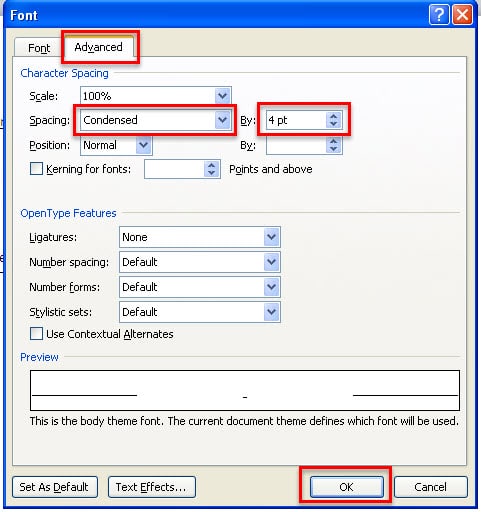
- 텍스트 앞의 밑줄이있는 공백은 "백 스페이스"를 사용하여 삭제할 수 없습니다. 먼저 텍스트 앞의 밑줄이 그어진 공간을 선택하고 "글꼴"대화 상자로 다시 이동해야합니다.
- "Spacing"옵션에서 "Condensed"를 선택합니다. 그리고 "By"상자에 원하는 특정 번호를 입력합니다. 예를 들어 여기에 "4pt"를 입력합니다. 마지막으로 "확인"을 클릭합니다.


강력한 복구 도구 선택
위에 표시된 것처럼 Word에서는 텍스트와 밑줄 사이의 공간을 확장하는 것과 같은 유연한 서식을 사용할 수 있습니다. 그러나 Word는 때때로 손상 될 수 있으므로 완벽한 소프트웨어는 아닙니다. 그런 다음 올바른 세트를 유지하는 것이 좋습니다. 문서 수리 심하게 손상된 Word 파일을 복구하는 데 탁월한 수준의 성능을 제공합니다.
저자 소개
Kelly Zhao는 데이터 복구 전문가입니다. DataNumen, Inc.는 다음과 같은 데이터 복구 기술 분야의 세계적 리더입니다. 엑셀 복구 pdf 수리 소프트웨어 제품. 자세한 내용은 WWW.datanumen.COM