
트레이너로서 여러분은 학생들에게 여러 세미나를 실시했을 것입니다. 이제 학생들이 얼마나 이해했는지 확인하는 데 도움이되는 Excel 통합 문서를 학생들과 공유 할 때입니다. 이 기사를 따라 객관식 디지털 시험 시트를 준비하십시오.
다운로드
원하는 경우tar가능한 한 빨리 소프트웨어를 사용하려면 다음을 수행 할 수 있습니다.
그렇지 않고 DIY를 원한다면 아래 내용을 읽을 수 있습니다.
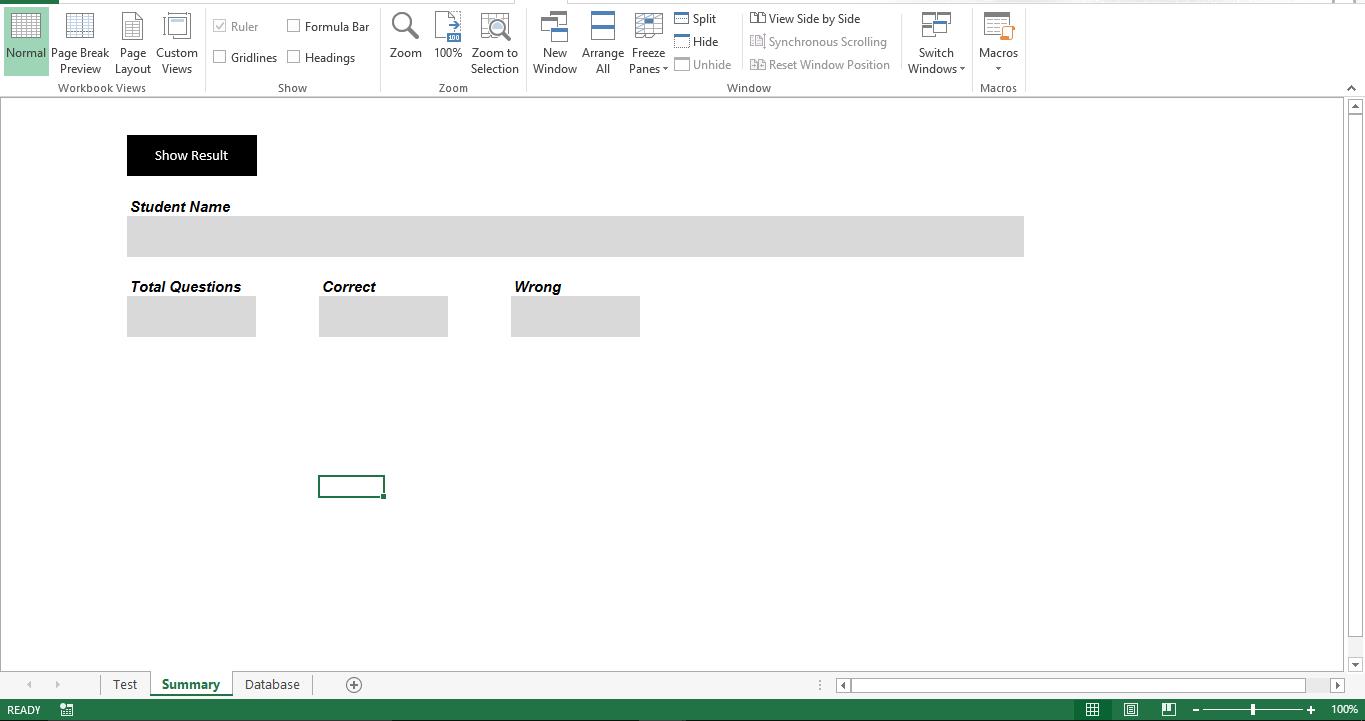
GUI를 준비합시다
내용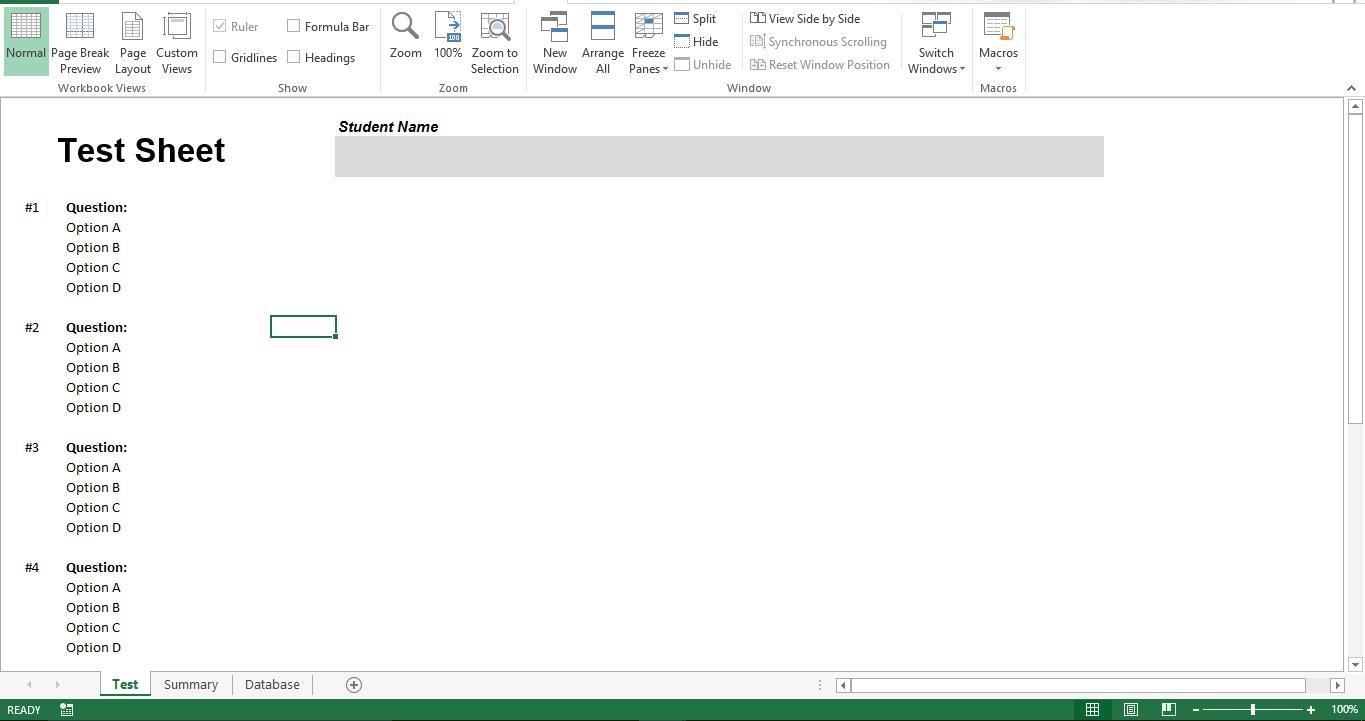
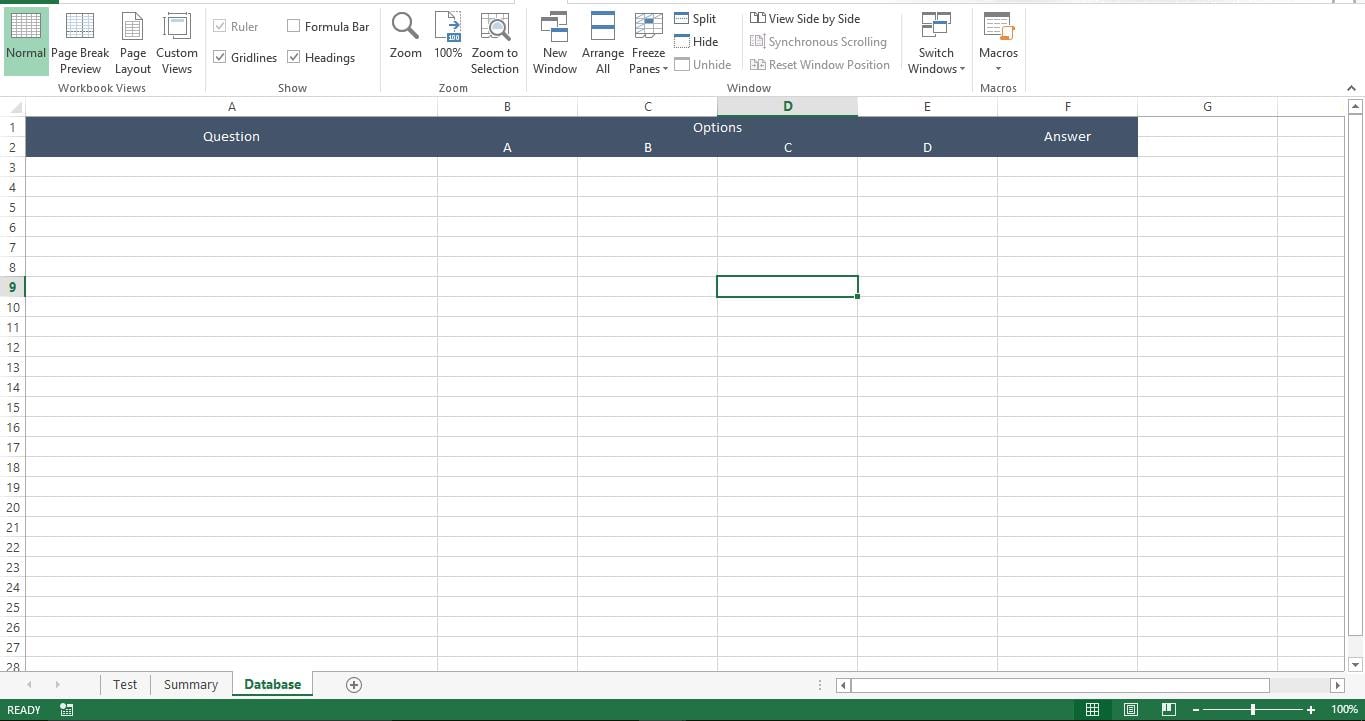
데이터베이스를 준비합시다
"데이터베이스"시트에 질문, 옵션 및 정답을 추가합니다.
기능적으로 만들자
이 스크립트를 매크로 사용 통합 문서의 새 모듈에 복사합니다.
Sub Prepare_Test()
    Dim lr As Long
    Dim r As Long
    Dim rinq As Long
    rinq = 0
    lr = Sheets("Database").Range("A" & Rows.Count).End(xlUp).Row
    For r = 3 To lr
        rinq = rinq + 6
        Sheets("Test").Range("C" & rinq).Value = Sheets("Database").Range("A" & r).Value
        Sheets("Test").Range("C" & rinq + 1).Value = Sheets("Database").Range("B" & r).Value
        Sheets("Test").Range("C" & rinq + 2).Value = Sheets("Database").Range("C" & r).Value
        Sheets("Test").Range("C" & rinq + 3).Value = Sheets("Database").Range("D" & r).Value
        Sheets("Test").Range("C" & rinq + 4).Value = Sheets("Database").Range("E" & r).Value
    Next r
End Sub

Sub Show_Result()
    Dim lr As Long
    Dim r As Long
    Dim rinq As Long
    rinq = 0
    Sheets("Database").Visible = -1
    Sheets("Summary").Visible = -1
    lr = Sheets("Database").Range("A" & Rows.Count).End(xlUp).Row
    Dim v_ccount As Long
    v_ccount = 0
    For r = 3 To lr
        Dim v_answer As String
        v_answer = "Option " & Sheets("Database").Range("F" & r).Value
        rinq = rinq + 6
        If Sheets("Test").Range("C" & rinq + 1).Interior.Color = vbYellow And Sheets("Test").Range("B" & rinq + 1).Value = v_answer Then
            v_ccount = v_ccount + 1
        End If
        If Sheets("Test").Range("C" & rinq + 2).Interior.Color = vbYellow And Sheets("Test").Range("B" & rinq + 2).Value = v_answer Then
            v_ccount = v_ccount + 1
        End If
        If Sheets("Test").Range("C" & rinq + 3).Interior.Color = vbYellow And Sheets("Test").Range("B" & rinq + 3).Value = v_answer Then
            v_ccount = v_ccount + 1
        End If
        If Sheets("Test").Range("C" & rinq + 4).Interior.Color = vbYellow And Sheets("Test").Range("B" & rinq + 4).Value = v_answer Then
            v_ccount = v_ccount + 1
        End If
    Next r
    Sheets("Summary").Range("C7").Value = Sheets("Test").Range("F3").Value
    Sheets("Summary").Range("C11").Value = lr - 2
    Sheets("Summary").Range("F11").Value = v_ccount
    Sheets("Summary").Range("I11").Value = (lr - 2) - v_ccount
End Sub
이 스크립트를 "Test"시트의 코드 창에 복사합니다.
Private Sub Worksheet_SelectionChange(ByVal Target As Range)
    Dim ar As Long
    ar = Target.Row
    Range("C" & ar & ":F" & ar).Interior.Color = vbYellow
End Sub
이 스크립트를“ThisWorkook”의 코드 창에 복사합니다.
Private Sub Workbook_Open()
    Call Module1.Prepare_Test
    Sheets("Database").Visible = 2
    Sheets("Summary").Visible = 2
End Sub
어떻게 진행합니까?
사용자가 통합 문서를 열면 매크로가 실행되어 "데이터베이스"및 "요약"시트를 숨 깁니다. "데이터베이스"시트가 사용자에게 표시되지 않으면 모든 답변이 표시됩니다. 학생이“요약”시트를 볼 필요도 없습니다. 통합 문서를 사용자에게 보내기 전에 "Test"시트를 채우는 "Prepare_Test"매크로를 실행해야합니다. 사용자는 모든 옵션을 선택할 수 있으며 매크로는 선택한 답변을 노란색으로 강조 표시합니다. "Show_Result"매크로는 "Test"시트에서 선택한 옵션을 "Database"시트의 답변과 비교하고 정답 개수를 식별합니다.
스프레드 시트가 숨겨지지 않았나요?
VBA 스크립트는 손상된 Excel 워크 시트의 속성을 경고 할 수 없습니다. 몇몇 경우, Excel 복구 워크 시트를 열고 매크로를 다시 실행하십시오.
저자 소개 :
Nick Vipond는 데이터 복구 전문가입니다. DataNumen, Inc.는 다음과 같은 데이터 복구 기술 분야의 세계적 리더입니다. 손상된 단어 그리고 전망 회복 소프트웨어 제품. 자세한 내용은 WWW.datanumen.COM