
Бүлінген Word құжатымен жұмыс істеу көңілсіз болуы мүмкін, бірақ мost файлдарды сәтті жөндеуге болады. Бұл толық нұсқаулық Word құжатының файлдарын жөндеудің және мазмұнды қалпына келтірудің көптеген әдістерін қамтиды, соның ішінде ақысыз кірістірілген мүмкіндіктерден озық әдістер мен кәсіби жөндеу құралдарына дейін.
1. кіріспе
1.1 Word құжатының бүлінуі дегеніміз не?
Word құжатының бүлінуі файл деректері немесе құрылымы зақымдалған кезде орын алады, бұл Microsoft Word бағдарламасының мазмұнды оқуын қиындатады. Бүлінген Word құжаты сіздің мазмұныңыз l екенін білдірмейдіost мәңгі – мost Word файлының бүліну мәселелерін кірістірілген мүмкіндіктер немесе балама қалпына келтіру әдістері арқылы шешуге болады.
1.2 Сыбайлас жемқорлықтың жалпы себептері
Зақымдалған Word файлдарының себептерін түсіну ағымдағы мәселелерді шешуге және болашақ проблемаларды болдырмауға көмектеседі. Жалпы себептерге мыналар жатады:
- Электр қуатын өшіру және дұрыс емес өшіру – Word құжатты сақтау кезінде компьютер күтпеген жерден өшіп қалса, файл процестің ортасында бүлінуі мүмкін.
- Сақтау құрылғысының ақаулары – Физикалық жадта ақаулар туындағанда, қатты диск қателері және USB дискі ақаулары Word құжатының бұзылуына әкелуі мүмкін
- Бағдарламалық құралдың қайшылықтары мен бұзылулары – Құжатпен жұмыс істеу кезінде Microsoft Word бағдарламасы бұзылса немесе басқа бағдарламалық құрал Word файлының жұмысына кедергі келтірсе, бүліну орын алуы мүмкін.
- Файлдарды тасымалдау қателері – Жүктеп алудың үзілуі, электрондық пошта тіркемесі мәселелері, желі ақаулары немесе файлды көшіру кезінде USB дискісін ажырату дұрыс ашылмайтын бүлінген Word файлдарына әкелуі мүмкін.
1.3 Бүлінген Word құжатының жалпы белгілері
Бүлінген Word құжатының белгілерін ерте тану мәселенің нашарлауына дейін тиісті әрекетті орындауға көмектеседі. Жалпы белгілерге мыналар жатады:
- Файл ашылмайды – Көрсету жалпы қате туралы хабарлар сияқты «Сөз оқылмайтын мазмұнды тапты», файлды ашу кезінде ілулі немесе жауап бермейді.
- «Файлды түрлендіру» диалогтық терезесі файлды ашқанда пайда болады. Кез келген кодтауды таңдау оқылмайтын мазмұнды көрсетеді.
- Бұзылған немесе шифрланған мәтін – Қалыпты мәтін біртүрлі таңбалармен немесе мағынасыз мазмұнмен ауыстырылады
- Пішімдеу жоқ – Құжат l белгісімен дұрыс емес көрсетіледіost пішімдеу немесе бос бөлімдер
- Пішімдеуді немесе орналасуды өзгерту мүмкін емес
- Жетіспейтін суреттер – Құжаттағы кейбір суреттер көрсетілмейді немесе жоқ.
- Қайталанатын апаттар – Белгілі бір құжатты ашу әрекеті кезінде Word қайта-қайта бұзылады
- Файл өлшемі күтпеген өзгерістер – Файл өлшемі түсіндірместен күрт өзгерді
1.4 Word құжатының бүлінуінің жалпы қате туралы хабарлары
Төменде бүлінген Word құжатын ашқанда жиі кездесетін қате туралы хабарлардың кейбірі берілген:
The file xxx.docx cannot be opened because there are problems with the contents.

(Details: The file is corrupted and cannot be opened.)
We're sorry. We can't open xxx.docx because we found a problem with its contents.
Word found unreadable content in xxx.docx. Do you want to recover the contents of this document? If you trust the source of this document, click Yes.
Details: Microsoft Office cannot open this file because some parts are missing or invalid.
Word experienced an error trying to open the file.

Try these suggestions.
*Check the file permissions for the document or drive.
*Make sure there is sufficient free memory and disk space.
*Open the file with the Text Recovery converter.
This error message can appear for several reasons.

The document may be corrupt or damaged. Use either the Recover Text converter or the Open and Repair feature.
Word cannot open the document: user does not have access privileges
Unspecified error
2. Тегін кірістірілген әдістер
2.1 Файлдың атын өзгерту
Word құжатын екі рет басқанда, бірақ ештеңе болмаса немесе Word ашылғанда, бірақ құжат ашық болмаса, файл атауы мәселенің себебі болуы мүмкін. Файл атауындағы арнайы таңбалар немесе тым ұзын жолдар Word бағдарламасының файлды ашуына кедергі келтіруі мүмкін. Файлды тек стандартты әріптік-сандық таңбалардан тұратын қысқа, қарапайым атауға өзгертіңіз — мысалы, test.docx — және оны қайтадан ашып көріңіз. Бұл Word файлын күрделірек жөндеуге әрекет жасамас бұрын жол немесе файл атауының таңбасы мәселесін болдырмайды.
Windows жүйесінде:
- File Explorer бағдарламасында файлды тінтуірдің оң жақ түймешігімен басып, таңдаңыз Атын өзгерту.
- Жаңа атауды теріп, түймесін басыңыз кіру.

macOS жүйесінде:
- Файлды таңдау үшін Finder бағдарламасында бір рет басыңыз және түймесін басыңыз қайтару.
- Жаңа атауды теріп, түймесін басыңыз қайтару қайтадан растау үшін.
2.2 Файлды басқа жерге көшіру
Ұқсас файл атауы мәселесі, кейде мәселе файлдың өзіне емес, файлдың ұзын жолында, сақтау орнында, желілік қосылымда немесе рұқсатта болады. Файлды басқа орынға көшіріп, сол жерден ашып көріңіз. Орналасқан жерді өзгертудің жиі кездесетін себептері:
- Файлды сыртқы дискіден жергілікті қатты дискіге көшіріңіз
- Файлды желілік дискіден жергілікті қатты дискіге көшіріңіз
- Файлды C: дискісінен басқа жергілікті дискіге, мысалы, D: немесе E: дискісіне көшіріңіз.
- Файлды сол дискідегі E:\Test\ сияқты әлдеқайда қысқа жолмен жаңа қалтаға көшіріңіз.
- Файлды жергілікті қатты дискіден сыртқы дискіге көшіріңіз
Егер файлды көшіре алмасаңыз немесе көшіру кезінде қателер болса, қатты дискіде қателер болуы мүмкін. Сіз көріңіз диск қателерін тексеру және түзетуЕгер файлды көшіре алсаңыз және ол жаңа орыннан сәтті ашылса, мәселенің көзі бастапқы сақтау жолы немесе құрылғы болуы мүмкін және оның орнына көшірмені пайдалана аласыз.
2.3 Құжатты қалпына келтіруге шақыру
Word файлды ашу кезінде бүлінуді анықтаған кезде, ол құжатты жөндеуге арналған автоматты қалпына келтіру ұсынысын жиі көрсетеді. Осы ескертулерге қалай жауап беру керектігін түсіну сәтті қалпына келтіру мүмкіндігін айтарлықтай арттырады.
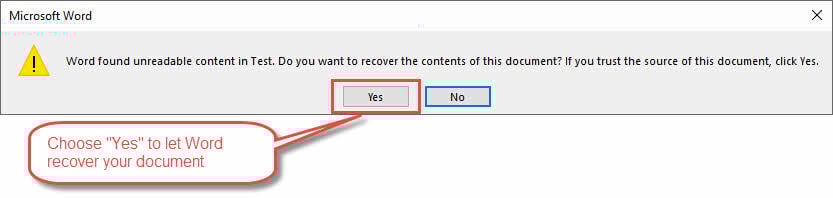
Қалпына келтіру шақырулары кездескен кездегі қадамдар:
- Шақыру түрін анықтаңыз: « сияқты опцияларды іздеңізиә"қалпына келтіру әрекеті үшін", "Жоқбас тарту үшін » немесе «Қалпына келтіру” қосымша таңдаулары бар
- Әрқашан қалпына келтіруді таңдаңыз: Таңдаңыз «иә«Немесе»Қалпына келтіру” егер сізде белгілі жақсы сақтық көшірме болмаса
- Сабыр бол: Автоматты қалпына келтіру процесінің аяқталуына рұқсат беріңіз (файл өлшеміне байланысты уақыт кетуі мүмкін)
- Кедерме: Қалпына келтіру процесі кезінде Word бағдарламасынан бас тартуға немесе жабуға жол бермеңіз
- Қалпына келтірілген мазмұнды қарап шығыңыз: Құжаттың дұрыс ашылғанын және көрсетілуін тексеріңіз
- Бірден сақтау: Қалпына келтіру сәтті болса, құжатты бірден жаңа файл атауымен сақтаңыз
- Ішінара қалпына келтіруді қабылдаңыз: Егер Word құжаттың бір бөлігін ғана қалпына келтіре алса, оны қабылдаңыз, себебі оның құрамында құнды мазмұн болуы мүмкін
Маңызды ескертулер: Қалпына келтірілген құжатта кейбір пішімдеу немесе кішігірім элементтер болмауы мүмкін, бірақ негізгі мазмұн сақталуы керек. Қалпына келтіру опцияларын түсіну бәрін жоғалтудың орнына ішінара қалпына келтіруді қашан қабылдау керектігін білуді білдіреді.
Бүлінген Word файлдарын қалпына келтірудің бұл әдісі Word бағдарламасы ақауларды автоматты түрде анықтаған кезде құжатты қалпына келтірудің ең оңай жолын жиі қамтамасыз етеді.
2.4 Ашу және жөндеу мүмкіндігі
Ашу және жөндеу мүмкіндігі Word файлының бүлінуін жөндеуге арналған Microsoft Word бағдарламасының негізгі кірістірілген құралы болып табылады. Бұл әдіс бүлінген құжаттармен жұмыс істеу кезінде бірінші әрекет болуы керек, себебі ол жалпы сыбайлас жемқорлық мәселелерін автоматты түрде өңдеу үшін арнайы жасалған.
Ашу және жөндеуді пайдалану қадамдары:
- Microsoft Word бағдарламасын ашыңыз (бүлінген құжатты тікелей ашуға тырыспаңыз)
- Бару Файл> Ашу және проблемалық файлыңыз бар қалтаға өтіңіз
- Бүлінген құжатты таңдаңыз, бірақ «баспаңыз.ашық” тікелей
- « жанындағы шағын ашылмалы көрсеткіні басыңызашық»Түймесін басыңыз
- Таңдаңыз «Ашық және жөндеу” ашылмалы мәзірден
- Word толық жөндеу процесін бастағанша күтіңіз (бірнеше минут кетуі мүмкін)
- Жөндеу сәтті болса, Word құжатты ашады және жөндеу туралы хабарды көрсетуі мүмкін
- Жөнделген нұсқаны сақтау үшін құжатты жаңа файл атымен дереу сақтаңыз

Word құжаттарын жөндеудің бұл әдісі негізінен файлдың соңында бүліну орын алған жағдайларда жұмыс істейді. Бірақ файлдың тақырыбында немесе ортасында бүлінулер орын алса, ол жұмыс істемейді.
2.5 Кез келген файлдан мәтінді қалпына келтіру
Стандартты жөндеу әдістері сәтсіз болғанда, «Кез келген файлдан мәтінді қалпына келтіру» түрлендіргіші қатты бүлінген құжаттардан оқылатын мазмұнды шығарып алады. Бұл әдіс құжат құрылымы қатты зақымдалған кезде де маңызды мәтін мазмұнын сақтауға бағытталған.
Зақымдалған файлдардан мәтінді қалпына келтіру қадамдары:
- Microsoft Word бағдарламасын ашыңыз
- Бару Файл> Ашу және бүлінген құжатқа өтіңіз
- Ашпас бұрын, ашылмалы тізімдегі файл түрін «Барлық Word құжаттары«Дейін»Кез келген файлдан мәтінді қалпына келтіру (*.*)«
- Бүлінген құжатты таңдап, басыңыз ашық
- Word файлды өңдеуді және қалпына келтірілген мәтінді жаңа құжатта көрсетуді күтіңіз
- Қалпына келтірілген мәтінді қарап шығыңыз (пішімдеу кодтары немесе біртүрлі таңбалар болуы мүмкін)
- Кез келген бөгде таңбаларды қолмен тазалаңыз
- Қажет болса, құжатты қайта пішімдеңіз
- Қалпына келтірілген мазмұнды жаңа файл атымен сақтаңыз

Word файлдарын жөндеудің бұл тегін әдісі пішімдеу мен ендірілген нысандарды құрбан етеді, бірақ көбінесе маңызды жазба мазмұнды сәтті қалпына келтіреді.ost.
2.6 Мәселе деректерін жою үшін құжат инспекторын пайдалану
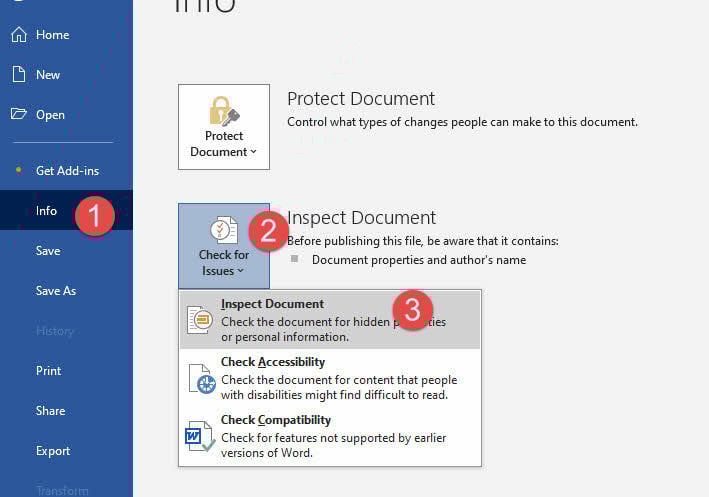
Word/Office 2016 нұсқасынан бері жаңа әрі қуатты құрал Құжат инспекторы проблемалық метадеректер, жасырын мазмұн немесе ендірілген нысандар туындаған сыбайлас жемқорлықты жою үшін енгізілген. Бұл әдіс құжаттың дұрыс жұмыс істемеуіне себеп болуы мүмкін бүлінуі мүмкін деректерді анықтау және жою арқылы жұмыс істейді.
Ескерту: Бұл әдіс ашылатын, бірақ операциялар кезінде бұзылу немесе пішімдеу аномалияларын көрсету сияқты оғаш әрекеттерді көрсететін құжаттар үшін ғана жұмыс істейді.
Құжат инспекторын пайдалану қадамдары:
- Проблемалық құжатты ашыңыз (егер ол қалыпты түрде ашылмаса, көріңіз Қауіпсіз режим бірінші)
- Бару Файл > Ақпарат > Мәселелерді тексеру > Құжатты тексеру
- Сканерлеу үшін ұсынылған санаттарды қарап шығыңыз:
- Түсініктемелер мен түзетулер
- Құжат қасиеттері және жеке ақпарат
- Арнаулы XML деректері
- Жоғарғы және төменгі колонтитулдар
- Жасырын мәтін
- Сыбайлас жемқорлықпен күресу кезінде барлық санаттарды таңдаңыз (ұсынылады)
- Басыңыз «Тексеріңіз” құжатты талдау үшін
- Потенциалды проблемалық мазмұнды көрсететін нәтижелерді қарап шығыңыз
- Басыңыз «Барлығын жою” бүлінген деректер болуы мүмкін санаттар үшін
- Сыбайлас жемқорлық мәселелерінің шешілгенін тексеру үшін таза файлды тексеріңіз
- Құжатты жаңа файл атымен сақтаңыз
3. Қалпына келтірудің балама көздері
3.1 Автоматты қалпына келтіру және файлдардың сақтық көшірмесін жасау
Word бағдарламасы автоматты түрде сақтық көшірме файлдарын және автоматты түрде қалпына келтіру құжаттарын жасайды, олар негізгі құжатыңыз бүлінген кезде құтқарушы ретінде қызмет етеді. Бұл жасырын қауіпсіздік желілерінде көбінесе сыбайлас жемқорлыққа себеп болған кез келген нәрсе әсер етпеген жұмысыңыздың соңғы нұсқалары болады.
Автоматты қалпына келтіру файлдарын табу және пайдалану қадамдары:
Ескерту: Автоматты қалпына келтіру әдепкі бойынша қосылады.
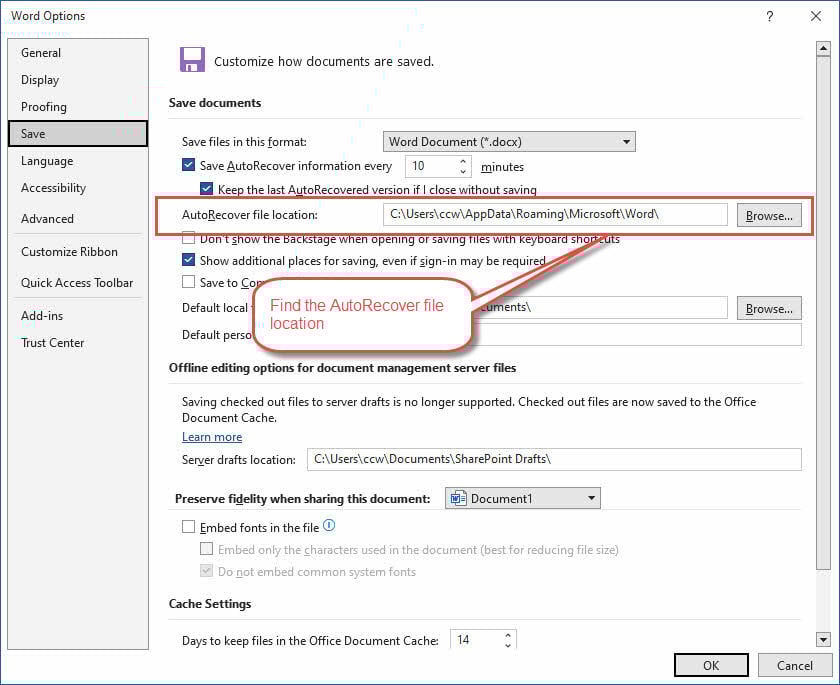
- Бару Файл > Параметрлер > Сақтау және автоқалпына келтіру файлының орнын ескеріңіз
- Windows File Explorer бағдарламасын ашып, AutoRecover қалтасына өтіңіз
- Құжат аты мен .asd кеңейтімі бар файлдарды іздеңіз
- Word бағдарламасын іске қосыңыз және өтіңіз Файл> Ашу
- Файл түрін ашылмалы тізімге өзгертіңіз.Барлық файлдар (*.*).asd файлдарын көру үшін
- Автоматты қалпына келтіру файлын таңдап, ашуға әрекеттеніңіз
- Егер Word оны аша алмаса, әрекетті орындап көріңіз балама құрал оны жөндеу.
Автоматты сақтық көшірме файлдарын табу қадамдары:
Ескерту: Автоматты сақтық көшірме ЕМЕС әдепкі бойынша қосылған.
- Түпнұсқа құжатыңыз сақталған қалтаға өтіңіз
- .wbk кеңейтімдері бар файлдарды іздеңіз (Word құжаттарының сақтық көшірмесі)
- Word бағдарламасын ашып, өтіңіз Файл> Ашу
- Файл түрін «Барлық файлдар (*.*)” .wbk файлдарын көру үшін
- Сақтық көшірме файлын таңдап, ашыңыз
- Word оны аша алмаса, көріңіз басқа құрал алдымен жөндеу керек.
Жақсырақ автоқалпына келтіру опцияларын орнату:
- Бару Файл > Параметрлер > Сақтау
- Автоматты қалпына келтіру мүмкіндігі қосылғанына көз жеткізіңіз
- Максималды қорғаныс үшін қысқа аралықты (әр 5 минут сайын) орнатыңыз
- Автоматты қалпына келтіру файлының орны қолжетімді екенін тексеріңіз
3.2 Нұсқалар тарихы және бұлтты қалпына келтіру
OneDrive, SharePoint және Google Drive сияқты бұлтты сақтау қызметтері құжаттарыңыздың нұсқалар тарихын автоматты түрде сақтай отырып, сыбайлас жемқорлық орын алған кезде тамаша қалпына келтіру опцияларын қамтамасыз етеді.
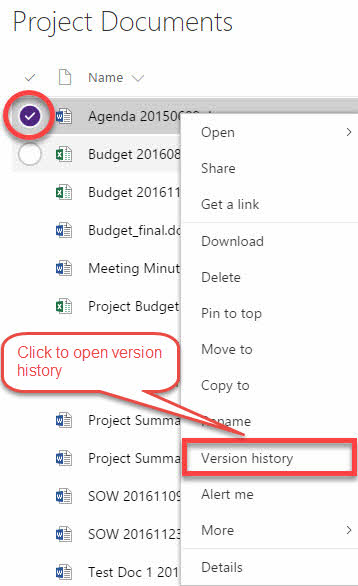
OneDrive Word қалпына келтіру қадамдары:
- OneDrive қалтасына өтіңіз (онлайн немесе жұмыс үстелі қолданбасы)
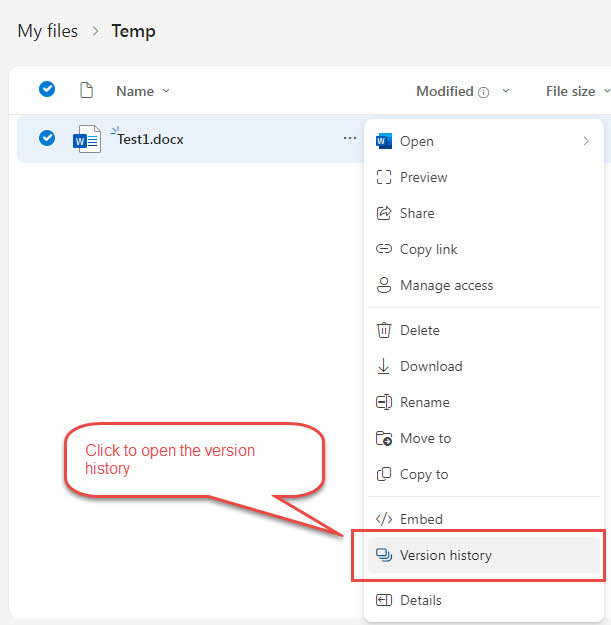
- Бүлінген құжаттың «...» түймесін тінтуірдің оң жақ түймешігімен басыңыз
- Таңдаңыз «Нұсқа тарихы” мәтінмәндік мәзірден
- Уақыт белгілері бар алдыңғы нұсқалардың тізімін қарап шығыңыз
- Жұмыс көшірмесін табу үшін әртүрлі нұсқаларды алдын ала қараңыз
- Басыңыз «қалпына келтіру” қалпына келтіргіңіз келетін нұсқада
- SharePoint құжаттар жинағына өтіңізrary
- Зақымдалған файлды тінтуірдің оң жақ түймешігімен басыңыз
- Таңдаңыз «Нұсқа тарихы»Мәзірінен
- Қолжетімді нұсқаларды шолыңыз
- Сыбайлас жемқорлық орын алғанға дейінгі жұмыс нұсқасын таңдап, қалпына келтіріңіз
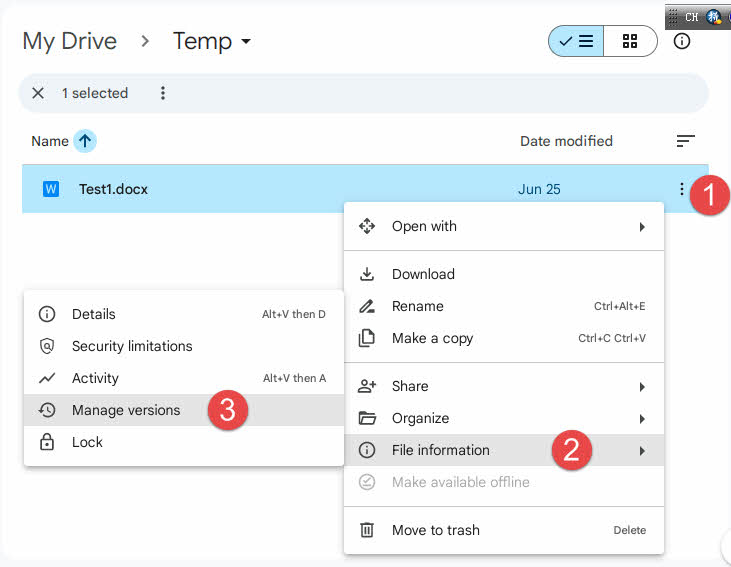
Google Drive нұсқасын қалпына келтіру қадамдары:
- drive.google.com сайтына өтіп, құжатыңызды табыңыз
- Зақымдалған файл үшін үш нүктені тінтуірдің оң жақ түймешігімен басыңыз
- таңдау «Файл туралы ақпарат», содан кейін «Нұсқаларды басқару»Мәзірінен
- Қол жетімді нұсқалар мен уақыт белгілерін қарап шығыңыз
- Қажетті нұсқаны жүктеп алыңыз немесе қалпына келтіріңіз
Бұлтты сақтаудың автоматты сақтық көшірмелерінің артықшылықтары:
- Жергілікті компьютерге және Word орнатуына тәуелсіз
- Жергілікті файлдар бүлінген кезде де бұлтты нұсқалар жиі өзгеріссіз қалады
- Бірнеше нұсқа нүктелері қалпына келтіру опцияларында икемділікті қамтамасыз етеді
3.3 Темпrary Файлдар және соңғы құжаттар
Windows және Word жасайды уақытrarу файлдары құжатты өңдеу кезінде оны кейде негізгі файл бүлінгеннен кейін де қалпына келтіруге болады. Бұл қарқынrary файлдары жиі назардан тыс қалады, бірақ құнды мазмұнды қамтуы мүмкін.
Уақытша файлдардан Word қалпына келтіру қадамдары:
- Windows File Explorer ашыңыз
- Жүйенің қарқынына өтіңізrary қалтасы: C:\Users\[Пайдаланушы аты]\AppData\Local\Temp
- Файлдарды «Өзгертілген күнісоңғы файлдарды табу үшін ».
- s атаулары бар файлдарды іздеңізtar«~» немесе кездейсоқ таңбаларды қамтитын ting
- Құжатпен жұмыс істеген кезде сәйкес келетін файл уақыт белгілерін тексеріңіз
- Кандидат қарқыны үшінrary файлдары үшін алдымен олардың атын .docx немесе .doc кеңейтімімен өзгертіңіз (мысалы, “~temp123” атауын “temp123.docx” етіп өзгерту)
- Атауы өзгертілген қарқынды ашып көріңізrarWord бағдарламасындағы y файлдары
- Сәтті болса, қалпына келтірілген мазмұнды жаңа файл атымен сақтаңыз
- Сәтсіз болса, әрекетті орындап көріңіз кеңейтілген Word қалпына келтіру утилитасы уақытша файлды жөндеу үшін.
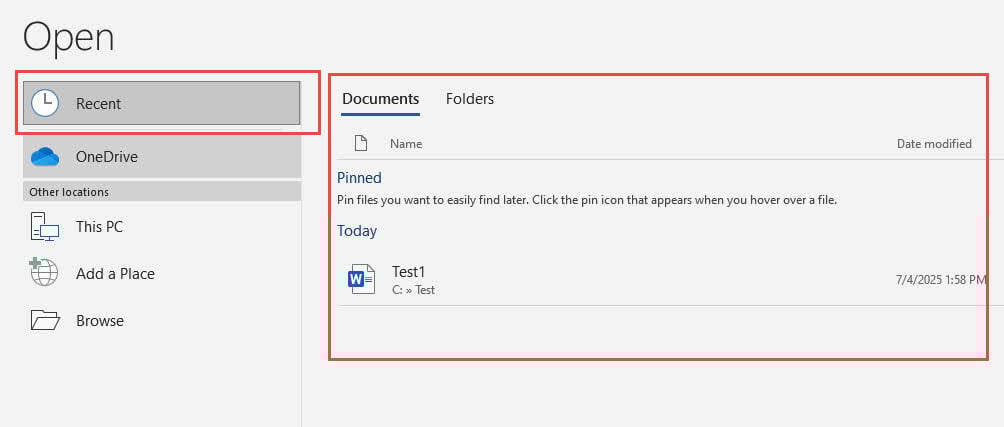
Соңғы құжаттарды тексеру қадамдары:
- Microsoft Word бағдарламасын ашыңыз
- Бару Файл > Соңғы
- Соңғы құжаттар тізімін қарап шығыңыз:
- Бүлінген файлыңыздың алдыңғы нұсқалары
- Ұқсас атаулары бар автоматты түрде сақталған көшірмелер
- Сыбайлас жемқорлық орын алғанға дейінгі уақыт белгілері бар файлдар
- Ашуға әрекет жасау үшін кез келген перспективалы жазбаларды басыңыз
- Кез келген сәтті ашылған нұсқаларды дереу сақтаңыз
Жүйені қалпына келтіру туралы ойлар:
- баспасөз Windows + R және «rstrui.exeЖүйені қалпына келтіруді ашу үшін ».
- Сыбайлас жемқорлық орын алғанға дейінгі қалпына келтіру нүктесін таңдаңыз
- Ескерту: Бұл Word құжаттарына ғана емес, бүкіл жүйеңізге әсер етеді
- Бұл опцияны бүліну бірнеше файлға әсер еткенде немесе бүкіл жүйеде пайда болған жағдайда ғана қарастырыңыз
- Жүйені қалпына келтіруді жалғастырмас бұрын ағымдағы жүйенің сақтық көшірмесін жасаңыз

4. Жетілдірілген қалпына келтіру әдістері
4.1 Үшінші тарап мәтіндік процессорларын пайдалану
Кейде бүлінген Word құжаттары файл пішімдерін басқаша өңдейтін балама мәтіндік процессорларда сәтті ашылуы мүмкін. Word файлдарын жөндеуге арналған бұл Google Docs тәсілі жиі жұмыс істейді, себебі әртүрлі қолданбалар файл құрылымдарын бірегей тәсілдермен түсіндіреді.
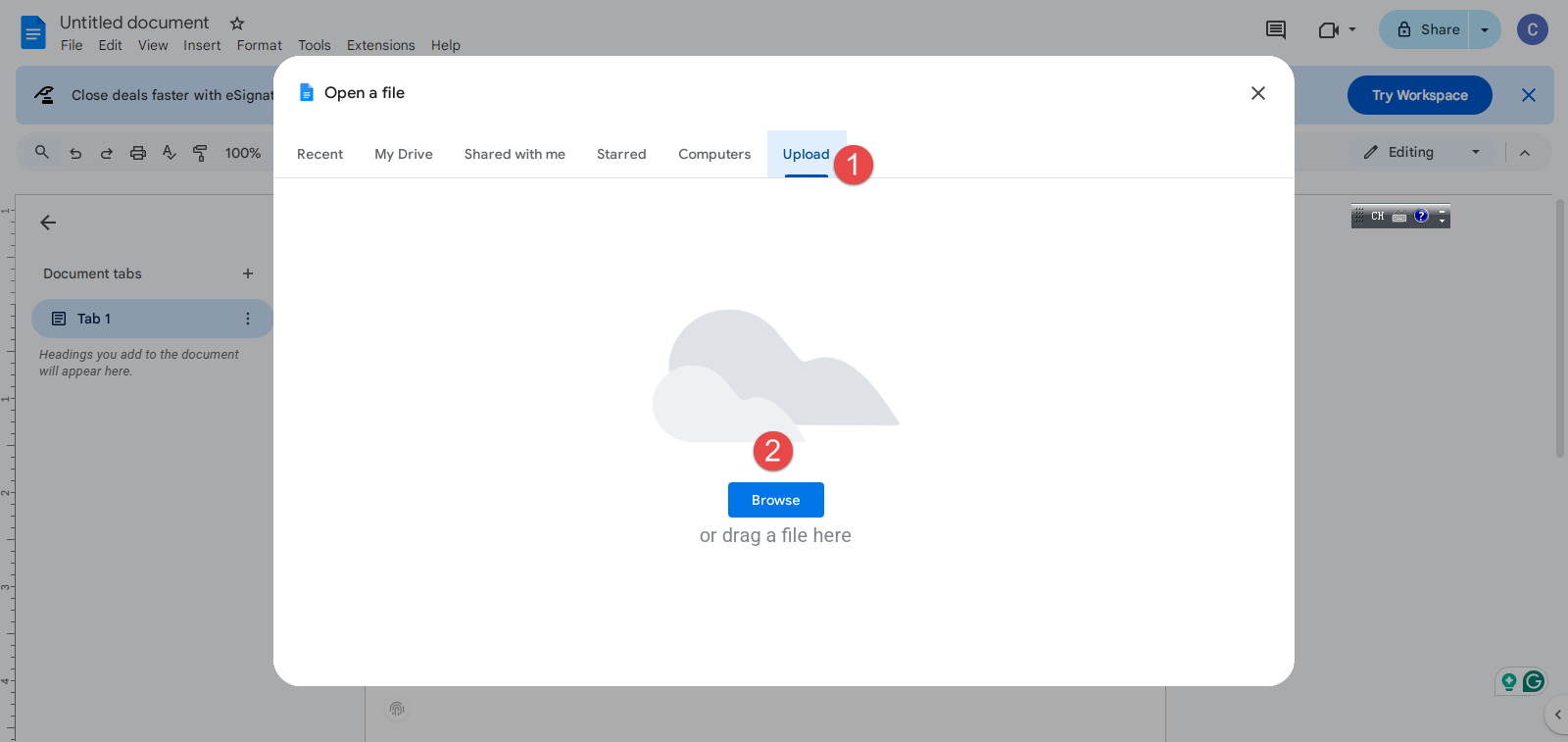
Жөндеу үшін Google Docs пайдалану қадамдары:
- drive.google.com сайтына өтіп, Google есептік жазбаңызға кіріңіз
- басыңыз + жаңа бос құжат жасау үшін
- басыңыз Файл> Ашу
- Зақымдалған Word файлын таңдап, оны жүктеп салыңыз
- Google Docs файлды өңдеп, түрлендіруді күтіңіз
- Сәтті болса, Google Docs ашады және мазмұнды көрсетеді
- Қалпына келтірілген мәтінді және негізгі пішімдеуді қарап шығыңыз
- Бару Файл > Жүктеп алу > Microsoft Word (.docx) жөнделген нұсқаны сақтау үшін
- Жүктеп алынған файлды Microsoft Word бағдарламасында ашып көріңіз
Егер Google Docs сәтсіз болса, онлайн жұмыс істеудің орнына оларды жергілікті компьютерге орнату қажет болмаса, келесі қолданбаларды ұқсас етіп көруге болады:
- OpenOffice
- LibreOffice
- AbiWord
4.2 Open XML SDK құралын пайдалану
Open XML SDK құралы — XML деңгейінде бүлінген Word құжаттарын тексеріп, жөндей алатын әзірлеушілерге арналған Microsoft утилитасы. Бұл advanced Word repair ашық XML SDK қолданатын әдіс неғұрлым техникалық, бірақ белгілі бір сыбайлас жемқорлық түрлері үшін жоғары тиімді болуы мүмкін.
Open XML SDK құралын пайдалану қадамдары:
Ескерту: Бұл құрал тек қателерді анықтай алады, бірақ мүмкін емес оларды түзетіңіз.
- Жүктеу және орнату XML SDK ашыңыз, бұл келесі қадамда талап етіледі.
- Жүктеу және орнату Microsoft Office үшін XML SDK өнімділік құралын ашыңыз.
- Қосыңыз Microsoft Office үшін XML SDK өнімділік құралын ашыңыз
- басыңыз Файл > Файлды ашу… және бүлінген Word құжатын таңдаңыз
- басыңыз Әрекеттер > Тексеру Word құжатын тексеру және ондағы қателерді табу үшін:
- Кез келген құрылымдық ақауларды көрсететін валидация нәтижелерін қарап шығыңыз:
- Жабу тегтері жоқ
- Жарамсыз таңбалар
- Бұзылған пішімдеу нұсқаулары
- Қателерді түзету жолдары жоқ. Саған керек XML файлын қолмен шығарып, оны өңдеңіз және қателерді түзетіңіз XML синтаксисі қолайлы болса.
- Жөнделген құжатты Microsoft Word бағдарламасында тексеріңіз.
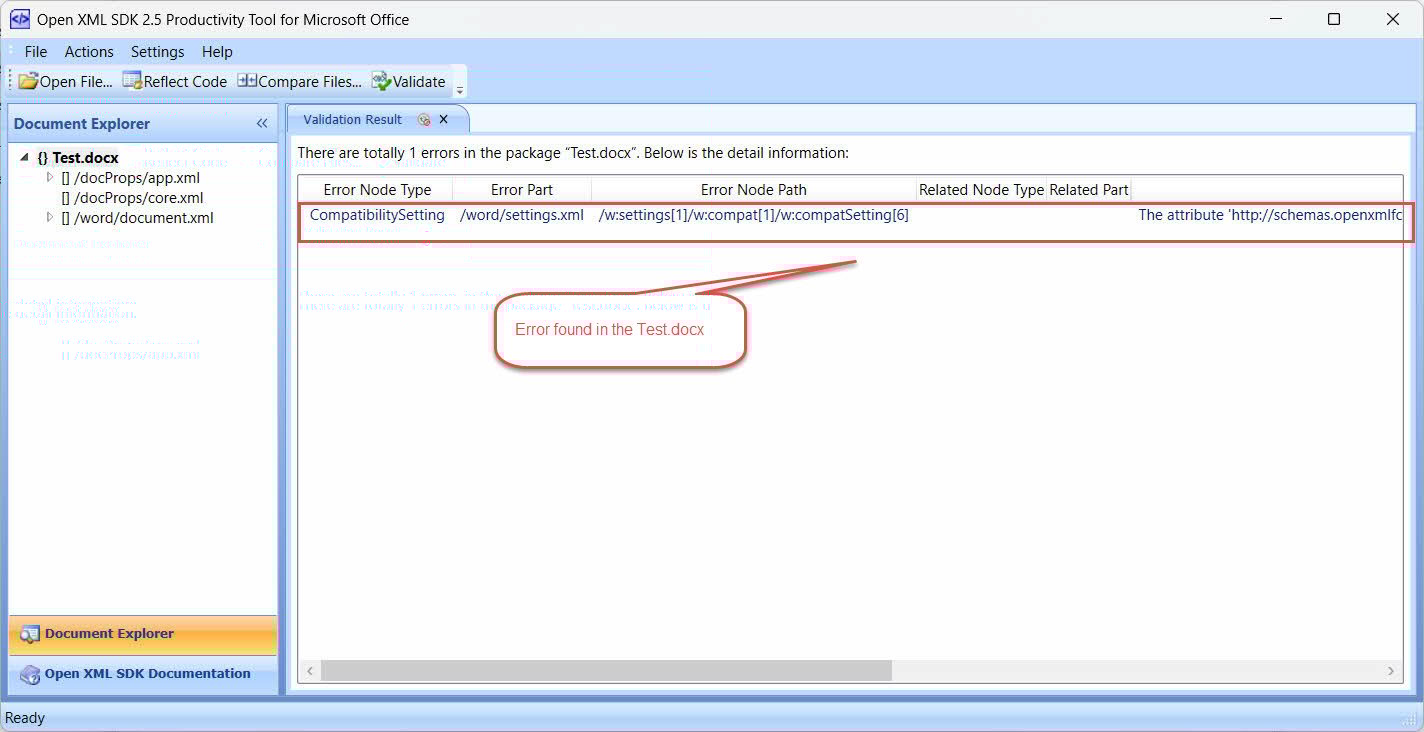
Бұл әдіс нені қарастырады:
- Құжатты жасау қателері Open XML пішімінің сипаттамасына сәйкес келмейді.
- Құжаттар кодтау мәселелеріне байланысты бүлінген
- Дұрыс емес XML пішімдеу мәселелері
- Дұрыс емес XML құрылымдарын жасаған ендірілген нысандарға қатысты мәселелер
- Word бағдарламасын құжатты қабылдамауға әкелетін құрылымдық мәселелер
4.3 Қолмен шығарып алу және жөндеу
Қатты бүлінген .docx файлдары үшін қолмен шығару және жөндеу басқа әдістер сәтсіз болғанда мазмұнды қалпына келтіре алады. Word құжатының мазмұнын шығарудың бұл әдісі жұмыс істейді, себебі .docx файлдары негізінен ZIP басқа қосымша файлдармен бірге құжаттың мазмұны мен пішімдеуін сақтайтын XML файлдары бар мұрағаттар.
Қолмен шығару және жөндеу қадамдары:
- Сақтық көшірме жасау: s дейін бүлінген файлдың көшірмесін жасаңызtarтыңдау
- Файл кеңейтімін өзгерту: .docx кеңейтімінің атын өзгертіңіз.zip
- Мұрағатты шығарып алу: Аты өзгертілген файлды тінтуірдің оң жақ түймешігімен басып, «Барлығын шығару» тармағын таңдаңыз немесе кез келгенін пайдаланыңыз ZIP утилита (7-Zip, ЖеңуRAR, т.б.). Егер Zip файлы да бүлінген және сіз жалпымен шығарып ала алмайсыз Zip құралдарды пайдалана аласыз мамандандырылған Zip жөндеу құралы түзету және жоюzip ол.
- Мазмұнға өту: Алынған қалтаны ашып, «сөз» ішкі қалтасына өтіңіз
- Негізгі мазмұнды табыңыз: "document.xml" файлын табыңыз (негізгі мәтінді қамтиды)
- XML файлын ашу: document.xml файлын тінтуірдің оң жақ түймешігімен басып, мәтіндік редактормен ашыңыз (Блокнот++ ұсынылады немесе негізгі блокнот)
- Оқуға болатын мәтінді шығарып алу: XML тегтері арасында нақты мазмұнды іздеңіз және қажет нәрсені көшіріңіз
- Басқа XML файлдарын тексеріңіз: Күрделі құжаттар үшін мыналарды да қараңыз:
- header1.xml, header2.xml (тақырыптар үшін)
- footer1.xml, footer2.xml (колонтитулдар үшін)
- comments.xml (құжат түсініктемелері үшін)
- Жаңа құжат жасау: Microsoft Word бағдарламасын ашып, жаңа бос құжат жасаңыз
- Қалпына келтірілген мазмұнды қою: Алынған мәтінді жаңа құжатқа енгізіңіз
- Қажет болған жағдайда қайта пішімдеу: Пішімдеуді қолданыңыз, өйткені күрделі пішімдеу l боладыost
- Жаңа атаумен сақтаңыз: Қалпына келтірілген құжатты жаңа файл атымен сақтаңыз
Қандай күтуге: Word жөндеуге қолмен жасалған бұл тәсіл күш-жігерді қажет етеді және күрделі пішімдеуді жоғалтасыз, бірақ ол көбінесе қатты бүлінген құжаттардан маңызды мазмұнды қалпына келтіруде сәтті болады.
Қосымша: дұрыс емес XML түзетіңіз (озық пайдаланушылар үшін):
- document.xml файлында жалпы XML қателерін іздеңіз:
- Жабық емес тегтер (мысалы, онсыз )
- XML құрылымын бұзатын жарамсыз таңбалар
- Бұзылған пішімдеу нұсқаулары
- XML синтаксисі қолайлы болса, қателерді қолмен түзетіңіз
- Түзетілген XML файлын сақтаңыз
- қайта жасаңыз ZIP түзетілген файлдармен мұрағаттау
- Атын .docx деп өзгертіп, Word бағдарламасында тексеріңіз
5. Кәсіби жөндеу бағдарламасы
Кірістірілген әдістер мен жетілдірілген әдістер сәтсіз болғанда, Word файлдарын жөндеуге арналған кәсіби құралдар ауыр сыбайлас жемқорлықпен күресу үшін арнайы әзірленген кеңейтілген алгоритмдерді ұсынады. Бұл арнайы қолданбалар көбінесе Microsoft Word бағдарламасының кірістірілген мүмкіндіктері мүмкін болмаған жағдайда сәтті болады.
5.1 Пайдалану DataNumen Word Repair
DataNumen Word Repair м-нің біріost күшті Word жөндеу бағдарламалық құралы опциялары қолжетімді. Бұл кәсіби құрал бүлінген Word құжаттарын талдау және қайта құру үшін күрделі алгоритмдерді пайдаланады.
5.1.1 Қолдану қадамдары DataNumen Word Repair:
- Жүктеу және орнату DataNumen Word Repair -дан ресми сайты
- Зақымдалған Word құжатына, соның ішінде Microsoft Word құжатына қол жеткізе алатын кез келген басқа қолданбаларды жабыңыз.
- Қолданбаны іске қосыңыз.
- Бүлінген Word құжатын таңдаңыз немесе енгізіңіз.
- Бекітілген файлдың атын таңдаңыз.
- басыңыз «Start жөндеу» жөндеу процесін бастау үшін
- Бағдарламалық құрал құжатты талдау және қайта құруды күтіңіз
- Жөнделген файлды Microsoft Word бағдарламасында тексеріңіз

Құрал құрылымдық зақымдарды, пішімдеу мәселелерін және енгізілген нысан мәселелерін қоса алғанда, әртүрлі сыбайлас жемқорлық түрлерін өңдей алады, көбінесе толығымен көрінетін мазмұнды қалпына келтіреді.ost.
5.1.2 Қатты дискіден, диск кескінінен немесе сақтық көшірме файлдарынан Word деректерін қалпына келтіру
Егер сізде түпнұсқа Word файлдары болмаса, Word деректерін тікелей қатты дискілерден, диск кескіндерінен немесе сақтық көшірме файлдарынан қалпына келтіруге болады, мысалы:
- Сіз Word DOC/DOCX файлын біржола жоясыз.
- Сіз қатты дискіні пішімдейсіз.
- Қатты дискінің ақаулығы.
- VMWare немесе Virtual PC-дегі виртуалды диск бүлінген немесе зақымдалған.
- Сақтық көшірме тасымалдағышындағы сақтық көшірме файлы бүлінген немесе зақымдалған және сіз одан Word DOC/DOCX файлын қалпына келтіре алмайсыз.
- Диск кескінінің файлы бүлінген немесе зақымдалған, сондықтан сіз одан Word файлын қалпына келтіре алмайсыз.
Қолыңызда диск кескіні немесе сақтық көшірме файлдары болса, келесі әрекеттерді орындауға болады:
- Бастапқы файлды таңдау үшін «...» түймесін басыңыз.
- «Файлды ашу» диалогтық терезесінде сүзгі ретінде «Барлық файлдар (*.*)» таңдаңыз.
- Жөндейтін бастапқы файл ретінде диск кескінін немесе сақтық көшірме файлын таңдаңыз.
- Шығыс бекітілген Word файлын орнатыңыз және егер сізде Word 2007+ орнатылған болса, оның кеңейтімі .docx екеніне көз жеткізіңіз, мысалы, E_Drive_fixed.docx, әйтпесе .doc кеңейтімін пайдаланыңыз, мысалы, E_Drive_fixed.doc.
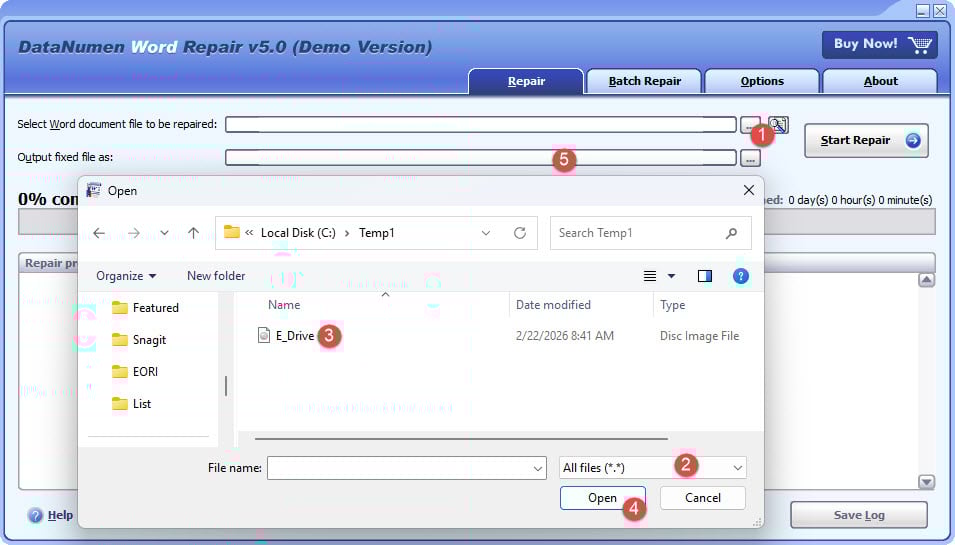
Қатты дискіден тікелей қалпына келтіргіңіз келсе, пайдалануыңыз керек DataNumen Disk Image қатты диск үшін диск кескіні файлын жасау үшін:
- Қатты дискіні немесе дискіні таңдаңыз.
- Шығарылатын кескін файлының атауын орнатыңыз.
- «StarҚатты диск/дисктен диск кескіні файлын жасау үшін t Клондау» түймешігін басыңыз.

5.1.3 Үлгі файлдар
| Word бағдарламасының бүлінген Word файлының үлгісі | Файл қалпына келтірілді DataNumen Word Repair |
5.2 Қосымша құралдар
ар жағында DataNumen Word Repair, Word құжатын қалпына келтіру үшін бірнеше басқа кәсіби құралдар бар. Біз құрдық олардың толық тізімі. Мost кәсіби құралдар нақты жөндеу процесі үшін төлемді талап етпес бұрын қалпына келтірілетін мазмұнды алдын ала қарау үшін тегін сканерлеуді ұсынады.
6. Онлайн жөндеу шешімдері
Word жөндеуге арналған онлайн қызметтер бағдарламалық құралды орнату мүмкін болмағанда немесе жылдам нәтижелер қажет болғанда ыңғайлы баламаларды ұсынады. Бұл веб-негізделген Word жөндеу қызметтері бүлінген құжаттарды жүктеп салуға және арнайы бағдарламалық құралды жүктеп алмай-ақ жөнделген нұсқаларды алуға мүмкіндік береді.
6.1 Жөндеу процедуралары
Желідегі шешімдерге арналған жалпы жөндеу процедуралары әдетте мына қадамдарды орындайды:
- Онлайн жөндеу қызметінің веб-сайтына өтіңіз
- Бүлінген құжатты таңдау үшін «Жүктеп салу» немесе «Файлды таңдау» түймесін басыңыз
- Файлды жүктеп салуды күтіңіз (уақыт файл өлшеміне және интернет жылдамдығына байланысты)
- Қызмет ұсынатын болса, жөндеу опцияларын таңдаңыз
- «Жөндеу» немесе «Start” автоматтандырылған жөндеу процесін бастау үшін
- Құжатты талдау және жөндеу үшін қызмет күтіңіз
- Өңдеу аяқталғаннан кейін жөнделген файлды жүктеп алыңыз
- Жөнделген құжатты Microsoft Word бағдарламасында тексеріңіз
6.2 оң және теріс жақтары
Онлайн жөндеу шешімдерінің артықшылықтары:
- Бағдарламалық жасақтама қажет емес
- Интернетке кіру мүмкіндігі бар кез келген құрылғыдан қол жетімді
- Қолмен жөндеу әдістеріне қарағанда жиі өңдеу жылдамырақ
- Көптеген қызметтер тегін сынақ нұсқасын немесе шектеулі тегін жөндеуді ұсынады
кемшіліктері:
- Үшінші тарап серверлеріне құпия құжаттарды жүктеп салу кезінде құпиялылыққа қатысты мәселелер
- Жүктеп салу кезіндегі файл өлшемі шектеулері
- Интернетке қосылуға тәуелділік
- Күрделі және ауыр сыбайлас жемқорлыққа арналған арнайы бағдарламалық құрал сияқты тиімді болмауы мүмкін
6.3 Үздік қызметтер
Word құжаттарын жөндеуге арналған танымал онлайн қызметтерге мыналар жатады:
- Онлайн файлдарды жөндеу – Тегін алдын ала қарау опциялары бар бірнеше файл пішімдерін қолдайды
- Менің сөзімді жөндеу – Пакеттік өңдеу арқылы Word құжатын қалпына келтіруге маманданған
- OfficeRecovery Online – Кеңсе құжаттарын жөндеу бойынша кешенді қызмет
- Recoveryfix Online – Жетілдірілген жөндеу алгоритмдері бар веб-негізделген шешім
- Файлдарды жөндеу құралы онлайн - Жылдам өңдеу уақыты бар қарапайым интерфейс
Қауіпсіздік ескертуі: Құпия құжаттарды жүктеп салмас бұрын, өңдеуден кейін қызмет провайдерінің анық құпиялылық саясаты және автоматты түрде жойылуы бар екеніне көз жеткізіңіз.
7. Алдын алу стратегиялары
7.1 Сақтық көшірме жасаудың ең жақсы тәжірибелері
Word құжаттарының сақтық көшірмесін жасау үшін сенімді стратегияларды іске асыру most сыбайлас жемқорлықтан деректердің жоғалуын болдырмаудың тиімді әдісі. Негізгі сақтық көшірме жасау тәжірибесі мыналарды қамтиды:
- Бұлтты автоматты синхрондауды қосыңыз – Құжаттарды автоматты түрде сақтайтын және нұсқалар журналын жүргізетін OneDrive, Google Drive немесе ұқсас қызметтерді пайдаланыңыз
- Жергілікті сақтық көшірме жасау стратегияларын орнатыңыз – Windows File History немесе үшінші тарап сақтық көшірме бағдарламалық құралы арқылы сыртқы дискілерге немесе желілік жадқа автоматты сақтық көшірмелерді конфигурациялаңыз
- Қолмен нұсқаны басқаруды жасаңыз – Негізгі кезеңдерде маңызды құжаттардың нөмірленген нұсқаларын сақтаңыз (мысалы, “Document_v1.docx”, “Document_v2.docx”).
- Бірнеше сақтық көшірме орындарын пайдаланыңыз – Артық болу үшін бұлтты сақтауды жергілікті сыртқы дискінің сақтық көшірмелерімен біріктіріңіз
- Тұрақты сақтық көшірмелерді жоспарлаңыз – Құжаттарды қаншалықты жиі өзгертетініңізге байланысты күнделікті немесе апта сайынғы автоматты сақтық көшірмелерді орнатыңыз
- Сақтық көшірмені қалпына келтіруді сынау – Сақтық көшірмелерді сәтті қалпына келтіруге болатынын мерзімді түрде тексеріңіз
7.2 Құжатты қауіпсіз өңдеу
Файлдарды дұрыс өңдеу әдеттерін дамыту Word құжатының бүліну қаупін айтарлықтай азайтады. Маңызды қауіпсіз тәжірибелерге мыналар жатады:
- Тиісті үнемдеу әдістерін қолданыңыз – Ctrl+S көмегімен жұмысты жүйелі түрде сақтаңыз және құжаттар ашық болған кезде мәжбүрлеп өшіруді болдырмаңыз
- Автосақтау мүмкіндіктерін қосыңыз – Үздіксіз сақтау үшін бұлтта сақталған құжаттармен жұмыс істегенде Word бағдарламасының автосақтауын қосыңыз
- Қауіпті файл операцияларын болдырмаңыз – Электрондық пошта тіркемелерінен құжаттарды тікелей өңдемеңіз; алдымен оларды жергілікті дискіге сақтаңыз
- Тұрақты сақтау құралын пайдаланыңыз – Сенімсіз USB дискілеріндегі файлдармен немесе желі үзілістері кезінде жұмыс істеуден аулақ болыңыз
- Бағдарламалық құралды жаңартып отырыңыз – Жақсартылған файлдарды өңдеу және қателерді түзету үшін ең соңғы Microsoft Office нұсқасын сақтаңыз
- Қауіпсіз файлдарды ортақ пайдалануды үйреніңіз – Сенімді тасымалдау әдістерін пайдаланыңыз және күдікті электрондық пошта тіркемелерін ашпаңыз
- Құжаттарды дұрыс жабыңыз – Әрқашан Word құжаттарын қолданбаны мәжбүрлеп өшірудің орнына Файл > Жабу арқылы жабыңыз
- Сақтау жағдайын бақылаңыз – Қатты дискінің күйін жүйелі түрде тексеріп, істен шыққан сақтау құрылғыларын дереу ауыстырыңыз
8. қорытынды
8.1 қысқаша сипаттама
Бұл нұсқаулық кірістірілген Word мүмкіндіктерінен бастап кәсіби Word қалпына келтіру бағдарламалық құралына дейін Word құжаттарын сәтті жөндеудің бірнеше тәсілдерін қамтиды. Word файлын сәтті қалпына келтірудің кілті - табандылық - бірнеше әдістерді жүйелі түрде қолданып көріңіз. Мost бүлінген құжаттарды қалпына келтіруге болады және дұрыс сақтық көшірме жасау тәжірибелері болашақта деректердің жоғалуын болдырмайды.
8.2 Қажет кезде Сөзді қалпына келтіруге арналған кәсіби бағдарламалық құрал
Мына факторлар қолданылған кезде кәсіби Word қалпына келтіру бағдарламалық құралын қарастырыңыз:
- Барлық стандартты әдістер сәтсіз болды – Кіріктірілген және жетілдірілген жөндеу әдістері ешқандай табыс әкелмейді
- Құжатта алмастырылмайтын мазмұн бар – Қайта жасау мүмкін емес немесе маңызды құндылығы бар жұмыс
- Іскерлік маңызды ақпарат – Операциялар, заңды мәселелер немесе сәйкестік үшін қажетті құжаттар
- Сыбайлас жемқорлықтың күрделі сценарийлері – Бірнеше файлдар әсер етті немесе жалпы жүйедегі сыбайлас жемқорлық мәселелері
- Cost ақтау – Қалпына келтірілген мазмұнның мәні кәсіби бағдарламалық құралдан асып түседі costs
- Уақыт шектеулері – Жетілдірілген әдістерді үйрену мүмкін емес кезде шұғыл қалпына келтіру қажеттілігі
9. Жиі қойылатын сұрақтар

С: Барлық бүлінген Word құжаттарын жөндеуге бола ма?
A: Әзірге мost бүлінген Word құжаттарын жоғарыда сипатталған әдістер арқылы жөндеуге болады, қатты зақымдалған файлдарды тек ішінара қалпына келтіруге мүмкіндік береді. Жетістік көрсеткіштері әдетте жоғары, әсіресе жөндеудің бірнеше әдістерін қолданғанда.
С: Онлайн жөндеу қызметтерін пайдалану қауіпсіз бе?
A: Онлайн жөндеу қызметтері тиімді болуы мүмкін, бірақ құпиялылық мәселелеріне байланысты құпия немесе құпия құжаттарды жүктеп салудан аулақ болыңыз. Қолданар алдында әрқашан қызметтің қауіпсіздік саясаттарын және файлдарды жою тәжірибесін тексеріңіз.
С: Word құжатының бүлінуін қалай болдырмауға болады?
A: Үнемі сақтық көшірме жасау, дұрыс өшіру процедуралары, бағдарламалық құралды жаңарту және қауіпті файл операцияларын болдырмауost тиімді алдын алу стратегиялары.
С: Осы әдістердің ешқайсысы жұмыс істемесе, не істеуім керек?
A: Ауыстырылмайтын құжаттар үшін кәсіби деректерді қалпына келтіру қызметтерін қарастырыңыз немесе қосымша нұсқаулар алу үшін Microsoft қолдау қызметінің Word жөндеу туралы жиі қойылатын сұрақтарын тексеріңіз.
С: Сыбайлас жемқорлыққа қатысты .doc және .docx файлдарының айырмашылығы неде?
A: .docx файлдары әдетте сыбайлас жемқорлыққа төзімдірек, себебі олар XML негізіндегі құрылымды пайдаланады, бұл қолмен жөндеуге мүмкіндік береді. .doc файлдары екілік пішімді пайдаланады, оны қолмен жөндеу қиынырақ, бірақ кейбір ескі қалпына келтіру құралдарымен жақсы жұмыс істеуі мүмкін.
С: Бас тартпас бұрын құжатты жөндеуге қанша уақыт жұмсауым керек?
A: Құнды құжаттарға арналған кәсіби қызметтерді қарастырмас бұрын алдымен барлық кірістірілген әдістерді (15-30 минут), содан кейін балама көздерді (30 минут) және кеңейтілген әдістерді (1-2 сағат) қолданып көріңіз.
С: Құпия сөзбен қорғалған Word құжаттарын жөндеуге бола ма?
Ж: Иә, бірақ жөндеу процесі күрделірек. Кейбір әдістер жөндеу кезінде құпия сөзді қорғауды алып тастауы мүмкін. Кәсіби құралдар көбінесе кірістірілген әдістерге қарағанда шифрланған файлдарды жақсы өңдейді.
С: Құжатты жөндеу бастапқы файлға әсер ете ме?
Ж: Мost жөндеу әдістері жаңа файлдарды жасайды, түпнұсқаны өзгертпей қалдырады. Дегенмен, түпнұсқаны жоғалтпау үшін кез келген жөндеу әрекетінен бұрын әрқашан сақтық көшірме жасаңыз.
С: Тегін жөндеу құралдары ақылы құралдар сияқты тиімді ме?
Ж: Кірістірілген Word мүмкіндіктері жалпы сыбайлас жемқорлық үшін өте тиімді. Ақылы кәсіби құралдар әдетте ауыр сыбайлас жемқорлықты жақсы өңдейді және күрделі құжаттарды қалпына келтірудің кеңейтілген опцияларын ұсынады.
С: Құжатымның бір бөлігін ғана қалпына келтіру мүмкін болса ше?
A: Ішінара қалпына келтіру әлі де құнды. Қалпына келтірілген мазмұнды дереу сақтаңыз және оны s емес, жетіспейтін бөлімдерді қалпына келтіру үшін негіз ретінде пайдаланыңыз.tarтолығымен нөлден бастап.
Әдебиеттер тізімі:
- Microsoft Learn. «Word бағдарламасындағы зақымдалған құжаттардың ақаулықтарын жою». https://learn.microsoft.com/en-us/troubleshoot/office/word/damaged-documents-in-word
- Microsoft қолдау қызметі. «Файлдың бүліну қателігінен кейін құжатты ашыңыз». https://support.microsoft.com/en-us/office/open-a-document-after-a-file-corruption-error-47df9d48-2165-4411-a699-1786ac734bc3
Автор туралы
Шоу Шэн Word, Excel және басқа да бағдарламаларда 10 жылдан астам тәжірибесі бар Microsoft Office маманы. PowerPoint Кәсіпорын және білім беру орталарындағы ақаулықтарды жою. Ол мыңдаған пайдаланушыларға қалпына келтіруге көмектестіost жұмыс істеу, файлдардың бүліну мәселелерін шешу және Office жұмыс процестерін оңтайландыру.
Техникалық жазбалары арқылы Шоу күрделі Office ақауларын жоюды барлық деңгейдегі пайдаланушылар үшін түсінікті, іс жүзінде қолдануға болатын қадамдарға айналдыруға міндеттенеді. Ол Microsoft 365 жүйесіндегі соңғы жаңалықтардан хабардар болып отырады және дәлдікті қамтамасыз ету үшін нақты әлемдегі файлдардың бүліну сценарийлеріне қарсы әдістерді үнемі тексеріп отырады.
Осы нұсқаулық бойынша сұрақтарыңыз бар ма немесе Office мәселелері бойынша қосымша көмек қажет пе? Қош келдіңіздер! кері байланыс пен ұсыныстар осы ақауларды жою ресурстарын жақсарту үшін.