
«Сөз оқылмайтын мазмұн табылды» деген қорқынышты қате хабарымен қарсы алу үшін маңызды Word құжатын ашуға тырысқаннан артық ештеңе ренжітпейді. Бұл маңызды жұмыс есебі, мектеп тапсырмасы немесе сіз бірнеше сағат бойы жұмыс істеп жатқан жеке құжат болсын, бұл қате апат сияқты сезінуі мүмкін. Жақсы жаңалық? мost жағдайларда, сіздің құжатыңыз l емесost мәңгі және мазмұнды қалпына келтірудің және жұмысқа қайта оралудың бірнеше жолы бар.
1. кіріспе
1.1 «Сөз табылған оқылмайтын мазмұн» қатесі қандай?
«Сөз оқылмайтын мазмұн табылды» қатесі Microsoft Word бағдарламасының құжатта дұрыс түсіндіре алмайтын немесе көрсете алмайтын нәрсеге тап болғанын білдіретін тәсілі болып табылады. Word оқылмайтын мазмұн хабарын көрсеткенде, бұл файлыңыздың бөліктері бүлінгенін немесе Word бағдарламасының ағымдағы пішімдеу стандарттарына сәйкес келмейтін элементтерді қамтитынын білдіреді.
Бұл қате әдетте құжатты ашуға әрекет жасағанда пайда болады және Word сізге құжаттың мазмұнын қалпына келтіргіңіз келетінін сұрайтын диалогтық терезені ұсынады. Хабарламада "[файл атауы] ішінде Word оқылмайтын мазмұн табылды. Осы құжаттың мазмұнын қалпына келтіргіңіз келе ме?" немесе ұқсас вариация.

Қате қарапайым мәтіндік файлдардан кескіндері, кестелері және кеңейтілген пішімі бар күрделі құжаттарға дейінгі кез келген өлшемдегі немесе күрделіліктегі құжаттарда орын алуы мүмкін. Бұл қатені көру құжатыңыздың толығымен l екенін білдірмейтінін түсіну маңыздыost – жиі, сіз әлі m қалпына келтіруге боладыost немесе барлық мазмұнды дұрыс көзқараспен.
1.2 Қатенің жалпы себептері
Word бағдарламасындағы оқылмайтын мазмұнға не себеп болатынын түсіну ағымдағы мәселені шешуге және болашақта орын алудың алдын алуға көмектеседі. мost жалпы кінәлілерге мыналар жатады:
- Файлдың бүлінуі: Бұл құжат ашық болған кезде дұрыс емес өшірулерден, электр қуатын өшіруден немесе жүйенің істен шығуынан болатын негізгі себеп. Нашар диск секторлары, файлдық жүйе қателері және желідегі үзілістер де файлдың бұзылуына әкелуі мүмкін.
- Үйлесімсіз пішімдер немесе екіжақты түрлендірулер: Құжаттарды форматтар арасында түрлендіру (мысалы, .doc ↔ .docx, басқа өңдегішке импорттау және кері экспорттау) Word талдай алмайтын жарамсыз немесе қолдау көрсетілмейтін элементтерді XML ішіне енгізуі мүмкін.
- Мәселелі мазмұнды басқару элементтері немесе жылдам бөліктер: Мазмұнды басқару элементтері (әсіресе кірістірілгендер), жылдам бөліктер, құжат сипаты өрістері немесе ендірілген нысандар сияқты кейбір Word мүмкіндіктері, әсіресе тақырыптарда немесе үлгілерде бұзылуы мүмкін.
- Үшінші тарап қондырмалары: Кейбір қондырмалар қатені тудыратын құжаттарға дұрыс емес XML кірістіруі мүмкін.
- Қауіпсіздік параметрлері немесе блокталған файл жалаулары: Интернеттен жүктеп алынған файлдар кейде бұғатталған жалаушамен белгіленеді. Word оларды қорғалған көріністе ашуы, жалаушаның болуын немесе рұқсат шектеулерін мазмұн мәселелері ретінде түсіндіруі және оқылмайтын мазмұн қатесін сұрауы мүмкін.
- Тек оқуға арналған атрибут: Құжат «Тек оқуға арналған» күйіне орнатылса, Word оны оқылмайтын мазмұн ретінде қате түсіндіруі мүмкін.
1.3 Бастамас бұрын сақтық көшірме жасаңыз
Кез келген жөндеу әдістерін қолданбас бұрын, бүлінген файлдың сақтық көшірмесін жасаңыз. Тіпті файл зақымдалған болып көрінсе де, ол тұрақты l болуы мүмкін қалпына келтірілетін деректерді қамтуы мүмкінost жөндеу әрекеттері дұрыс болмаса. Файлды басқа орынға көшіріңіз немесе оның атын ".backup" кеңейтімімен өзгертіңіз.
2. Жылдам түзетулер: қолданып көрудің алғашқы қадамдары
2.1 Word бағдарламасын дереу қалпына келтіруді сұраңыз
Word оқылмайтын мазмұнды анықтаған кезде, ол жиі дереу қалпына келтіру опциясын ұсынады. Бұл сіздің шешудегі алғашқы және ең оңай әрекетіңіз. Қате тілқатысу терезесі пайда болған кезде, «Иә» немесе «Қалпына келтіру» сияқты опцияларды іздеңіз - олар Word бағдарламасына дереу жөндеу әрекетін ұсынады:
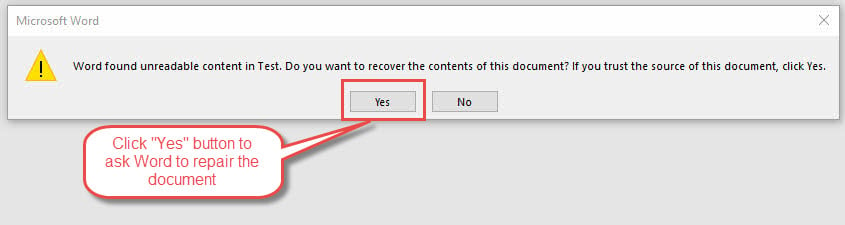
Құжат мазмұнын қалпына келтіру сұралғанда «Иә» түймесін басыңыз. Word файлды талдайды және зақымдалған элементтерді жою немесе түзету кезінде оқылатын бөліктерді қайта құруға әрекет жасайды. Көптеген жағдайларда бұл автоматты процесс құжат мазмұнының көп бөлігін сәтті қалпына келтіреді.
Қалпына келтіру сәтті болса, қалпына келтірілген нұсқаны сақтау үшін құжатты жаңа файл атымен дереу сақтаңыз. Барлық мазмұн дұрыс көрінетініне көз жеткізу үшін құжатты мұқият қарап шығыңыз, себебі кейбір пішімдеу немесе кішігірім элементтер l болуы мүмкінost автоматты қалпына келтіру процесі кезінде.
Қажетті мазмұн қалпына келмесе, қалған әдістерді қолданып көруге болады.
Қалпына келтіру сәтсіз болса, төмендегідей «Word файлды ашу кезінде қате пайда болды» қатесін көруіңіз мүмкін:
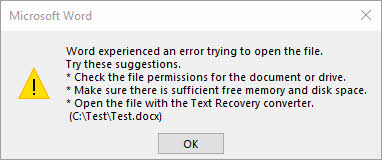
Мұндай жағдайда алаңдамаңыз. Сондай-ақ, «Сөз табылған оқылмайтын мазмұн» қатесін түзетудің қалған әдістерін қолданып көруге болады, мысалы: арнайы Word қалпына келтіру құралы.
2.2 «Ашу және жөндеу» мүмкіндігін пайдаланыңыз
Word бағдарламасының кірістірілген «Ашу және жөндеу» мүмкіндігі бүлінген құжаттарды өңдеу үшін арнайы жасалған және дереу қалпына келтіруден гөрі көбірек басқаруды қамтамасыз етеді. Бұл әдіс көбінесе негізгі қалпына келтіру нұсқауы сәтсіз болғанда сәтті болады.
Бұл мүмкіндікті пайдалану үшін:
- Microsoft Word бағдарламасын ашыңыз, бірақ проблемалық құжатыңызды әлі ашуға тырыспаңыз.
- Бару Файл> Ашу, содан кейін шарлаңыз және бүлінген құжатты таңдаңыз.
- Міне, маңызды қадам: жай басу орнына ашық, жанындағы шағын ашылмалы көрсеткіні басыңыз ашық түймесін басыңыз.
- Ашылмалы мәзірден таңдаңыз Ашық және жөндеу. Word бағдарламасы автоматты түрде қалпына келтіруге қарағанда құжат құрылымын мұқият талдайтын кешенді жөндеу процесін бастайды. Бұл процесс құжаттың өлшемі мен күрделілігіне байланысты бірнеше минутқа созылуы мүмкін.

Жөндеу сәтті болса, Word құжатты ашып, жөндеу жұмыстары жүргізілгенін көрсететін хабарды көрсетеді. Құжатты жаңа файл атымен дереу сақтаңыз. Бұл әдіс толығымен жұмыс істемесе, жоғарыда аталған «Word файлды ашу әрекетінде қате пайда болды» қатесін көре аласыз. Уайымдамаңыз – әлі де бірнеше басқа тәсілдер бар, соның ішінде кәсіби жөндеу құралдары.
2.3 Үшінші тарап мәтіндік процессорларымен ашыңыз
Кейде Microsoft Word құжатты аша алмайды, бірақ басқа мәтінді өңдеу қолданбалары сол файлды сәтті оқып, қалпына келтіре алады. Үшінші тарап мәтіндік процессорлары көбінесе файлдың бүлінуін басқаша өңдейді және Word бағдарламасы мүмкін емес мазмұнға қол жеткізе алады.
Google Docs пайдалану (ұсынылатын әдіс):
1. Веб-шолғышты ашып, docs.google.com сайтына өтіңіз
2. Google есептік жазбаңызға кіріңіз (қажет болса, тегін жасаңыз)
3. Жаңа құжат жасау үшін «+» түймесін немесе «Бос» түймесін басыңыз
4. Бару Файл> Ашу Google Docs мәзірінде
5. Басыңыз Upload тілқатысу терезесіндегі қойынды
6. Бүлінген Word құжатын сүйреп апарыңыз немесе басыңыз Browse файлды қарау үшін.
7. Бүлінген құжатты таңдап, түймесін басыңыз ашық
8. Google Docs құжатты автоматты түрде түрлендіруге және ашуға әрекет жасайды
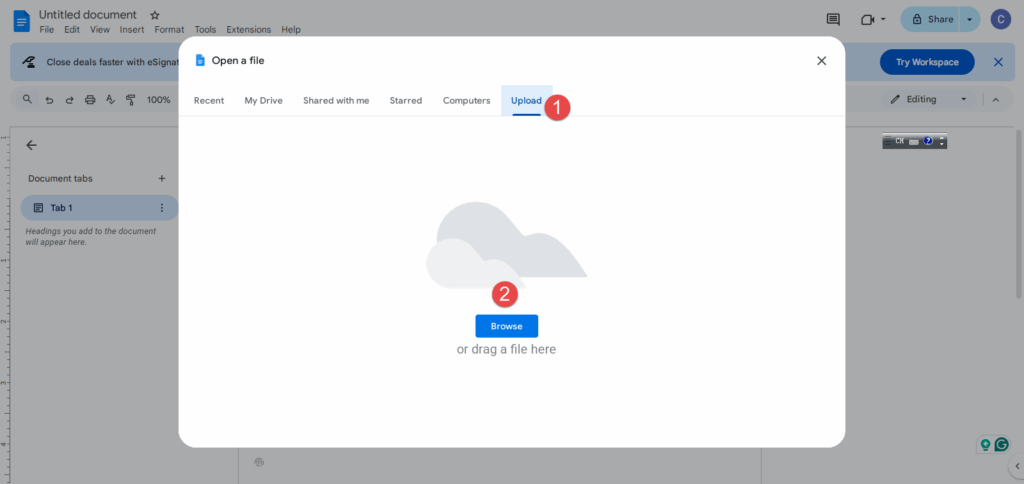
Егер Google Docs құжатыңызды сәтті ашса, келесіге өту арқылы оны Word форматында жүктеп алуға болады Файл > Жүктеп алу > Microsoft Word (.docx). Бұл көбінесе мазмұнды сақтай отырып, сыбайлас жемқорлықты жояды.
Балама опциялар:
Егер Google Docs жұмыс істемесе, Apache OpenOffice Writer немесе LibreOffice Writer сияқты басқа тегін баламаларды қолданып көріңіз. Бұл бағдарламаларды жүктеп алыңыз, оларды орнатыңыз және бүлінген құжатты «Сөз табылған оқылмайтын мазмұн» қатесі арқылы ашуға әрекеттеніңіз. Әрбір қолданба Word файлдарын түсіндіру үшін әртүрлі әдістерді пайдаланады, сондықтан басқалары сәтсіздікке ұшыраған жерде біреуі сәтті болуы мүмкін.
Бұл әдістің артықшылығы - ол толығымен тегін және көбінесе Microsoft Word бағдарламасының өзіне қарағанда файлдардың бұзылуын кешіреді.
3. Аралық шешімдер
3.1 Әртүрлі файл пішімдерін қолданып көріңіз
Кейде мәселе мазмұнның өзінде емес, нақты файл пішімінде болады. Файл кеңейтімін өзгерту бүліну мәселелерін айналып өтіп, Word бағдарламасына файлды басқаша түсіндіруге, оқылмайтын мазмұн қатесін шешуге мүмкіндік береді.
Алдымен Windows жүйесінде файл кеңейтімдерін көрсетіңіз:
1. Іске қосу тілқатысу терезесін ашу үшін Windows + R пернелерін басыңыз
2. Басқару тақтасын ашу үшін “басқару” деп теріп, Enter пернесін басыңыз
3. «Көрініс және жекелендіру» түймесін басыңыз.
4. «Файл шолғышының параметрлері» (немесе ескі Windows нұсқаларында «Қалта параметрлері») түймесін басыңыз.
5. Ашылған диалогтық терезеде «Көру» қойындысын басыңыз
6. Төмен жылжып, «Белгілі файл түрлері үшін кеңейтімдерді жасыру» құсбелгісін алып тастаңыз.
7. Өзгерістерді қолдану үшін «OK» түймесін басыңыз
8. Енді құжат қалтасына өтіңіз және кеңейтімі бар толық файл атауын көресіз (мысалы, “document.docx”)

Файл кеңейтімінің атын .rtf етіп өзгертіп көріңіз:
1. Бүлінген құжат файлын тінтуірдің оң жақ түймешігімен басыңыз
2. Контекстік мәзірден «Атын өзгерту» таңдаңыз
3. Файл кеңейтімін .docx (немесе .doc) орнына .rtf етіп өзгертіңіз
4. Windows жүйесі файл түрін өзгерту туралы ескерткен кезде Enter пернесін басып, өзгертуді растаңыз
5. Атауы өзгертілген файлды Word бағдарламасында ашып көріңіз – RTF пішімі негізгі мәтін мен құрылымды сақтай отырып, күрделі пішімдеуді жояды.
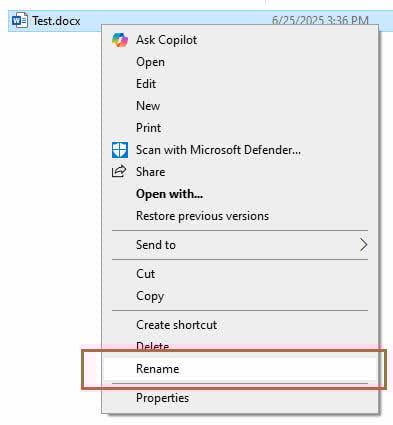
RTF жұмыс істемесе, .doc және .docx арасында ауысып көріңіз:
1. Бастапқы файлыңыз .docx болса, оның атын .doc деп өзгертіңіз
2. Бастапқы файлыңыз .doc болса, оның атын .docx деп өзгертіңіз
3. Word бағдарламасында жаңа кеңейтімі бар файлды ашып көріңіз
4. Әртүрлі Word нұсқалары бұл пішімдерді басқаша өңдейді, сондықтан бұл қарапайым өзгерту кейде үйлесімділік мәселелерін шеше алады.
Осы кеңейтім өзгерістерінің ешқайсысы жұмыс істемесе, файлдың атын әрқашан бастапқы кеңейтіміне қайта өзгертуге және басқа қалпына келтіру әдістерін қолдануға болады.
3.2 Word бағдарламасының қауіпсіз режимін пайдалану
StarҚауіпсіз режимдегі Word бағдарламасы құжатты ашуға кедергі келтіруі мүмкін қондырмалар мен реттелетін параметрлерді өшіреді. Бұл тәсіл әсіресе үшінші тарап қондырмалары немесе реттелетін конфигурациялар оқылмайтын мазмұн қатесін тудырған кезде тиімді.
Кімгеtart Қауіпсіз режимдегі Word:
- Іске қосу диалогтық терезесін ашу үшін Windows + R пернелер тіркесімін басыңыз
- «winword /safe» енгізіп, Enter пернесін басыңыз. Бұл ең аз функционалдығы және өшірілген қондырмалары бар Word бағдарламасын іске қосады.
- Word тақырыбы оның қауіпсіз режимде екенін растау үшін «Microsoft Word (Қауіпсіз режим)» болады.
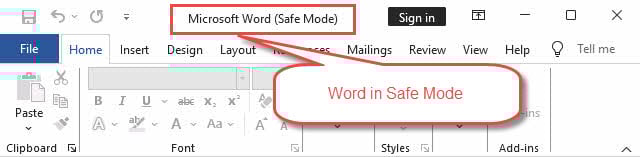
Word қауіпсіз режимде ашылғаннан кейін, проблемалық құжатты «Сөз табылған оқылмайтын мазмұн» мәселесімен ашып көріңіз. Егер ол сәтті ашылса, мәселе қондырма немесе пайдаланушы параметрінен туындауы мүмкін. Содан кейін құжатты қауіпсіз режимде және res режимінде сақтауға боладыtart Әдетте Word.
Құжат қауіпсіз режимде ашылса, бірақ қалыпты режимде болмаса, мәселені анықтау үшін қондырмаларды жүйелі түрде бір-бірден өшіріңіз. өтіңіз Файл > Параметрлер > Қондырмалар орнатылған қондырмаларды басқару үшін.
3.3 Бүлінген файлдардан мәтінді қалпына келтіру
Стандартты жөндеу әдістері сәтсіз болғанда, Word мәтіндік қалпына келтіру түрлендіргіші қатты бүлінген файлдардан оқылатын мазмұнды шығарып алады. Бұл әдіс пішімдеу мен енгізілген нысандарды құрбан етеді, бірақ көбінесе негізгі мәтін мазмұнын сақтайды.
- Word ашыңыз
- Файл > Ашу тармағына өтіңіз.
- Бүлінген құжатқа өтіңіз, бірақ оны ашпас бұрын файл түрін «Кез келген файлдан мәтінді қалпына келтіру (*.*)» етіп өзгертіңіз.
- Құжатты таңдап, Ашу түймесін басыңыз.

Word файлды өңдейді және қалпына келтірілген мәтінді жаңа құжатта көрсетеді. Мәтін кейбір пішімдеу кодтарымен немесе оғаш таңбалармен көрінуі мүмкін, бірақ жазбаша мазмұныңыз негізінен бүтін болуы керек. Кез келген бөгде таңбаларды тазалап, қажетінше құжатты қайта пішімдеңіз.
Бұл әдіс әсіресе мәтін мазмұны нақты пішімдеуді немесе ендірілген элементтерді сақтаудан маңыздырақ болатын құжаттар үшін пайдалы.
Пішімдеуді сақтағыңыз келсе немесе мәтіндік түрлендіргіш әлі де қажетті мазмұнды шығарып алмаса, пайдалануға болады жетілдірілген құралдар құжатыңызды жөндеу үшін.
3.4 Мазмұнды жаңа құжатқа көшіру
Егер бүлінген құжатты ішінара аша алсаңыз, бірақ оны сақтау немесе онымен жұмыс істеу кезінде қателерге тап болсаңыз, мазмұнды жаңа құжатқа көшіріп көріңіз. Бұл әдіс қалпына келтірілетін мазмұнды сақтай отырып, проблемалық элементтерді оқшаулауға көмектеседі.
Төменде егжей-тегжейлі қадамдар берілген:
- Ішінара қол жеткізуге мүмкіндік беретін кез келген әдісті пайдаланып бүлінген құжатты ашыңыз.
- Ctrl+A арқылы барлық мазмұнды таңдаңыз, содан кейін оны Ctrl+C пернелер тіркесімі арқылы көшіріңіз.
- Жаңа бос Word құжатын жасаңыз және Ctrl+V арқылы мазмұнды қойыңыз.
Барлық мазмұнды бірден қою қателерді тудырса, кішірек бөлімдерді жеке көшіріп, қойып көріңіз. Бұл тәсіл қандай нақты элементтер сыбайлас жемқорлықты тудыратынын анықтауға көмектеседі.
Жаңа құжатты қайта құру кезінде оны жиі сақтаңыз және күрделі пішімдеуді жеңілдету немесе мәселе тудыруы мүмкін енгізілген нысандарды жоюды қарастырыңыз.
3.5 Автоматты қалпына келтіру және файлдардың сақтық көшірмелерін пайдалану
Word автоматты түрде сақтық көшірме файлдарын және зақымдалған файлдың соңғы нұсқаларын қамтуы мүмкін автоқалпына келтіру құжаттарын жасайды. Бұл жасырын қауіпсіздік торлары сіздің негізгі құжатыңыз оқылмайтын болған кезде құтқарушы болуы мүмкін.
Автоматты қалпына келтіру файлдарын табу үшін өтіңіз Файл > Параметрлер > Сақтау және автоқалпына келтіру файлының орнын ескеріңіз. Windows Explorer арқылы осы қалтаға өтіп, құжат аты мен .asd кеңейтімі бар файлдарды іздеңіз.
Сақтық көшірме файлдары үшін .wbk кеңейтімдері бар файлдарды іздеп, түпнұсқа құжатыңыз сақталған қалтаны тексеріңіз. Бұл сақтық көшірме файлдары құжаттарды сақтаған кезде автоматты түрде жасалады.
Осы қалпына келтіру файлдарын ашу үшін Word бағдарламасын іске қосып, мына мекенжайға өтіңіз Файл> Ашу. .asd және .wbk файлдарын көру үшін файл түрін «Барлық файлдар (*.*)» етіп өзгертіңіз, содан кейін оларды ашып көріңіз. Бұл файлдарда жұмысыңыздың сыбайлас жемқорлыққа себеп болмаған соңғы нұсқалары жиі кездеседі.
4. Ақаулықтарды жоюдың кеңейтілген әдістері
4.1 Тізілімге өзгертулер енгізу
Ескерту: Тізілімді өңдеу қате орындалса, күрделі жүйе ақауларын тудыруы мүмкін. Жетілдірілген жүйе модификациялары сізге ыңғайлы болса ғана осы әдісті қолданып көріңіз және әрқашан алдымен тізілімнің сақтық көшірмесін жасаңыз.
Windows тізілімінде сақталған бүлінген Word параметрлері кейде оқылмайтын мазмұн қателерін тудыруы мүмкін. Word тізілімінің жазбаларын қалпына келтіру бағдарламаны конфигурациясын әдепкі параметрлермен қайта жасауға мәжбүр етеді.
Төменде егжей-тегжейлі қадамдар берілген:
- Windows + R пернелерін басыңыз
- «regedit» деп теріп, тізілім өңдегішін ашу үшін Enter пернесін басыңыз.
- HKEY_CURRENT_USER\Software\Microsoft\Office\16.0\Word тармағына өтіңіз (нұсқа нөмірі Office орнатуыңызға байланысты өзгеруі мүмкін).
- Сақтық көшірме жасау үшін «Word» пернесін тінтуірдің оң жақ түймешігімен басып, «Экспорттау» пәрменін таңдаңыз.
- Содан кейін «Word» пернесін «Word_old» немесе ұқсас етіп өзгертіңіз. Бұл Word бағдарламасын келесі кезде тізбе жазбаларын әдепкі параметрлермен қайта жасауға мәжбүр етедіtarts.
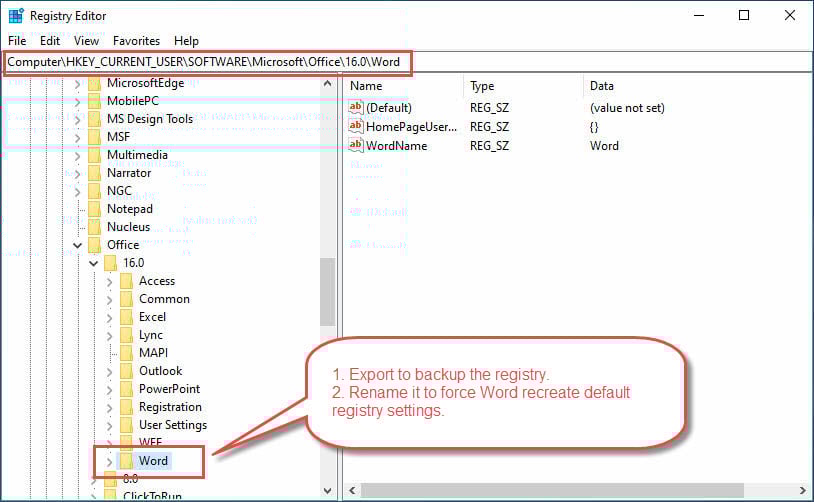
Word бағдарламасын іске қосып, проблемалық құжатты ашуға тырысыңыз. Егер бұл мәселені шешсе, тізілімнің бүлінуі кінәлі болды. Мәселелер жойылмаса, жаңа «Word» пернесін жою және «Word_old» атауын қайтадан «Word» деп өзгерту арқылы бастапқы параметрлерді қалпына келтіруге болады.
4.2 Microsoft Office бағдарламасын жөндеу немесе қайта орнату
Кейде Word қолданбасының өзі бүлініп, құжатты оқуда тұрақты мәселелерді тудырады. Жөндеу немесе қайта орнату терең орнатылған қолданба мәселелерін шеше алады.
Төменде егжей-тегжейлі қадамдар берілген:
- Бару Басқару тақтасы > Бағдарламалар мен мүмкіндіктер (немесе Параметрлер> Қолданбалар Windows 10/11 жүйесінде).
- Тізімнен Microsoft Office бағдарламасын тауып, оны таңдаңыз, содан кейін басыңыз «Өзгерту» таңдау «Жылдам жөндеу» біріншіден, бұл интернет қосылымын қажет етпей-ақ жалпы мәселелерді шешеді.
- Жылдам жөндеу мәселені шешпесе, процесті қайта іске қосыңыз, бірақ таңдаңыз «Онлайн жөндеу» орнына. Бұл кеңейтілген жөндеу жаңа Office файлдарын жүктеп алады және бүлінген құрамдастарды ауыстырады.

Соңғы шара ретінде Microsoft Office бағдарламасын толығымен жойып, қайта орнатыңыз. Бұл ядролық опция барлық теңшелетін параметрлерді және қондырмаларды жояды, бірақ қолданба деңгейіндегі кез келген сыбайлас жемқорлық мәселелерін шешуі керек толығымен жаңа орнатуды қамтамасыз етеді.
4.3 DataNumen Word Repair
Жоғарыда аталған әдістердің барлығы «Оқылмайтын мазмұн табылған сөз» мәселесін шеше алмаса, мамандандырылған үшінші тарап қалпына келтіру бағдарламалық құралы, мысалы DataNumen Word Repair, соңғы шара болады. Бұл бағдарламалар бүлінген құжаттарды қалпына келтіру үшін кеңейтілген алгоритмдерді пайдаланады.
Төменде оны пайдаланудың егжей-тегжейлі қадамдары берілген:
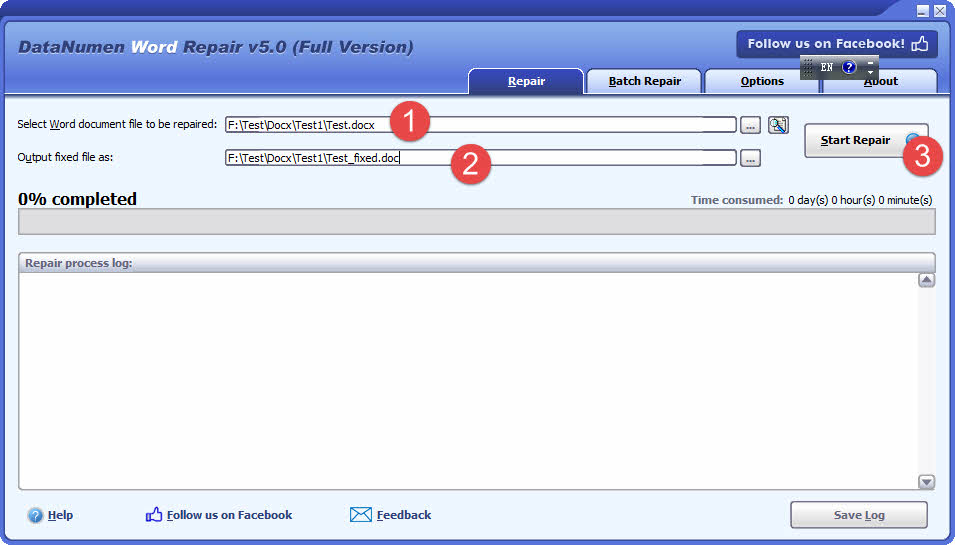
- Бастапқы Word файлыңызды өзгерте алатын Microsoft Word және басқа қолданбаларды жабыңыз.
- Бүлінген бастапқы Word файлын таңдаңыз (.doc/.docx).
- Бастапқы файл Test.docx болса, шығыс файл атауы Test_fixed.doc мәніне автоматты түрде орнатылады. Сондай-ақ шығыс файл атауын қолмен өзгертуге болады.
- «Start Repair» түймесін басыңыз
- Жөндеу процесінен кейін, DataNumen Word Repair жаңа бекітілген Word файлын шығарады.
DataNumen Word Repair неғұрлым қуатты шешім ұсынады:
- Ең жақсы қалпына келтіру жылдамдығы салада.
- Қатты бүлінген Word DOC/DOCX файлдарын қалпына келтіріңіз.
- Word құжаттарындағы мәтіндерді, кескіндерді, қаріптерді, макеттерді, пішімдеуді, кестелерді, тізімдерді, гиперсілтемелерді және бетбелгілерді қалпына келтіріңіз.
- MS Word құжатын қарқыннан қалпына келтіріңізrarдеректер қатері болған кезде y файлдары.
- Кешенді жөндеу нұсқалары.
- Жетілдірілген тіркеу және есеп беру.
- Барлық Word нұсқаларын қолдау.
- Техникалық қолдаудың болуы
- Тұрақты жаңартулар мен жақсартулар
5. «Сөз табылған оқылмайтын мазмұн» қатесінің алдын алу
5.1 Тұрақты сақтық көшірме жасау тәжірибесі
Оқуға болмайтын мазмұн қателерінен ең жақсы қорғаныс - маңызды жұмысты ешқашан жоғалтпауға кепілдік беретін сенімді сақтық көшірме жасау стратегиясы. Артықшылық жасау және әртүрлі сәтсіздік сценарийлерінен қорғау үшін бірнеше сақтық көшірме әдістерін енгізіңіз.
OneDrive, SharePoint немесе Google Drive сияқты бұлтты сақтау қызметтерімен жұмыс істегенде Word бағдарламасының автосақтау мүмкіндігін қосыңыз. Бұл бірнеше секунд сайын өзгертулерді автоматты түрде сақтай отырып, күтпеген өшірулер немесе апаттардан ықтимал деректер жоғалуын азайтады.
Маңызды құжаттардың қолмен сақтық көшірмелерін тұрақты аралықпен жасаңыз, оларды әртүрлі орындарда сақтаңыз. Сақтық көшірмелерге жергілікті аппараттық құрал ақаулары әсер етпейтініне көз жеткізу үшін бұлтты сақтау қызметтерін, сыртқы дискілерді немесе желі орындарын пайдалануды қарастырыңыз.
Сақтау шешімі оны қолдайтын болса, құжаттың автоматты нұсқасын орнатыңыз. Бұл уақыт өте келе құжаттарыңыздың бірнеше сақталған нұсқаларын жасайды, бүліну орын алған жағдайда бұрынғы нұсқаларға оралуға мүмкіндік береді.
5.2 Файлдарды дұрыс өңдеу
Сыбайлас жемқорлықтың көптеген мәселелері файлдарды дұрыс өңдеу тәжірибесінен туындайды. Құжаттарды басқарудың жақсы әдеттерін дамыту оқылмайтын мазмұн қателеріне тап болу ықтималдығын айтарлықтай төмендетеді.
Әрқашан Word және компьютер үшін тиісті өшіру процедураларын пайдаланыңыз. Белсенді файл әрекеттері кезінде қолданбаларды жабуға немесе өшіруге мәжбүрлеу ашық құжаттарды бүлдіруі мүмкін. Мүмкіндігінше жұмысыңызды сақтап, өшірмес бұрын құжаттарды дұрыс жабыңыз.
Сенімсіз желі қосылымдарында немесе баяу USB дискілерінде сақталған құжаттармен жұмыс істеуден аулақ болыңыз. Нашар қосылымдар файлдың толық жазылмауын тудыруы мүмкін, бұл бүлінуге әкеледі. Өңдеу үшін құжаттарды жергілікті дискіге көшіріңіз, содан кейін оларды қайтадан желілік жадқа көшіріңіз.
Құжаттарды әртүрлі жүйелер немесе электрондық пошта платформалары арасында тасымалдау кезінде абай болыңыз. Кейбір тасымалдау әдістері файлдарды бүлдіруі мүмкін, әсіресе әртүрлі операциялық жүйелер немесе Office нұсқалары арасында жылжытқанда.
5.3 Бағдарламалық құралды жаңарту
Майкрософт қателерді түзететін, үйлесімділікті жақсартатын және сыбайлас жемқорлық мәселелерін шешетін жаңартуларды жүйелі түрде шығарады. Осы жаңартулармен жаңартып отыру құжатқа қатысты көптеген мәселелердің алдын алуға көмектеседі.
Ең соңғы түзетулер мен жақсартуларды алу үшін Microsoft Office үшін автоматты жаңартуларды қосыңыз. Бұл жаңартулар көбінесе кеңейтілген файлдарды қалпына келтіру мүмкіндіктерін және проблемалық құжат элементтерін жақсырақ өңдеуді қамтиды.
Амалдық жүйеңізді де жаңартып отырыңыз, себебі Word құжатты өңдеуге әсер етуі мүмкін жүйелік деңгейдегі құрамдастарға сүйенеді. Windows жаңартулары жиі Office қолданбаларына пайда әкелетін файлдық жүйе сенімділігін және жадты басқаруды жақсартуды қамтиды.
Word бағдарламасында пайдаланатын кез келген үшінші тарап қондырмаларын немесе плагиндерін үнемі жаңартып отырыңыз. Ескірген қондырмалар құжаттың бұзылуына немесе оқу қателеріне әкелетін үйлесімділік мәселелерін тудыруы мүмкін.
6. Жиі қойылатын сұрақтар
6.1 «Сөз табылған оқылмайтын мазмұн» шын мәнінде нені білдіреді?
Бұл қате Microsoft Word бағдарламасы құжатыңызда дұрыс түсіндіре алмайтын бүлінген немесе үйлеспейтін элементтерді анықтағанын білдіреді. Файл міндетті түрде толығымен зақымдалмайды – Word оның белгілі бір бөліктерін оқуда қиындықтарға тап болады. Көптеген жағдайларда құжатты әлі де осы нұсқаулықта көрсетілген әдістер арқылы қалпына келтіруге болады.
6.2 Бұл қатені көрсем, барлық жұмысымды жоғалтып аламын ба?
Міндетті емес. Мost Word бағдарламасының кірістірілген қалпына келтіру құралдарын немесе осы нұсқаулықта сипатталған әдістерді пайдаланып мазмұнның көпшілігін немесе барлығын қалпына келтіруге болады. Ең бастысы - жүйелі түрде бірнеше тәсілдерді қолданып көру, сtarалдымен ең қарапайым шешімдермен танысыңыз.
6.3 Неліктен бұл қате сол құжатта қайталана береді?
Бір құжаттағы қайталанатын қателер әдетте файлдағы тұрақты бүлінуді немесе проблемалық элементтерді көрсетеді. Тек мәтін мазмұнын шығарып алу үшін «Кез келген файлдан мәтінді қалпына келтіру» әдісін пайдаланып көріңіз, содан кейін құжатты жаңа пішімдеумен қайта жасаңыз. Сондай-ақ, белгілі бір қондырмалар немесе желілік сақтау мәселелері қайталанатын бүлінуді тудыратынын тексеріңіз.
6.4 Мен бұл қатенің болашақта орын алуын болдырмай аламын ба?
Иә, бірнеше алдын алу стратегиялары осы қатенің туындау ықтималдығын айтарлықтай төмендете алады: бұлтты сақтау жүйесімен автосақтауды қосу, тұрақты сақтық көшірмелерді жасау, Word-ты мәжбүрлеп жабудан немесе дұрыс емес өшіруден аулақ болу, Microsoft Office Office-ті жаңартуды сақтау және сенімсіз желі қосылымдарында сақталған құжаттардың жергілікті көшірмелерімен жұмыс істеу.
6.5 Word құжатты қалпына келтіру керек пе деп сұрағанда, «Иә» түймесін басу керек пе?
Иә, Word бағдарламасы құжат мазмұнын қалпына келтіруді ұсынғанда әдетте «Иә» немесе «Қалпына келтіру» түймесін басу керек. Бұл Word бағдарламасының сыбайлас жемқорлықты түзетуге әрекеттенетін автоматты қалпына келтіру мүмкіндігі. Автоматты қалпына келтіру мінсіз жұмыс істемесе, осы нұсқаулықта сипатталған басқа әдістерді қолданып көруге болады.
6.6 Бұл қатеге қатысты .doc және .docx файлдарының айырмашылығы неде?
.docx файлдары (жаңа пішім) әдетте сыбайлас жемқорлыққа төзімдірек, себебі олар XML негізіндегі құрылымды пайдаланады, ал .doc файлдары (ескі пішім) бүлінуге бейім болуы мүмкін екілік пішімді пайдаланады. Дегенмен, екі пішімде де оқылмайтын мазмұн қателері болуы мүмкін. Кейде пішімдер арасында ауысу үйлесімділік мәселелерін шешуі мүмкін.
6.7 Вирусқа қарсы бағдарламалық құрал бұл қатені тудыруы мүмкін бе?
Иә, тым агрессивті антивирустық бағдарламалық құрал кейде Word бағдарламасының құжаттарды оқу мүмкіндігіне кедергі келтіруі мүмкін, әсіресе егер ол файлдарды нақты уақытта сканерлейтін болса немесе құжаттың карантиндік бөліктері болса. Қарқынды қолданып көріңізrarпроблемалық құжаттарды ашқан кезде нақты уақыттағы сканерлеуді өшіру немесе кез келген Word-қа қатысты файлдар үшін антивирустық карантинді тексеру.
6.8 Осы қатені түзету үшін Windows тізілімін өңдеу қауіпсіз бе?
Тізілімді өңдеу тиімді болуы мүмкін, бірақ қате орындалса, қауіп төндіреді. Жетілдірілген ақауларды жоюға ыңғайлы болсаңыз және әрқашан алдымен сақтық көшірмені жасаңыз, тізілімді өзгертуге әрекеттеніңіз. м үшінost пайдаланушылар үшін осы нұсқаулықтағы басқа әдістер (мысалы, қауіпсіз режим, ашу және жөндеу немесе үшінші тарап процессорлары) қауіпсіз балама болып табылады.
6.9 Осы әдістердің ешқайсысы жұмыс істемесе, не істеуім керек?
Осы нұсқаулықтағы барлық әдістер сәтсіз болса, құжат қатты бүлінген болуы мүмкін. Мазмұн алмастырылмайтын болса, кәсіби деректерді қалпына келтіру қызметтерін қарастырыңыз. Әйтпесе, автоқалпына келтіру файлдарын, алдыңғы нұсқаларды немесе сақтық көшірмелерді тексеріңіз. Кейде қалпына келтірілген мәтінді пайдаланып құжатты нөлден қайта жасау most практикалық шешім.
6.10 Пішімдеуді және кескіндерді немесе жай мәтінді қалпына келтіре аламын ба?
Бұл сыбайлас жемқорлықтың ауырлығына және қолданылатын қалпына келтіру әдісіне байланысты. Word бағдарламасының «Ашу және жөндеу» мүмкіндігі көбінесе пішімдеу мен кескіндерді сақтайды. Дегенмен, «Кез келген файлдан мәтінді қалпына келтіру» сияқты әдістер тек қарапайым мәтінді шығарады. Google Docs сияқты үшінші тарап процессорлары жиі негізгі пішімдеуді сақтайды, бірақ реттелетін мәнерлер немесе ендірілген нысандар сияқты күрделі элементтерді жоғалтуы мүмкін.
7. қорытынды
7.1 Негізгі қорытындылар
«Сөз оқылмайтын мазмұн табылды» қатесіне тап болу маңызды құжаттарыңызды біржола жоғалтуды білдірмейді. Осы нұсқаулықта сипатталған шешімдер арқылы жүйелі түрде жұмыс істеу арқылы – қарапайым автоматты қалпына келтіруден тізілімнің кеңейтілген модификацияларына дейін – сіз m қалпына келтіре аласыз.ost бүлінген Word құжаттары және өнімді жұмысқа қайта оралыңыз.
Табысты қалпына келтірудің кілті шыдамдылық пен табандылық екенін есте сақтаңыз. Сtart алдымен қарапайым әдістермен орындаңыз және алғашқы бірнеше әрекет нәтиже бермесе, көңіліңізді қалдырмаңыз. Көбінесе бірнеше тәсілдерді біріктіру немесе әртүрлі тәртіпте әдістерді сынау жеке әдістер сәтсіз болған жағдайда сәттілікке әкелуі мүмкін.
7.2 Кәсіби құралдарды қашан пайдалану керек
сияқты кәсіби шешімдерді қарастырыңыз DataNumen Word Repair аспап қашан:
- Басқа әдістер сәтсіз
- Мәтіндерден басқа барлық деректер мен пішімдеуді қалайсыз
- Ауыр сыбайлас жемқорлық
- Деректер критикалық
- Уақыт шектеулері
7.3 Болашақта «сөз табылған оқылмайтын мазмұн» қатесінің алдын алу
Келесі әдістер m алдын аладыost Құжаттың бүліну жағдайларын анықтаңыз және проблемалар туындаса да, сізде соңғы сақтық көшірмелерді қалпына келтіруге болатынына көз жеткізіңіз:
- Тұрақты сақтық көшірмелер
- Файлды дұрыс өңдеу
- Бағдарламалық құралды жаңартып отыру
Әдебиеттер тізімі:
- Microsoft Learn. «Word бағдарламасындағы зақымдалған құжаттардың ақаулықтарын жою». https://learn.microsoft.com/en-us/troubleshoot/office/word/damaged-documents-in-word
- Microsoft қолдау қызметі. «Файлдың бүліну қателігінен кейін құжатты ашыңыз». https://support.microsoft.com/en-us/office/open-a-document-after-a-file-corruption-error-47df9d48-2165-4411-a699-1786ac734bc3
- Microsoft қолдау қызметі. “Office қолданбасын жөндеу.” https://support.microsoft.com/en-us/office/repair-an-office-application-7821d4b6-7c1d-4205-aa0e-a6b40c5bb88b
Автор туралы
Шоу Шэн Word, Excel және басқа да бағдарламаларда 10 жылдан астам тәжірибесі бар Microsoft Office маманы. PowerPoint Кәсіпорын және білім беру орталарындағы ақаулықтарды жою. Ол мыңдаған пайдаланушыларға қалпына келтіруге көмектестіost жұмыс істеу, файлдардың бүліну мәселелерін шешу және Office жұмыс процестерін оңтайландыру.
Техникалық жазбалары арқылы Шоу күрделі Office ақауларын жоюды барлық деңгейдегі пайдаланушылар үшін түсінікті, іс жүзінде қолдануға болатын қадамдарға айналдыруға міндеттенеді. Ол Microsoft 365 жүйесіндегі соңғы жаңалықтардан хабардар болып отырады және дәлдікті қамтамасыз ету үшін нақты әлемдегі файлдардың бүліну сценарийлеріне қарсы әдістерді үнемі тексеріп отырады.
Осы нұсқаулық бойынша сұрақтарыңыз бар ма немесе Office мәселелері бойынша қосымша көмек қажет пе? Қош келдіңіздер! кері байланыс пен ұсыныстар осы ақауларды жою ресурстарын жақсарту үшін.