
1. DISM (орналастыру кескініне қызмет көрсету және басқару) дегеніміз не?
DISM (Орналастыру кескініне қызмет көрсету және басқару) - Windows жүйелік кескіндерін қызмет көрсету және жөндеуге арналған кіріктірілген Windows пәрмен жолы құралы. DISM кескіндеріне WIM, VHD немесе VHDX файлдарында сақталған офлайн Windows кескіндері де, арнайы Windows жүйелік кескіні ретінде алынған онлайн жұмыс істейтін операциялық жүйелер де кіреді (төмендегі мазмұнда «онлайн кескінді» пайдаланамыз). Командалық жол немесе PowerShell арқылы қолжетімді DISM компоненттер қоймасының бұзылуын түзету, Windows мүмкіндіктерін қосу, драйверлерді қосу және Windows жүйесін толық қайта орнатуды қажет етпей жүйелік мәселелерді шешу үшін маңызды құрал ретінде қызмет етеді.
2. DISM және SFC байланысын түсіну
2.1 Компоненттер қоймасы (WinSxS) түсіндірілді
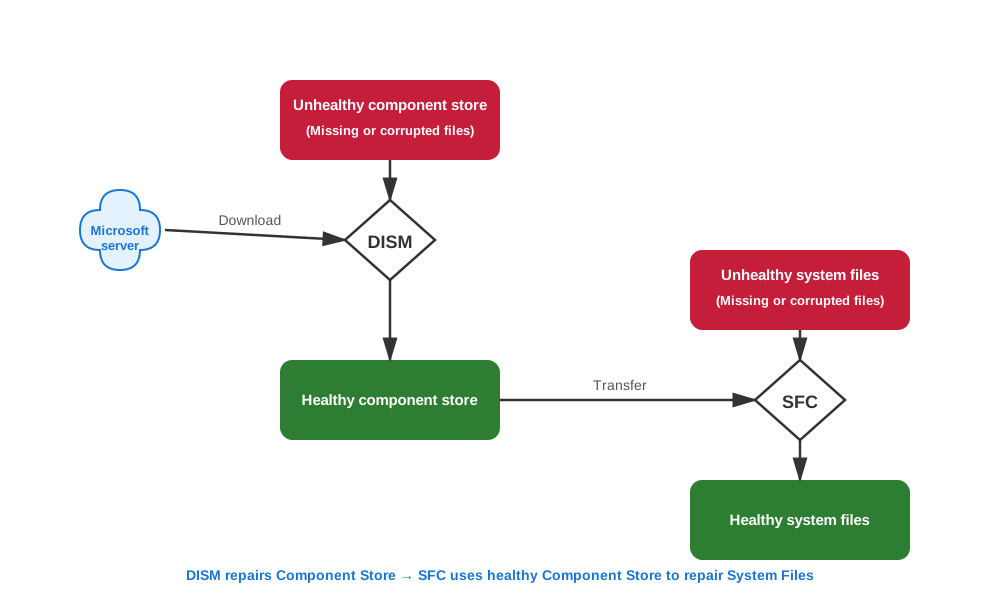
Windows компоненттерінің дүкені, орналасқан жері C:\Windows\WinSxS, Windows операциялық жүйесінің компоненттері үшін сенімді репозиторий ретінде қызмет етеді. Бұл қалтада Windows бүлінген файлдарды жөндеу немесе қалпына келтіру кезінде дереккөз ретінде пайдаланатын жүйелік файлдардың негізгі көшірмелері бар. Бұл архитектураны түсіну тиімді жүйені қалпына келтіру үшін өте маңызды. Жүйелік файлдар бүлінген кезде, Windows қалпына келтіру құралдары зақымдалған файлдарды ауыстыру үшін WinSxS қалтасынан таза көшірмелерді алады, бұл осы компонент қоймасының жұмысын жүйені сәтті қалпына келтіру үшін маңызды етеді.
2.2 Жүйелік файл тексерушісі (SFC) дегеніміз не?
Жүйелік файл тексерушісі (SFC) - бүлінген немесе жоқ Windows жүйелік файлдарын сканерлеп, жөндей алатын кіріктірілген Windows утилитасы. SFC компоненттер қоймасын жөндеу көзі ретінде пайдаланады, қорғалған жүйелік файлдардың тұтастығын тексереді және зақымдалған нұсқаларын дұрыс көшірмелермен ауыстырады. Сондықтан, SFC тиімділігі толығымен таза файлдарды алуға болатын сау компоненттер қоймасының болуына байланысты.
Қосымша мәліметтер алу үшін біздің SFC бойынша жан-жақты нұсқаулық.
2.3 Неліктен DISM SFC алдында іске қосылуы керек
DISM - Windows кескінін, соның ішінде компоненттер қоймасын сақтау және жөндеудің негізгі құралы, WinSxS қалтасында сақталған жүйелік файлдардың тұтастығын қамтамасыз етеді. Жүйелік файл тексерушісі (SFC) қалпына келтіру көзі ретінде толығымен компоненттер қоймасына сүйенеді, бұл DISM-ге маңызды тәуелділікті тудырады. Егер компоненттер қоймасының өзі зақымдалған болса, SFC зақымдалған жүйелік файлдарды қалпына келтіру үшін сау файлдарға кіре алмайды. Сондықтан, компоненттер қоймасының сау екеніне көз жеткізу үшін алдымен DISM іске қосылуы керек, бұл SFC-ге жүйені қалпына келтіру үшін таза файлдар көзін береді.
2.4 Жалпы мифтер мен қате түсініктер
DISM және SFC-ді қоршаған бірнеше тұрақты мифтер, оларды түсіндіру қажет:
- DISM және SFC пайдасыз: Екі құрал да дұрыс ретпен дұрыс пайдаланылған кезде Windows жүйесінің бұзылуын тиімді түрде жөндейді, ал SSD жады бар жүйелерде сәттілік деңгейі айтарлықтай артады.
- DISM жай ғана жақсырақ SFC: Бұл құралдар әртүрлі мақсаттарға қызмет етеді — біреуі компоненттер қоймасын жөндейді, ал екіншісі сол қоймадан жүйелік файл проекцияларын жөндейді.
- DISM жаңартуларға арналған, ал SFC жүйелік файлдарға арналған: Құрал жаңартуларды өңдегенімен, оның негізгі қалпына келтіру функциясы барлық жүйелік файлдарды қамтитын компоненттер қоймасына бағытталған.
- Егер SFC таза болса, DISM-мен әуре болмаңыз: Зақымдалған компоненттер дүкені SFC ешқандай мәселе туралы хабарламаса да, мәселелерді жасыра алады.
- Олардың жүгіруі тым ұзақ уақыт алады: Қазіргі заманғы SSD жүйелерінде DISM әдетте 10-20 минутта, ал SFC 5-15 минутта аяқталады, бұл оларды тиімді ақаулықтарды жою құралдарына айналдырады.
3. DISM командалық параметрлері түсіндірілді
3.1 DISM /CheckHealth командасы
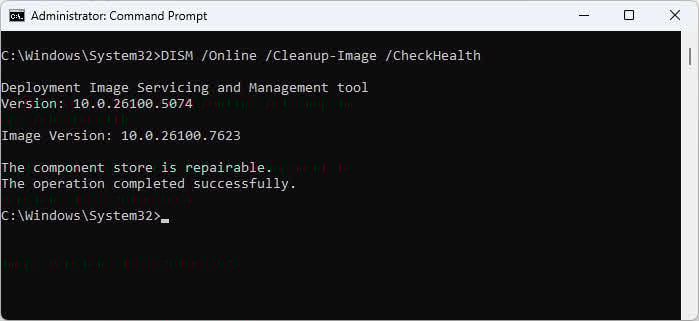
The DISM / Онлайн / Тазарту-Image / CheckHealth командасы ағымдағы жұмыс істеп тұрған Windows жүйесінің (онлайн сурет) алдыңғы сәтсіз операциямен бұзылған деп белгіленгенін тексеру арқылы бұзылуды жылдам анықтауды қамтамасыз етеді. Бұл команда alm-ді орындайдыost файлдарды сканерлеудің орнына тек бар жалаушаларды оқитындықтан, лезде. Бұл пәрменді бірінші жолдағы диагностика ретінде пайдаланыңызostКомпонент қоймасында немесе басқа мәселелерде күдіктенген кезде, бірақ толық сканерлеуді күткіңіз келмеген кезде ic функциясын пайдаланыңыз. Дегенмен, /Денсаулықты тексеру барлық бұзылу түрлерін анықтай алмайды — ол тек жүйеде бұрыннан тіркелген мәселелер туралы хабарлайды.
3.2 DISM /ScanHealth командасы
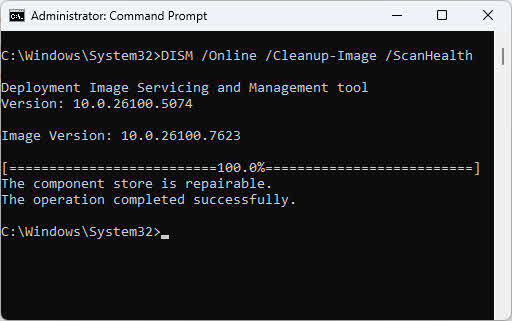
The DISM / Онлайн / Тазарту-Image / ScanHealth командасы ағымдағы жұмыс істеп тұрған Windows жүйесіндегі зақымдануды терең сканерлеуді орындайды (онлайн сурет), Windows файлдарының тұтастығын тексеру үшін бірнеше минут кетеді. /Денсаулықты тексеру, бұл команда тек бар жалаушаларды тексерудің орнына, бұзылуларды белсенді түрде сканерлейді. Сканерлеу кезінде ол кейбір бұзылуларды жөндеуге тырысуы мүмкін, бірақ жөндеуді сәтті аяқтау үшін қажетті артықшылықтарға ие емес. Бұл команда анықталған барлық бұзылу мәселелерін тіркейді, бұл оны диагностикалауға мүмкіндік береді.ostжөндеу құралының орнына ic құралын пайдалану керек. Нақты жөндеу үшін сіз оны пайдалануыңыз керек /Денсаулықты қалпына келтіру сыбайлас жемқорлықты анықтағаннан кейін.
3.3 DISM /RestoreHealth командасы
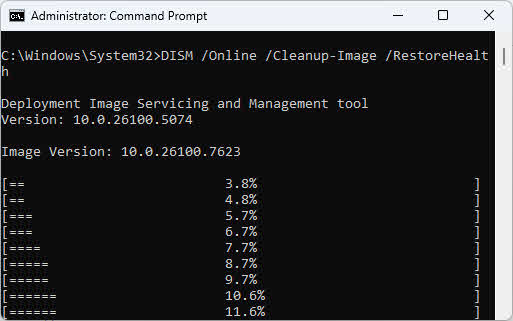
The DISM / Онлайн / Тазарту-Image / RestoreHealth командасы ағымдағы жұмыс істеп тұрған Windows жүйесіндегі (онлайн сурет) зақымдануды Windows Update қызметінен таза файлдарды жүктеп алу және зақымдалған компоненттерді ауыстыру арқылы нақты қалпына келтіреді. Бұл команда сіз балама көзді көрсетпесеңіз, интернетке қосылуды қажет етеді. /Дереккөз параметр. Қалпына келтіру процесі жүйенің жылдамдығына және зақымдану дәрежесіне байланысты 15-30 минутқа созылуы мүмкін. Сәтті аяқталғаннан кейін сіз «Қалпына келтіру операциясы сәтті аяқталды» деген хабарламаны көресіз, содан кейін жүйелік файл проекцияларын қалпына келтіру үшін дереу SFC іске қосуыңыз керек.
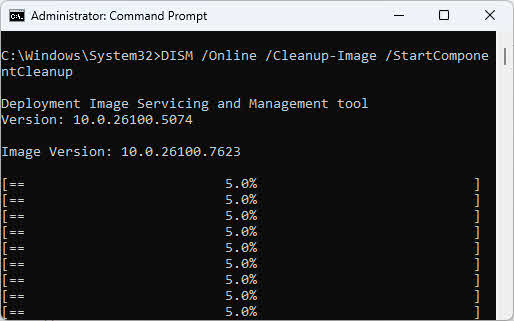
3.4 DISM /StartComponentCleanup командасы
The DISM /Онлайн /Тазалау-Кескін /StartComponentCleanup командасы дискідегі орынды босату үшін ауыстырылған Windows компоненттерін жояды. Бұл ауыстырылған компоненттер алдыңғы жаңарту нұсқаларындағы сақтық көшірме файлдары болып табылады, сондықтан оларды біржола жою Windows-тың соңғы жаңартуларын қайтару мүмкіндігін жояды. Бұл команданы ешқашан бұзылу немесе тұрақсыздық белгілері бар жүйелерде орындамаңыз, себебі құрал ескірген нәрсені анықтау үшін компоненттер қоймасын пайдаланады - бұзылған метадеректер дұрыс емес жою шешімдеріне әкелуі мүмкін. Компоненттерді тазалауды тек таза сканерлеуді тексергеннен кейін ғана сау жүйелерде пайдаланыңыз.
3.5 Басқа маңызды DISM опциялары
Қосымша опциялар күрделі жөндеу сценарийлері үшін икемділік береді:
- /Дереккөз параметрі: Windows Update қолжетімді болмаған кезде немесе оның орнына жергілікті install.wim файлын пайдаланғыңыз келгенде, арнайы жөндеу көзі орындарын көрсетеді.
- /LimitAccess параметрі: Құралдың Windows Update қызметін жөндеу көзі ретінде пайдалануына жол бермейді, бұл оны тек жергілікті көрсетілген көздерді пайдалануға мәжбүрлейді.
- Онлайн және офлайн қызмет көрсету: Онлайн және офлайн қызмет көрсету: Онлайн операциялар жұмыс істеп тұрған жүйені жөндейді, ал офлайн операциялар орнатылған кескіндермен жұмыс істейді. Қолжетімді жүйелер үшін онлайн жөндеуді және Windows жүктелмеген кезде офлайн жөндеуді немесе орналастыру кескініне қызмет көрсетуді пайдаланыңыз.
- Команданы орындау тәртібі: Әрқашан командаларды ретімен орындаңыз (DISM, содан кейін SFC), бірақ жауап бермеңізtarолардың арасында басқа операцияларды орындау немесе орындау.
4. DISM жөндеу процедурасын аяқтаңыз (қадамдық қадам)
4.1 Жөндеу алдындағы дайындық
DISM командаларын орындамас бұрын, келесі дайындық тапсырмаларын орындаңыз:
- Барлық қолданбалар мен процестерді жабыңыз: Қалпына келтіру операциясы кезінде файлдарға кіру кезіндегі қақтығыстарды болдырмау үшін барлық жұмыс істеп тұрған бағдарламалардан шығыңыз.
- Әкімші құқықтарын растаңыз: Тінтуірдің оң жақ түймешігін басып, таңдау арқылы пәрмен жолын немесе PowerShell бағдарламасын әкімші ретінде ашыңыз Әкімші ретінде іске қосыңыз.
- Жүйенің сақтық көшірмесін жасау: Жүйе деңгейіндегі жөндеулерді жасамас бұрын жүйені қалпына келтіру нүктесін немесе толық сақтық көшірмесін жасауды қарастырыңыз.
4.2 1-қадам: Деректерді қалпына келтіру (қажет болса)
Егер дискінің бүлінуіне немесе файл жүйесінің зақымдалуына күдіктенсеңіз, CHKDSK, DISM және SFC сияқты жөндеу құралдарын іске қоспас бұрын маңызды деректеріңізді қалпына келтіріңіз. Бұл құралдар файл жүйесінің құрылымын өзгертуі мүмкін және rarжағдайларда, дискіде аппараттық мәселелер туындаса, қосымша деректердің жоғалуына әкелуі мүмкін. DataNumen Data Recovery Жүйені жөндеуді жалғастырмас бұрын дискіні сканерлеу және маңызды файлдарды қауіпсіз жерге қалпына келтіру үшін. Бұл сақтық шарасы жөндеу нәтижесіне қарамастан құнды деректеріңіздің қорғалғанын қамтамасыз етеді.
4.3 2-қадам: CHKDSK командасын іске қосыңыз (қажет болса)
Егер аппараттық мәселелерге немесе диск қателеріне күмәндансаңыз, CHKDSK пәрменін іске қосыңыз. Орындаңыз chkdsk C: / f / r / x файлдық жүйенің қателерін түзететін, бұзылған секторларды табатын және қажет болған жағдайда алдымен томды ажыратуға мәжбүрлейтін кешенді дискіні тексеру. Жөндеуден бұрын CHKDSK іске қосу физикалық дискінің жөнделген файлдарды сенімді түрде сақтай алатынын қамтамасыз етеді. CHKDSK жүйелік қалпына келтіруді қажет ететінін ескеріңіз.tarЖүйелік дискіні сканерлеу үшін t түймесін басыңыз — Windows сканерлеуді келесі жүктеуге жоспарлайды.

CHKDSK туралы қосымша ақпарат алу үшін біздің сайтымызды қараңыз жан-жақты нұсқаулық.
4.4 3-қадам: DISM көмегімен бұзылуды тексеріңіз
Осы диагнозды орындаңызostКомпоненттер қоймасының жағдайын бағалауға арналған ic тізбегі:
- Star/CheckHealth көмегімен: жүгіру DISM / Онлайн / Тазарту-Image / CheckHealth бірнеше секунд ішінде аяқталатын жылдам бағалау үшін.

- /ScanHealth арқылы орындаңыз: If /Денсаулықты тексеру мәселелерді көрсетеді немесе сіз мұқият талдауды қажет етсеңіз, іске қосыңыз DISM / Онлайн / Тазарту-Image / ScanHealth.

- Нәтижелерді түсіндіру: Пәрмен шығысында бұзылу анықталғанын немесе бұзылмағанын көрсететін хабарламаларды іздеңіз.
- Жөндеу қажет пе, жоқ па, соны анықтаңыз: Егер кез келген команда бұзылу туралы хабарласа, дереу 3-қадамға өтіңіз.
4.5 4-қадам: DISM /RestoreHealth көмегімен кескінді қалпына келтіру
Толық жөндеу командасын орындаңыз: DISM / Онлайн / Тазарту-Image / RestoreHealth. Пәрмен әдепкі бойынша Windows Update қызметіне таза компонент файлдарын жөндеу үшін жүктеп алу үшін хабарласады. Операцияның 15-30 минут бойы орындалуын күтіңіз, орындалу көрсеткіштері пайыздық аяқталуды көрсетеді. «Қалпына келтіру операциясы сәтті аяқталды» дегенді көргенде, компонент қоймасы енді жұмыс істейді. Егер жөндеу бастапқы файл қателерімен сәтсіз аяқталса, сіз ... арқылы арнайы жөндеу көзін көрсетуіңіз керек. /Дереккөз параметр.
4.6 5-қадам: DISM-ден кейін SFC іске қосыңыз
Сәтті аяқтағаннан кейін бірден іске қосыңыз sfc / scannow қазір сау компонент қоймасын пайдаланып жүйелік файл проекцияларын қалпына келтіру үшін. SFC барлық қорғалған жүйелік файлдарды сканерлейді және зақымдалған нұсқаларды компонент қоймасынан алынған дұрыс көшірмелермен ауыстырады. Тексеру пайызын және файлды жөндеу әрекеттерін көрсететін прогресс жаңартуларын көресіз. Күтілетін аяқталу хабарламаларында «Windows Resource Protection ешқандай тұтастық бұзушылықтарын таппады» немесе «Windows Resource Protection зақымдалған файлдарды тапты және оларды сәтті жөндеді» деген хабарламалар бар. Жөндеу аяқталғаннан кейін SFC тек бір рет іске қосыңыз - оны бірнеше рет іске қосудың қажеті жоқ.

4.7 Қашан қайта қарау керекtarжәне қашан істемеу керек
Тиісті шешімtarЖөндеудің сәтті болуы үшін уақыт өте маңызды:
- Қайта жасамаңызtarDISM командалары мен SFC арасында: Компоненттер қоймасын жөндеу жүйелік файлдарға қолданылатынына көз жеткізу үшін толық тізбекті үзіліссіз аяқтаңыз.
- RestarSFC аяқталғаннан кейін t: Барлық жөндеу жұмыстары толық күшіне енуі үшін DISM және SFC командаларының екеуі де сәтті аяқталғаннан кейін ғана қайта жүктеңіз.
- Оңтайлы командалық тізбек: CHKDSK іске қосыңыз (қажет болса) -> Restart -> DISM командалары -> SFC -> Соңғы шешімtart.
5. DISM жөндеудің кеңейтілген сценарийлері
5.1 Арнайы жөндеу көздерін пайдалану
Windows Update қалпына келтіру көзі ретінде істен шыққанда немесе интернетке қосылу мүмкіндігіңіз болмаған кезде, Windows ISO файлынан арнайы дереккөздерді пайдаланыңыз. Қазіргі Windows ISO файлдарында әдетте келесілер болады: install.wim (ескі немесе кәсіпорындық медиа) немесе install.esd (Microsoft-тан қысылған формат
жүктеулер). ISO файлын екі рет басып, таңдаңыз File Explorer бағдарламасы оны жаңа диск ретінде орнату үшін, содан кейін тексеріңіз көздері дискідегі қалтаны таңдап, қандай файл түрі бар екенін көріңіз.
install.wim файлын қалпына келтіру көзі ретінде пайдалану үшін:
DISM /Online /Cleanup-Image /RestoreHealth /Source:E:\Sources\install.wiminstall.esd файлын жөндеу көзі ретінде пайдалану үшін:
DISM /Online /Cleanup-Image /RestoreHealth /Source:E:\Sources\install.esd5.2 Пакет файлдарымен DISM қолмен жөндеу
Автоматты жөндеу сәтсіз аяқталған кезде, алынған бума файлдарын пайдаланып қолмен жөндеу WIM файлдарын қажет етпейтін балама тәсілді ұсынады. CBS.log файлындағы бүлінген компоненттерді анықтау арқылы қажетті бума файлдарын табыңыз, содан кейін бірдей Windows нұсқасын іске қосатын жұмыс жүйесінен сәйкес бумаларды алыңыз. Алынған бума файлдарын қалтаға салыңыз және құралды бастапқы код ретінде сол қалтаға бағыттаңыз - қалтаға негізделген жөндеу көбірек икемділік ұсынады, себебі ол орнатылған кескіндермен емес, бос файлдармен жұмыс істей алады, бұл ауыр бұзылу сценарийлерінде пайдалы болуы мүмкін.
Үлгі: CBS.log EnterpriseModernAppMgmtCSP.dll (UBR 10.0.19045.3636) файлында бұзылғандықты көрсетеді.
Шешім:
- KB5031445 жаңартуының бөлігі ретінде анықталған
- Microsoft Update каталогынан KB5031445 жүктелді
- Алынған:
expand windows10.0-kb5031445.msu -F:* C:\temp\Extract - Шығарылды CAB:
expand C:\temp\Extract\*.cab -F:* C:\temp\Source - Жөнделген:
DISM /Online /Cleanup-Image /RestoreHealth /Source:C:\temp\Source /LimitAccess - Расталған: CBS.log көрсетті
(w) (Fixed)бүлінген файл үшін
5.3 DISM жүйесін онлайн және офлайн қалпына келтіру
Онлайн жөндеу (жұмыс істеп тұрған Windows орнатылымына қызмет көрсету) қазіргі уақытта жұмыс істеп тұрған жүйеде жұмыс істейді, барлығына тікелей қол жеткізуді қамтамасыз етеді
жүйелік ресурстар мен қызметтер. Бұл жүктелетін Windows жүйелері үшін стандартты жөндеу әдісі. Windows істемеген кезде офлайн жөндеуді пайдаланыңыз
жүктеу немесе орналастыру үшін кескіндерге қызмет көрсету кезінде. Офлайн сценарийлер жөндеуді қолданар алдында алдымен mount командаларын пайдаланып Windows кескінін орнатуды талап етеді. Офлайн жөндеулер үшін синтаксис әртүрлі: ауыстыру /Онлайн бірге /Сурет:C:\mount мұндағы C:\mount - орнатылған кескін жолы:
DISM /Image:C:\mount /Cleanup-Image /CheckHealth
DISM /Image:C:\mount /Cleanup-Image /ScanHealth
DISM /Image:C:\mount /Cleanup-Image /RestoreHealth
5.4 Ауыр сыбайлас жемқорлыққа бірнеше DISM әрекеттері
Қатты зақымдалған жүйелер бірнеше рет іске қосуды қажет етуі мүмкін, себебі құрал біртіндеп жөндейді, тәуелді компоненттерді шешпес бұрын алдымен негізгі мәселелерді шешеді. CBS.log файлын мына жерден бақылаңыз: C:\Windows\Logs\CBS\CBS.log Әрбір іске қосудан кейін жөндеу барысын бақылау және қалған мәселелерді анықтау үшін. Егер әрбір итерацияда ілгерілеу байқалса, жөндеуді 3-5 ретке дейін орындаңыз. Егер қатарынан үш рет іске қосу ешқандай жақсартуды көрсетпесе немесе құрал кескінді жөндеу мүмкін емес деп хабарласа, оның орнына жаңартуды жөндеуді немесе Windows жүйесін таза орнатуды қарастырыңыз.
6. DISM көмегімен Windows жаңарту мәселелерін шешу
6.1 Windows жаңарту қатесін тексеру
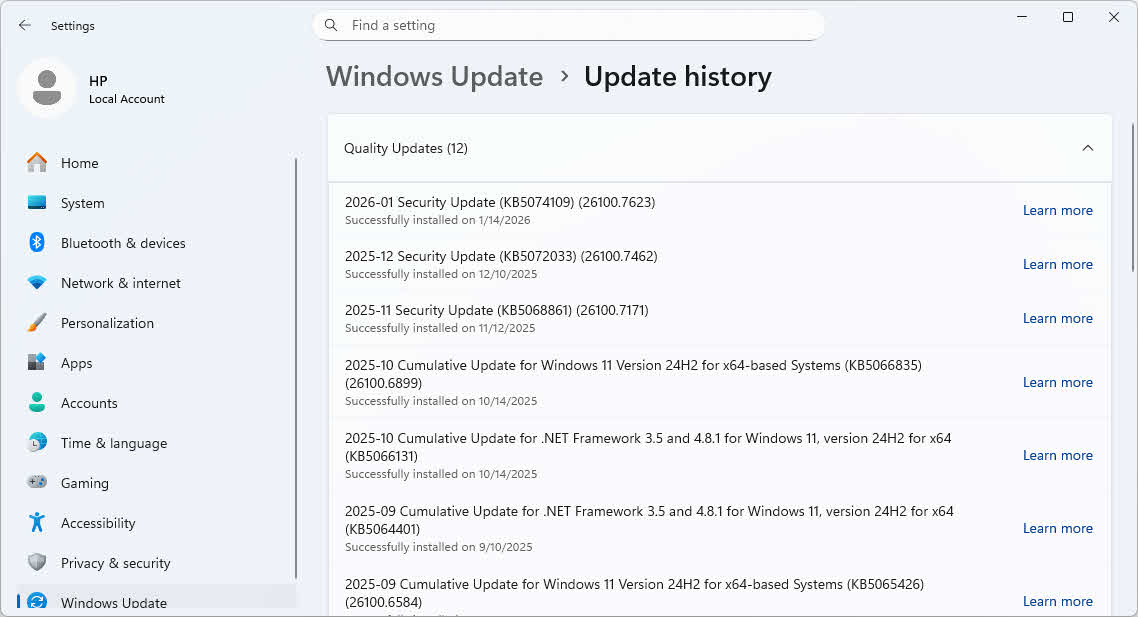
Windows Update сәтсіз аяқталған кезде, қате кодын тексеру компоненттер қоймасының бұзылуының себебін анықтауға көмектеседі. Жаңарту қателерін көру үшін келесі қадамдарды орындаңыз:
- ашық Параметрлер басу арқылы Жеңу + мен.
- басыңыз Windows жаңарту орталығы сол жақ тақтада.
- басыңыз тарихын жаңарту.
- Белгіленген жаңартуларды іздеңіз сәтсіз күй бағанында.
- Көрсетілген қате кодын ескеріңіз (мысалы, 0x80073712 немесе 0x800F081F).
Компонент қоймасының бұзылуын көрсететін жиі кездесетін қате кодтары:
- 0x80073712 – Компоненттер қоймасының бұзылуы анықталды
- 0x800F081F – Бастапқы файлдар табылмады немесе бүлінген жоқ
- 0x80070002 – Қажетті файлдар жоқ
- 0х8007000Д – Компоненттер қоймасындағы деректер жарамсыз
Егер сіз осы қате кодтарының кез келгенін көрсеңіз, Windows Update сәтті болуы үшін компоненттер қоймасын DISM арқылы жөндеу қажет. Зақымдануды жөндеу үшін келесі бөлімге өтіңіз.
6.2 Жаңартулардың бұзылуын түзету үшін DISM пайдалану
Жаңартуды қалпына келтірудің осы қадамдық процесін орындаңыз:
- Әкімші ретінде пәрменді сұрауды ашыңыз.
- жүгіру DISM / Онлайн / Тазарту-Image / RestoreHealth компоненттер қоймасын жөндеу үшін.

- жүгіру sfc / scannow жөндеу аяқталғаннан кейін бірден.

- Restarсіздің компьютеріңіз.
- Күтіліп жатқан жаңартуларды орнату үшін Windows Update бағдарламасын қайта іске қосыңыз.
пайдалану Windows Update ақаулықтарын жою құралы алдымен қарапайым мәселелер үшін, бірақ жаңартулар қайта-қайта сәтсіз аяқталған кезде немесе ақаулықтарды жою құралы компоненттер қоймасындағы мәселелер туралы хабарлаған кезде тікелей DISM/SFC жөндеу құралдарына өтіңіз.
6.3 Компоненттер қоймасының жағдайы және жаңартулары
Компоненттер қоймасының денсаулығы Windows Update бағдарламасының жаңартуларды сәтті орнату мүмкіндігіне тікелей әсер етеді, себебі жаңартулар WinSxS қалтасында сақталған компоненттерді өзгертеді немесе қосады. CBS.log файлдарын қарап шыққан кезде, сіз «Жүйенің жаңартуға дайындығын тексеру» деп белгіленген жазбаларды көресіз, бұл ескі CheckSUR құралының заманауи алмастырғышы. Жөндеу құралы компоненттер қоймасының зақымдалған бар компоненттермен қақтығыспай жаңа жаңартуларды қабылдай алатынын тексереді. Болашақта жаңарту мәселелерін болдырмау үшін, бірнеше ақаулардың жиналуын күтудің орнына, бірінші жаңарту қатесіне тап болған сайын /RestoreHealth бағдарламасын белсенді түрде іске қосыңыз.
7. DISM-тің жиі кездесетін мәселелері және оларды жою
7.1 DISM жүйесіндегі жиі кездесетін қате туралы хабарламалар
- 0x800F081F қатесі: бастапқы файлдардың табылмағанын көрсетеді
- 0x800F0906 қатесі: Windows Update жүйесіндегі желілік қосылым мәселелерін ұсынады.
- «Бастапқы файлдар табылмады»: DISM Windows Update немесе көрсетілген жүйеге кіре алмайды /Дереккөз жолда қажетті файлдар жоқ — интернетке қосылымды тексеріңіз немесе дұрыс бастапқы жолды көрсетіңіз.
- 87-қате – Параметр дұрыс емес: Әдетте дұрыс емес параметрлер ретінен немесе қажетті параметрлердің болмауынан туындайтын команда синтаксисі қатесі — команданың емлесін және параметрлердің орналасуын тексеріңіз.
- Кіруге тыйым салынған қателер: Пәрмен жолы немесе PowerShell әкімші құқықтарымен жұмыс істемейді — тінтуірдің оң жақ түймешігін басып, таңдау арқылы әкімші ретінде жабыңыз және қайта ашыңыз Әкімші ретінде іске қосыңыз.
7.2 DISM қатып қалды немесе тым ұзақ уақыт алады
Қалыпты ұзақтық SSD жүйелерінде (10-20 минут) және HDD жүйелерінде (30-60 минут немесе одан да көп) айтарлықтай өзгереді. Егер сіз прогресс пайызының баяу өсіп келе жатқанын байқасаңыз, күте тұрыңыз — құрал қарқынды операцияларды орындау кезінде көбінесе 20%, 40% және 62% деңгейінде кідіреді. Тоқтатыңыз және қайта бастаңызtarтек SSD дискісінде 30 минуттан астам немесе HDD дискісінде 2 сағат бойы жұмыс толығымен тоқтап қалған жағдайда ғана. CBS.log файлын мына жерден бақылаңыз. C:\Windows\Logs\CBS\CBS.log мәтіндік редакторды пайдалану - жаңа журнал жазбалары пайыздық көрсеткіш қатып қалған сияқты көрінсе де, жөндеудің әлі де жұмыс істеп тұрғанын көрсетеді.
7.3 Дұрыс Windows орнатылымында DISM іске қосу
DISM және SFC қалпына келтіру орталарынан немесе басқа Windows даналарынан емес, қалпына келтіргіңіз келетін Windows орнатылымының ішінен іске қосылуы керек. Бұл құралдар тек жұмыс істеп тұрған операциялық жүйені тексереді және жөндейді. Windows қалпына келтіру ортасы (WinRE) - Windows жүйесінің бөлек көшірмесі, және WinRE-ден қалпына келтіру командаларын орындау негізгі Windows орнатылымыңызды түзетпейді. Жөндеу жұмыстарын орындау үшін, нақты Windows орнатылымыңызды жүктеп, әкімші ретінде пәрмен жолын ашып, сол жерден DISM іске қосыңыз. Егер Windows қалыпты түрде жүктелмесе, кеңейтілген қалпына келтіру опцияларын пайдалану немесе басқа жұмыс істейтін жүйеден жөндеу жұмыстарын орындау қажет болуы мүмкін.
7.4 DISM мәселені шеше алмаған кезде
Жөндеу әрекеттерінен қашан бас тарту керектігін біліңіз:
- Жөндеуге келмейтін суреттер: Құрал сәтті болған кезде «Компонент қоймасын жөндеуге болады» немесе «Компонент қоймасының бұзылуы жөнделді» деп анық хабарлайды — «жөнделмейді» деген хабарламалар өлімге әкелетін зақымдануды көрсетеді.
- Балама шешімдер: Толығымен бас тартпас бұрын, пакеттік файлдармен қолмен жөндеуді немесе басқа жөндеу көзін пайдаланып көріңіз.
- Орнында жаңарту жөндеуі: Файлдар мен бағдарламаларды сақтай отырып, Windows жүйесін қалпына келтіру үшін орнату медиасын пайдаланып, Windows орнату бағдарламасын Windows ішінен іске қосыңыз.
- Windows жүйесін таза орнату: Соңғы шара ретінде, деректеріңіздің сақтық көшірмесін жасап, зақымдалған жүйені толығымен ауыстыру үшін таза Windows орнатуын орындаңыз.
8. PowerShell көмегімен DISM
PowerShell дәстүрлі командалық жолдың орындалатын файлымен салыстырғанда таза синтаксиспен және жақсартылған сценарий мүмкіндіктерімен DISM операциялары үшін жергілікті cmdlet-терді ұсынады.
8.1 PowerShell және командалық жолды DISM арқылы басқару
Команданы салыстыру:
| операция | Командалық шақыру | PowerShell |
|---|---|---|
| Денсаулықты тексеріңіз | DISM /Online /Cleanup-Image /CheckHealth |
Repair-WindowsImage -Online -CheckHealth |
| Сканерлеу денсаулығы | DISM /Online /Cleanup-Image /ScanHealth |
Repair-WindowsImage -Online -ScanHealth |
| Денсаулықты қалпына келтіру | DISM /Online /Cleanup-Image /RestoreHealth |
Repair-WindowsImage -Online -RestoreHealth |
| Компоненттерді тазалау | DISM /Online /Cleanup-Image /StartComponentCleanup |
Repair-WindowsImage -Online -StartComponentCleanup |
PowerShell артықшылықтары:
- Қойындыны толтыру: Параметр атауларын тергеннен кейін автоматты түрде аяқтау үшін Tab пернесін басыңыз
- Параметрді тексеру: PowerShell параметрлерді орындалу алдында тексереді
- Нысан шығысы: Скрипт жазу және автоматтандыру үшін құрылымдалған деректерді қайтарады
- Кіріктірілген көмек:
Get-Help Repair-WindowsImage -Fullтолық құжаттаманы көрсетеді - Прогресс көрсеткіштері: Ұзақ операциялар кезінде жақсы визуалды кері байланыс
8.2 PowerShell DISM негізгі командалары
Денсаулықты жедел тексеру:
# Check if component store has corruption flags
Repair-WindowsImage -Online -CheckHealth
Шығару: ImageHealthState (Денсау, Жөнделетін немесе Жөнделмейтін) арқылы бірден қайтарылады
Терең сканерлеу:
# Perform comprehensive corruption scan
Repair-WindowsImage -Online -ScanHealth
Шығару: Бірнеше минут алады, егжей-тегжейлі сканерлеу нәтижелерін көрсетеді
Толық жөндеу:
# Repair component store using Windows Update
Repair-WindowsImage -Online -RestoreHealth
Шығару: Түзетулерді жүктеп алып, қолданады, жөндеу күйін қайтарады
Анықтама алу:
# View all available parameters and examples
Get-Help Repair-WindowsImage -Full

# View specific examples
Get-Help Repair-WindowsImage -Examples

# View online documentation
Get-Help Repair-WindowsImage -Online
8.3 Арнайы жөндеу көздерін пайдалану
ISO көзі арқылы жөндеу:
# Mount ISO first (double-click ISO file or use PowerShell)
Mount-DiskImage -ImagePath "C:\Downloads\Windows11.iso"

# Check mounted drive letter (e.g., D:)
Get-Volume

# Repair using install.esd from mounted ISO
Repair-WindowsImage -Online -RestoreHealth -Source "D:\sources\install.esd" -LimitAccess
Түсіндіру:
-Sourceарнайы жөндеу көзін көрсетеді-LimitAccessWindows жаңартуларын пайдалануға тыйым салады
WIM файлымен жөндеу:
# Use install.wim from enterprise media
Repair-WindowsImage -Online -RestoreHealth -Source "E:\sources\install.wim" -LimitAccess

# Specify edition index within WIM
Repair-WindowsImage -Online -RestoreHealth -Source "wim:E:\sources\install.wim:1" -LimitAccess
WIM/ESD басылымдарын тексеріңіз:
# List all editions in a WIM file
Get-WindowsImage -ImagePath "E:\sources\install.wim"

# List all editions in an ESD file
Get-WindowsImage -ImagePath "D:\sources\install.esd"
Шығысы мынаны көрсетеді: ImageIndex, ImageName (мысалы, Windows 11 Pro), ImageSize
8.4 Компоненттерді тазалау командалары
Негізгі компоненттерді тазалау:
# Remove superseded components (safe)
Repair-WindowsImage -Online -StartComponentCleanup
ResetBase көмегімен агрессивті тазалау:
# Remove all superseded components permanently
Repair-WindowsImage -Online -StartComponentCleanup -ResetBase
Ескерту: -ResetBase Windows жаңартуларын жою мүмкіндігін біржолата жояды. Тек тұрақты, сау жүйелерде пайдаланыңыз.
Компоненттер қоймасының өлшемін тексеріңіз:
# Analyze component store disk usage
Repair-WindowsImage -Online -AnalyzeComponentStore
Шығысы мыналарды қамтиды:
- Windows Explorer хабарланған өлшемі
- Компоненттер қоймасының нақты өлшемі
- Windows жүйесімен ортақ пайдаланылған
- Сақтық көшірмелер және өшірілген мүмкіндіктер
- Тазалау ұсынылады (Иә/Жоқ)
9. Үздік тәжірибелер мен ұсыныстар
9.1 Дұрыс команданы орындау тәртібі
Оңтайлы жөндеу тізбегі аппараттық деңгейден бастап компоненттер қоймасына және жүйелік файлдарға дейінгі мәселелерді шешу үшін CHKDSK -> DISM -> SFC командаларын орындайды. Бұл реттілік өте маңызды, себебі әрбір құрал алдыңғы деңгейдің денсаулығына байланысты - бүлінген дискілер файлдарды бұзады, бүлінген компоненттер қоймалары SFC жөндеу жұмыстарын бұзады. DISM және SFC арасында жаңартуларды, орнатуларды немесе жүйелік модификацияларды іске қосудан аулақ болыңыз. DISM және SFC-ді ешқашан бір уақытта іске қоспаңыз, себебі бұл файлдарға кіру қақтығыстарын тудырады және бұзылуды күшейтуі мүмкін.
9.2 DISM қашан пайдалану керек
Келесі белгілерді байқаған кезде жөндеу құралын іске қосыңыз:
- Компоненттер қоймасының бұзылуының белгілері: Windows жүйесінің баяу жұмыс істеуі, қолданбалардың кешіктірілген іске қосылуы немесе Microsoft Management Console (MMC) істен шығуы.
- Windows жаңартулары бірнеше рет сәтсіз аяқталады: Бірдей жаңартулар бірнеше рет орнатылмайды, қате кодтары бұзылғанын көрсетеді.
- Жүйелік файл тексерушісі файлдарды түзете алмады: SFC хабарлауынша, «бұзылған файлдарды тапты, бірақ олардың кейбірін түзете алмады».
- Өнімділік мәселелері және ерекше қателіктер: Түсініксіз жүйенің баяулауы, жүйелік файлдардың жоқтығы немесе мүмкіндіктердің қосылмауы.
- Зиянды бағдарламаны жойғаннан кейін: Зиянды бағдарлама көбінесе жүйелік файлдарды бүлдіреді - зақымдануды түзету үшін инфекцияларды тазалағаннан кейін жөндеуді іске қосыңыз.
9.3 DISM қашан пайдаланылмауы керек
Мына жағдайларда DISM-ден аулақ болыңыз:
- Жаңа Windows орнатулары: Жүйелер 24 сағат ішінде орнатылады rarКомпоненттер қоймасының бұзылуы мүмкін - басқа жерде ақаулықтарды жоюға назар аударыңыз.
- Аппараттық құралдарға қатысты мәселелер: DISM істен шыққан жедел жадты, қатты дискілердің істен шығуын немесе процессорлардың қызып кетуін түзете алмайды — бұларды жабдықты ауыстыру қажет.
- Драйвер мәселелері: Құрылғы драйверінің мәселелері компоненттер дүкенін жөндеуді емес, драйверді жаңартуды немесе кері қайтаруды қажет етеді.
- Жүйелік емес файлдардың бұзылуы: DISM тек Windows жүйелік файлдарын жөндейді, үшінші тарап қолданбаларын немесе пайдаланушы деректер файлдарын емес.
9.4 Профилактикалық қызмет көрсету
Жүйе денсаулығын келесі әдістермен сақтаңыз:
- Windows жүйесінің тұрақты жаңартулары: Microsoft жаңартуларға енгізген компоненттер қоймасының тұтастығының жақсартуларын алу үшін жинақталған жаңартуларды дереу орнатыңыз.
- Тиісті өшіру процедуралары: Әрқашан қолданыңыз Start -> Қуат -> Өшіру файлдың бүлінуіне жол бермеу үшін қуат түймесін басып тұрудың орнына.
- Дискінің денсаулығын бақылау: CHKDSK бағдарламасын мезгіл-мезгіл іске қосыңыз және SMART деректерін файлдарды бүлдірмес бұрын дискідегі мәселелерді анықтау үшін бақылаңыз.
- Резервтік стратегиялар: Жүйелік кескіндердің сақтық көшірмелерін және жүйедегі маңызды өзгерістерді бастамас бұрын қалпына келтіру нүктелерін үнемі жасаңыз.
- Тұрақсыз жүйелерде компоненттерді тазалаудан аулақ болыңыз: Ешқашан іске қосылма /StartComponentCleanup кез келген жүйелік мәселелер немесе бұзылу белгілері пайда болған кезде.
10. Жиі қойылатын сұрақтар (FAQ)
С: DISM /Online /Cleanup-Image /RestoreHealth шын мәнінде не істейді?
A: Бұл команда Windows компоненттер қоймасын зақымдалған күйге сканерлейді, содан кейін зақымдалған компоненттерді жөндеу үшін Windows Update жүйесінен таза ауыстыру файлдарын жүктейді. Процесс C:\Windows\WinSxS қалтасында сақталған мыңдаған жүйелік файлдардың тұтастығын тексереді және кез келген зақымдалған файлдарды тексерілген түпнұсқалармен ауыстырады. Сәтті аяқталғаннан кейін компоненттер қоймасы сау күйге келеді, бұл System File Checker бағдарламасына осы таза көзден жүйелік файлдардың проекцияларын қалпына келтіруге мүмкіндік береді.
С: /RestoreHealth алдында /ScanHealth және /CheckHealth бағдарламаларын іске қосуым керек пе?
Ж: Жоқ, жүгіру /Денсаулықты тексеру және /ScanHealth бұрын /Денсаулықты қалпына келтіру міндетті емес. Бұл диагноздарostic командалары сыбайлас жемқорлықтың ауырлығын бағалауға көмектеседі, бірақ /Денсаулықты қалпына келтіру Жөндеу алдында өздігінен сканерлеуді орындайды. Егер сіз компоненттер қоймасындағы мәселелерге күмәндансаңыз, іске қоса аласыз /Денсаулықты қалпына келтіру тікелей. Дегенмен, жүгіру /ScanHealth алдымен сізге сыбайлас жемқорлықтың ауқымын және жөндеудің шынымен қажет екенін түсінуге көмектеседі.
С: DISM қанша уақытты алады?
A: Аяқтау уақыты сақтау түріне және бұзылу дәрежесіне байланысты. SSD жүйелерінде 10-20 минут күтіңіз /Денсаулықты қалпына келтіру, ал HDD жүйелері 30-60 минут немесе одан да көп уақытты қажет етуі мүмкін. /ScanHealth Әдетте команда SSD дискілерінде 5-15 минут, ал HDD дискілерінде 20-40 минут уақыт алады. Құрал қарқынды фондық операцияларды орындаған кезде, прогресс көбінесе белгілі бір пайыздарда (20%, 40%, 62%) қатып қалады - бұл қалыпты жағдай.
С: DISM жұмыс істеп тұрған кезде компьютерімді пайдалана аламын ба?
A: Техникалық тұрғыдан мүмкін болса да, жөндеу жұмыстары кезінде компьютеріңізді пайдаланудан аулақ болу керек. Барлық қолданбаларды жабыңызtarting және оны үзіліссіз жұмыс істеуге мүмкіндік беріңіз. Жөндеу кезінде басқа бағдарламаларды іске қосу файлдарға кіру қақтығыстарын тудыруы, жөндеу процесін айтарлықтай баяулатуы немесе тіпті істен шығуына әкелуі мүмкін. Егер сіз компьютеріңізді пайдалануыңыз керек болса, операция аяқталғанша күтіңіз — көп тапсырманы бір уақытта орындау арқылы үнемделген уақыт жөндеудің сәтсіз аяқталу қаупіне тұрарлық емес.
С: Неліктен SFC алдында DISM іске қосуым керек?
A: SFC компоненттер қоймасын жөндеуге арналған таза файлдардың көзі ретінде пайдаланады, сондықтан егер компонент қоймасының өзі бүлінген болса, SFC зақымдалған жүйелік файлдарды ауыстыру үшін сау файлдарды ала алмайды. DISM алдымен компоненттер қоймасын жөндейді, бұл SFC-нің тексерілген таза файлдарға қол жеткізуін қамтамасыз етеді. Бұл тәуелділік SFC неге DISM-ді алдымен іске қосқанға дейін «кейбір файлдарды түзету мүмкін емес» хабарламаларымен жиі сәтсіздікке ұшырайтынын түсіндіреді — құрал бүлінген көзден көшіруге тырысады.
С: Егер DISM «Компонент қоймасының бұзылуы анықталмады» десе, бірақ менде әлі де мәселелер бар болса ше?
A: Компоненттер қоймасының бұзылуы Windows мәселелерінің тек бір ғана ықтимал себебі болып табылады. Егер сканерлеу кезінде ешқандай бұзылу анықталмаса, басқа себептерді зерттеңіз: аппараттық құралдардың істен шығуы (жад диагностикасын іске қосу)ostics және дискінің денсаулығын тексеру), драйвер қақтығыстары (драйвердің соңғы өзгерістерін жаңарту немесе кері қайтару), үшінші тарап бағдарламалық жасақтамасының мәселелері (тексеру үшін қауіпсіз режимде жүктеу), зиянды бағдарламалардың жұғуы (антивирустық сканерлеуді іске қосу) немесе бұзылумен байланысты емес Windows Update мәселелері (Windows Update ақаулықтарды жою құралын пайдаланыңыз).
С: DISM аппараттық мәселелерді шеше ала ма?
A: Жоқ, құрал тек Windows жүйелік файлдарындағы бағдарламалық жасақтама деңгейіндегі бұзылуды жөндейді және аппараттық құралдардың ақауларын түзете алмайды. Қатты дискілердің істен шығуы, ақаулы жедел жад модульдері, процессорлардың қызып кетуі немесе аналық платалардың істен шығуы сияқты физикалық мәселелер аппараттық құралды ауыстыруды қажет етеді. Дегенмен, аппараттық құралдардың ақаулары көбінесе бағдарламалық құралдың бұзылуына әкеледі — алдымен аппараттық құралды жөндеңіз, содан кейін файлдың бұзылуын түзету үшін жөндеуді іске қосыңыз.
С: DISM іске қосу үшін Windows орнату медиасы қажет пе?
A: Онлайн жөндеу үшін /Денсаулықты қалпына келтіру, DISM жөндеу файлдарын Windows Update қызметінен автоматты түрде жүктейді, егер сізде интернет байланысы болса, орнату медиасын қажет етпейді. Сізге орнату медиасы (ISO файлы немесе USB дискісі) тек Windows Update қолжетімді болмағанда, интернетке кіру мүмкіндігі шектеулі болғанда немесе жергілікті дереккөздерді пайдаланғанды жөн көргенде ғана қажет. /Дереккөз параметр. Орнату медиасынан алынған install.wim файлы таза жүйелік файлдардың офлайн репозиторийі ретінде қызмет етеді.
С: DISM бағдарламасын бірнеше рет іске қосу қауіпсіз бе?
A: Иә, DISM жүйесін бірнеше рет іске қосу толығымен қауіпсіз және кейде ауыр зақымданулар үшін қажет. DISM жүйесін біртіндеп жөндеу — әрбір іске қосу алдыңғы жөндеулер аяқталғанға дейін шешілмеген қосымша мәселелерді шешуі мүмкін. Дегенмен, егер қатарынан үш іске қосу ешқандай жақсартуды көрсетпесе немесе DISM бірдей қателерді хабарлауды жалғастырса, қосымша әрекеттер көмектеспеуі мүмкін. Бұл жағдайда пакеттік файлдармен қолмен жөндеуді немесе орнына жаңартуды жөндеуді қарастырыңыз.
С: /CheckHealth және /ScanHealth арасындағы айырмашылық неде?
A: /Денсаулықты тексеру файлдарды сканерлемей, бар бұзылу белгілерін оқу арқылы жылдам тексеруді орындайды — ол алымды аяқтайдыost лезде және тек бұрын анықталған сыбайлас жемқорлық туралы хабарлайды. /ScanHealth барлық компоненттер қоймасының файлдарын мұқият сканерлейді, тек жалаушаларды тексерудің орнына зақымдануды белсенді түрде іздейді — бұл бірнеше минутты алады, бірақ зақымдануды кешенді анықтауды қамтамасыз етеді. /Денсаулықты тексеру жылдам бағалау үшін және /ScanHealth егжей-тегжейлі диагноз қажет болған кездеostics.
С: DISM менің файлдарымды немесе бағдарламаларымды жоя ма?
A: DISM компоненттер қоймасындағы тек Windows жүйелік файлдарын жөндейді және ешқашан жеке файлдарыңызға, құжаттарыңызға, фотосуреттеріңізге немесе орнатылған бағдарламаларыңызға тимейді. DISM операциялары кезінде деректеріңіз толығымен қауіпсіз болып қалады. Дегенмен, /StartComponentCleanup командасы Windows жаңартуларын жою үшін қажетті сақтық көшірме компоненттерін жояды, соңғы жаңартуларды қайтару мүмкіндігін жояды (бірақ файлдарыңызға немесе бағдарламаларыңызға әсер етпейді).
С: Windows қалпына келтіру ортасынан DISM іске қоса аламын ба?
A: Жоқ, DISM және SFC сіз жөндегіңіз келетін Windows жүйесінен іске қосылуы керек, Windows қалпына келтіру ортасынан (WinRE) немесе басқа қалпына келтіру құралдарынан емес. WinRE - Windows жүйесінің бөлек көшірмесі, және бұл командаларды WinRE жүйесінен іске қосу сіздің негізгі Windows орнатуыңызды түзетпейді. Бұл құралдар тек жұмыс істеп тұрған операциялық жүйені тексереді және жөндейді. Егер сіздің Windows жүйеңіз жүктелмесе, сізге басқа қалпына келтіру әдістерін пайдалану немесе қосымша ақаулықтарды жою көмегін іздеу қажет болады.
С: Егер DISM жүйемді жөндемесе, не істеуім керек?
Ж: Егер /Денсаулықты қалпына келтіру сәтсіз аяқталса, келесі қадамдарды ретімен орындап көріңіз: Алдымен, арнайы жөндеу көзін пайдаланыңыз /Дереккөз сәйкес Windows орнату медиасынан install.wim файлына нұсқайтын параметр. Екіншіден, жұмыс жүйесінен алынған пакет файлдарын пайдаланып, DISM жүйесін қолмен жөндеуді орындап көріңіз. Үшіншіден, файлдар мен бағдарламаларды сақтай отырып, орнатуды қалпына келтіру үшін Windows ішінен Windows орнату бағдарламасын іске қосу арқылы орнында жаңартуды қалпына келтіруді іске қосыңыз. Соңында, егер барлық қалпына келтіру әрекеттері сәтсіз болса, деректеріңіздің сақтық көшірмесін жасап, Windows жүйесін таза орнатуды орындаңыз.
С: DISM Windows 7 жүйесінде жұмыс істей ме?
A: DISM Windows 7 жүйесінде бар, бірақ оның компоненттер қоймасын жөндеу функциясы (/Денсаулықты қалпына келтіру) Windows 8 және одан кейінгі нұсқаларымен салыстырғанда шектеулі. Windows 7 пайдаланушылары компоненттер қоймасын жөндеу үшін жүйені жаңартуға дайындық құралын (CheckSUR) пайдалануы керек. DISM толық жөндеу мүмкіндіктері үшін Windows 8, Windows 8.1, Windows 10, Windows 11 немесе олардың сәйкес Windows Server нұсқалары қажет.
С: CBS.log файлы дегеніміз не және оны қалай оқимын?
A: CBS.log, орналасқан жері C:\Windows\Logs\CBS\CBS.log, DISM және SFC әрекеттерін қоса алғанда, барлық компонентке негізделген қызмет көрсету операцияларын жазады. Толық операциялық журналдарды көру үшін оны Notepad немесе кез келген мәтіндік редактормен ашыңыз. Жөндеу барысын бақылау үшін «DISM» немесе «CSI» (Компоненттік қойма инфрақұрылымы) бар жазбаларды іздеңіз. Журналда DISM сканерленген файлдар, анықталған бұзылулар, жөндеу әрекеттері және әрбір операцияның сәтті немесе сәтсіз аяқталғаны көрсетіледі. DISM-ге тән жазбаларды табу үшін «Жүйені жаңартуға дайындықты тексеру» деп іздеңіз.
11. Ресурстар
11.1 Microsoft ресми ресурстары
DISM туралы толық ақпарат алу үшін Microsoft-тың ресми құжаттама ресурстарын қараңыз:
- Microsoft ресми құжаты: DISM кескін басқару командалық жолының параметрлері
- Microsoft ресми құжаты: Windows кескінін қалпына келтіру
- Microsoft ресми құжаты: DISM операциялық жүйесінің пакетіне қызмет көрсету командалық жол параметрлері
- Microsoft ресми қолдауы: DISM көмегімен Windows Update қателерін түзетіңіз
- Microsoft ресми қолдауы: Жоқ немесе бүлінген жүйелік файлдарды қалпына келтіру үшін жүйелік файл тексеру құралын пайдаланыңыз
- Microsoft ресми құжаты: DISM қолдау көрсетілетін платформалар
- Microsoft ресми құжаты: DISM шолуы
- Microsoft ресми құжаты: DISM командалық жолына сілтеме
11.2 Байланысты Windows жөндеу құралдары
Windows жүйесін қалпына келтіру және жөндеудің қосымша құралдарын қарастырыңыз:
- Жүйелік файл тексерушісі (SFC): Windows файлдарын сканерлеу және түзету
- CHKDSK командасы: Windows жүйесіндегі диск қателерін тексеру және жөндеу
Автор туралы
Цянь Гуа Windows файлдық жүйелерінде, сақтау технологияларында және апаттық жағдайлардан қалпына келтіру шешімдерінде 10 жылдан астам тәжірибесі бар деректерді қалпына келтіру маманы. Ол мыңдаған пайдаланушыларға жеке және кәсіпорындық орталарда деректердің жоғалуының маңызды сценарийлері бойынша сәтті басшылық жасады.
Цянь Windows деректерін қалпына келтіру әдіснамаларына, файлдық жүйені талдауға және сақтық көшірме жасаудың алдын алу стратегияларына маманданған. Оның кең практикалық тәжірибесіне дискілерден деректерді қалпына келтіру, кешенді сақтық көшірме жасау шешімдерін енгізу және күрделі файлдық жүйе мәселелерін шешу кіреді. NTFS, FAT, exFAT және ReFS томдары. Ол кіріктірілген Windows утилиталарынан бастап кәсіби деректерді қалпына келтіру бағдарламалық жасақтамасына дейін әртүрлі қалпына келтіру құралдары мен әдістерімен жұмыс істеді.
Техникалық жазбалары арқылы Цянь пайдаланушыларға құнды деректерін қорғау және қалпына келтіру үшін практикалық білім беруге арналған. Ол Windows файлдарын қалпына келтіру технологияларындағы, сақтау құрылғыларындағы инновациялардағы және деректерді қорғаудың ең жақсы тәжірибелеріндегі соңғы жаңалықтардан хабардар болып отырады. Пайдаланушыларға деректерді қалпына келтіруге көмектеспеген кезде...ost файлдарды сақтай отырып, Цянь жаңа сақтау технологияларын зерттеуді және болашақта деректердің жоғалуын болдырмауға көмектесетін деректер қауіпсіздігі бойынша кеңестермен бөлісуді ұнатады.
Осы нұсқаулық бойынша сұрақтарыңыз бар ма немесе деректерді қалпына келтіруге көмек керек пе? Цянь қарсы алады кері байланыс пен ұсыныстар деректерді қалпына келтіру ресурстарын жақсарту үшін.