
1. кіріспе
1.1 Scanpst.exe дегеніміз не
Scanpst.exe, әдетте Microsoft Outlook кіріс жәшігін жөндеу құралы ретінде белгілі, Microsoft Outlook бағдарламасындағы бүлінген PST (жеке сақтау кестесі) файлдарын диагностикалауға және жөндеуге арналған кірістірілген қызметтік бағдарлама. Сонымен қатар, бұл маңызды құрал Microsoft Outlook бағдарламасының барлық нұсқаларымен бірге жеткізіледі және сондықтан пайдаланушылар өздерінің Outlook деректер файлдарына қатысты мәселелерге тап болған кезде қорғаныстың бірінші желісі ретінде қызмет етеді.

1.2 Бұл Outlook пайдаланушылары үшін неге маңызды
Scanpst.exe маңыздылығын бірнеше себептерге байланысты Outlook пайдаланушылары үшін асыра бағалау мүмкін емес:
- Біріншіден, ол бүлінген PST файлдарын жөндеуге арналған тегін, ресми шешімді ұсынады
- Оған қоса, ол қол жетімсіз электрондық пошталарды, контактілерді және басқа Outlook элементтерін қалпына келтіруге көмектеседі
- Сонымен қатар, ол файлдың бұзылуына байланысты деректердің жоғалуын болдырмайды
- Сонымен қатар, ол Outlook деректер файлдарының тұтастығын сақтайды
- Соңында, ол жалпы Outlook мәселелері үшін шұғыл ақауларды жою құралы ретінде қызмет етеді
1.3 Оны пайдалану қажет болғанда
Пайдаланушылар келесі жағдайларға тап болған кезде Scanpst.exe файлын іске қосуды қарастыруы керек:
- Outlook ашу әрекеті кезінде бұзылады немесе қатып қалады
- Қате туралы хабарлар белгілі бір қалталарға кіру кезінде пайда болады
- Жетіспейтін немесе толық емес электрондық пошталар және басқа элементтер
- Күтпеген Outlook әрекеті немесе өнімділік мәселелері
- Дұрыс емес Outlook өшірілгеннен кейін немесе жүйе бұзылған
- «Xxxx.pst файлы жеке қалталар файлы емес» немесе басқа қате туралы хабарларды алған кезде.

Scanpst.exe негізінен жөндеу құралы болғанымен, оны Outlook деректер файлдарының денсаулығын қамтамасыз ету үшін тұрақты техникалық қызмет көрсету бөлігі ретінде белсенді түрде пайдалануға болады. Нәтижесінде, бұл құралды қашан және қалай тиімді пайдалану керектігін түсіну пайдаланушыларды ықтимал деректер жоғалуынан сақтайды және тиісінше олардың электрондық пошта байланысындағы үзілістерді азайтады.
2. Scanpst.exe қайда орналасқан
2.1 Windows және Outlook нұсқалары бойынша әдепкі Scanpst орындары
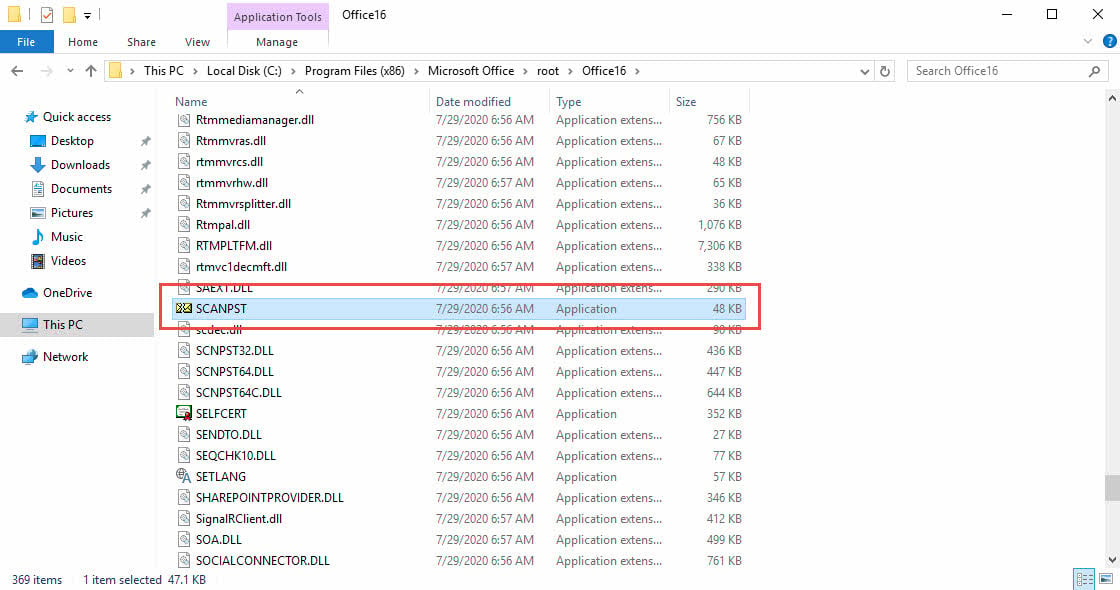
Scanpst.exe файлының орны Windows архитектурасына және Outlook нұсқасына байланысты өзгереді. Мұнда құралды табуға болатын жалпы жолдар берілген:
(1) Windows 32 биттік орындары
- Outlook 2021/2019/2016: C:\Program Files\Microsoft Office\root\Office16
- Outlook 2013: C:\Program Files\Microsoft Office\Office15
- Outlook 2010: C:\Program Files\Microsoft Office\Office14
- Outlook 2007: C:\Program Files\Microsoft Office\Office12
- Outlook 2003: C:\Program Files\Microsoft Office\Office11
(2) Windows 64 биттік орындары
- Outlook 2021/2019/2016: C:\Program Files (x86)\Microsoft Office\root\Office16
- Outlook 2013: C: \ Program Files (x86) \ Microsoft Office \ Office15
- Outlook 2010: C: \ Program Files (x86) \ Microsoft Office \ Office14
- Outlook 2007: C: \ Program Files (x86) \ Microsoft Office \ Office12
2.2 Оны «Басу үшін іске қосу» нұсқаларында табыңыз
Microsoft 365 (бұрынғы Office 365) және «Басу үшін іске қосу» орнатулары үшін орын басқаша болуы мүмкін:
- Әдеттегі жол C:\Program Files\Microsoft Office\root\Office16 немесе ұқсас нұсқалар болып табылады.
- Нақты қалта нұсқа нөмірлерін немесе қосымша ішкі каталогтарды қамтуы мүмкін.
2.3 Оны Windows Search арқылы табыңыз
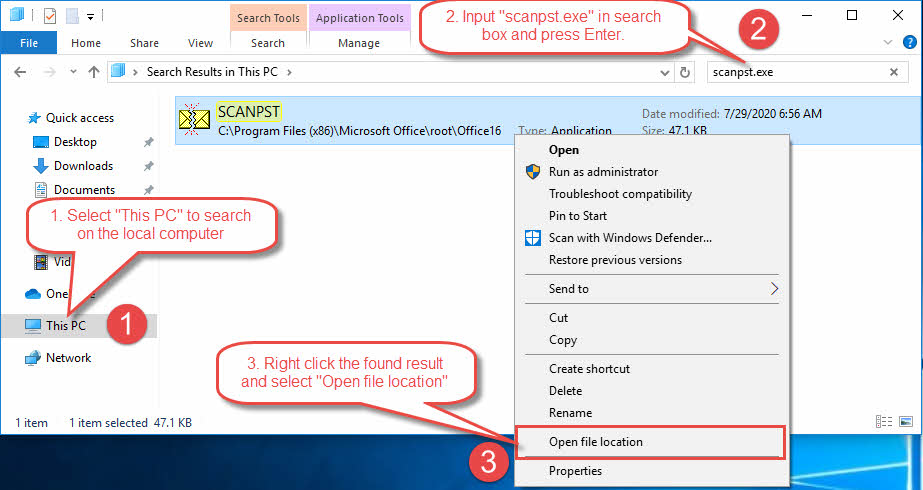
Пайдаланушылар төмендегідей «scanpst.exe» теру арқылы файлды табу үшін Windows Search қызметін пайдалана алады:
- Жергілікті компьютерде іздеу үшін «Осы компьютерді» таңдаңыз.
- Іздеу жолағына «scanpst.exe» енгізіп, Enter пернесін басыңыз.
- «Scanpst.exe» табылғаннан кейін оны тінтуірдің оң жақ түймешігімен басып, scanpst.exe орнын ашу үшін «Файл орнын ашу» тармағын таңдаңыз.

2.4 Scanpst.exe жоқ болса не істеу керек
Scanpst.exe файлын әдепкі орындарда таба алмасаңыз, мына шешімдерді қолданып көріңіз:
- Windows Search арқылы жүйе бойынша іздеуді орындаңыз
- Office орнатуының аяқталғанын және бүлінбегенін тексеріңіз
- Office орнатуыңызды төмендегідей “Басқару тақтасы” арқылы жөндеңіз:
-
- енгізу «Басқару панелі» табу және іске қосу үшін Windows іздеу жолағында «Басқару панелі»
- Бару Басқару тақтасы> Бағдарламалар> Бағдарламалар мен мүмкіндіктер
- «Microsoft Office xxx» жазбасын тінтуірдің оң жақ түймешігімен басып, таңдаңыз «Өзгерту».
- таңдау «Жылдам жөндеу» Office орнатуын жөндеу үшін.
- «Жылдам жөндеу» жұмыс істемесе, көріңіз «Онлайн жөндеу» Орнына.

-
- Соңғы Office жаңартуларын жүктеп алыңыз және орнатыңыз
- Қажет болса, Microsoft Office бағдарламасын таза қайта орнатуды орындаңыз
- scanpst.exe көшірмесін мына жерден жүктеп алыңыз Біздің сайтымыз.

Ыңғайлы болу үшін көптеген пайдаланушылар орындалатын файлды тапқаннан кейін жұмыс үстелінде немесе оңай қол жетімді жерде Scanpst.exe таңбашасын жасайды. Бұл құрал болашақ жөндеу жұмыстарына қажет болған уақытты үнемдейді.
Ескертпе: Нақты орын Office нұсқасына және орнату параметрлеріне байланысты аздап өзгеруі мүмкін. Оңтайлы үйлесімділік пен өнімділік үшін әрқашан Outlook нұсқасына сәйкес келетін Scanpst.exe нұсқасын пайдаланып жатқаныңызға көз жеткізіңіз.
3. Scanpst.exe файлын іске қосу жолы
3.1 Түймелер түсіндірілді
Scanpst.exe файлын іске қосқан кезде сіз бірнеше маңызды түймелерді кездестіресіз:
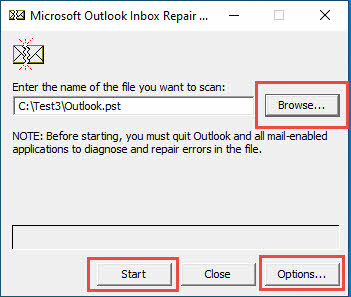
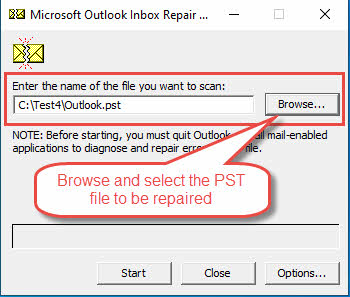
- «Қарау» түйме: Сканерлеу үшін PST файлын табуға және таңдауға мүмкіндік береді
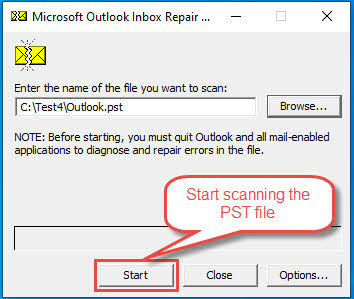
- «Starт » түйме: Сканерлеу процесін бастайды
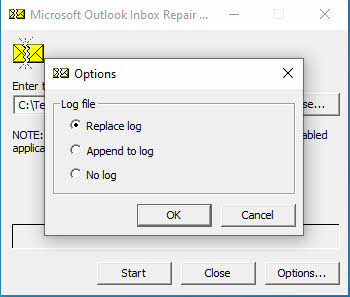
- «Опциялар» түйме: Төмендегідей журнал опцияларын орнатыңыз:
- Журналды ауыстыру: Бар журнал файлын ауыстырыңыз. Бұл әдепкі опция.
- Журналға қосу: журналды қайта жазудың орнына бар журнал файлына қосыңыз.
- Журнал жоқ: журналды шығармаңыз.
 Ескерту: Шынында да, журнал файлы біз үшін қосымша ақпаратты, соның ішінде scanpst нұсқасын, PST файлындағы мәселелерді, сондай-ақ scanpst.exe файлымен не істегенін алу үшін өте маңызды. Сондықтан, мүмкіндігінше, сканерлеуге әрқашан журналды «Журналға ауыстыру» (әдепкі) немесе «Журналға қосу» таңдау арқылы жасауға мүмкіндік беріңіз. Әрі қарай, біз сізге журнал файлын қалай талдау керектігін айтамыз келесі бөлім.
 Ескерту: Шынында да, журнал файлы біз үшін қосымша ақпаратты, соның ішінде scanpst нұсқасын, PST файлындағы мәселелерді, сондай-ақ scanpst.exe файлымен не істегенін алу үшін өте маңызды. Сондықтан, мүмкіндігінше, сканерлеуге әрқашан журналды «Журналға ауыстыру» (әдепкі) немесе «Журналға қосу» таңдау арқылы жасауға мүмкіндік беріңіз. Әрі қарай, біз сізге журнал файлын қалай талдау керектігін айтамыз
 3.2 Жүгіру алдында ең жақсы тәжірибелер
Scanpst.exe қолданбасын пайдаланбас бұрын мына маңызды дайындық қадамдарын орындаңыз:
- Microsoft Outlook бағдарламасын толығымен жабыңыз
- PST файлының сақтық көшірмесін жасаңыз. Ескертпе: scanpst.exe сонымен қатар бастапқы файлды жөндеуге әрекет жасамас бұрын сақтық көшірме PST файлын жасауды ұсынады. Сондықтан бұл қадам міндетті емес.
- Жеткілікті дискілік кеңістікті қамтамасыз етіңіз (кем дегенде PST файлыңыздың өлшемінен 2 есе үлкен)
- Файлға кіруге тиісті рұқсаттарыңыз бар екенін тексеріңіз
- Вирусқа қарсы бағдарламалық құралдың қарқынын өшіріңізrarегер ол кедергі келтірсе
- PST файлының бастапқы орнын жазып алыңыз
3.3 Құралды іске қосу бойынша қадамдық нұсқаулық
Scanpst.exe файлын тиімді іске қосу үшін мына қадамдарды орындаңыз:
1-қадам: Құралды іске қосыңыз
- Scanpst.exe орнына өтіңіз
- Бағдарламаны ашу үшін екі рет басыңыз
- Қажет болса, әкімші ретінде іске қосыңыз

2-қадам: PST файлын таңдаңыз
- PST файлыңызды табу үшін «Шолу» түймесін басыңыз
- Жөндегіңіз келетін файлды таңдаңыз
- Дұрыс файл жолы көрсетілгенін тексеріңіз
- «Параметрлер» түймесін басып, жоғарыда ұсынылғандай «Журналды ауыстыру» немесе «Журналға қосу» опциясын таңдағаныңызға көз жеткізіңіз.
3-қадам: сканерлеуді бастаңыз
- «Start” сканерлеу процесін бастау үшін:

- Бастапқы сканерлеудің аяқталуын күтіңіз
- Сканерлеу нәтижелерін және қате туралы есепті қарап шығыңыз
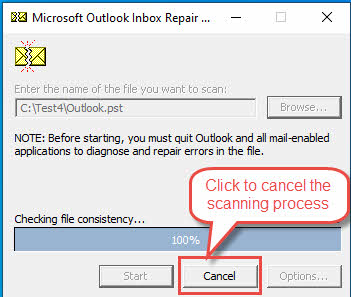
- Сканерлеу процесін тоқтатқыңыз келсе, «Болдырмау» түймесін басыңыз:
 Сканерлеу процесінен кейін сканерлеу нәтижесінің қысқаша есебін көресіз, төмендегідей:
 Толығырақ ақпаратты журнал файлынан табуға болады. Біз келесі бөлімде журнал файлының үлгісін талдаймыз.
 Сканерлеу процесінен кейін сканерлеу нәтижесінің қысқаша есебін көресіз, төмендегідей:
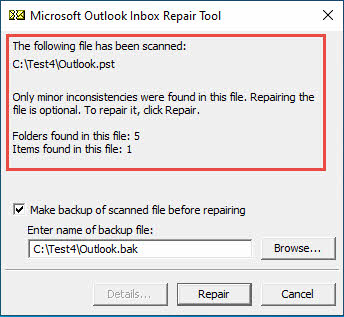 Толығырақ ақпаратты журнал файлынан табуға болады. Біз келесі бөлімде журнал файлының үлгісін талдаймыз.
4-қадам: Жөндеу процесі
- Егер сіз PST файлының сақтық көшірмесін жасамаған болсаңыз, жөндеу алдында «Сканерленген файлдың сақтық көшірмесін жөндеуден бұрын жасау» опциясының таңдалғанын тексеріңіз (әдепкі).
- Қателер табылса, «Жөндеу» түймесін басыңыз.
- Жөндеу барысын бақылаңыз
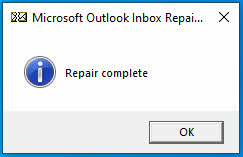
- Аяқтау туралы хабарды күтіңіз
- Файл жөнделгеннен кейін сіз келесі хабарды көресіз:

5-қадам: Тексеру
- Мәліметтер алу үшін жөндеу журналын тексеріңіз. Жөндеу журналын талдау жолын келесі бөлімде көрсетеміз.
- Түзетулерді тексеру үшін Outlook бағдарламасын іске қосыңыз
- Барлық элементтердің қол жетімді екенін растаңыз
Жөндеу процесі кезінде орындалу пайызын көрсететін орындалу жолақтарын көре аласыз. Қажетті уақыт файл өлшеміне және бүліну дәрежесіне байланысты. Үлкен PST файлдары үшін процесс бірнеше сағатқа созылуы мүмкін.
Бірнеше өту қажет болса, құрал автоматты түрде қосымша сканерлеуді ұсынады. Ешқандай қауіпті қателер хабарланбайынша, сканерлеуді бірнеше рет орындау ұсынылады, бірақ әдетте 4-5 реттен көп емес. Келесі бөлімде біз бірнеше өту үшін scanpst.exe файлын автоматты түрде іске қосу жолын енгіземіз.
4. Бірнеше өту үшін Scanpst іске қосыңыз
4.1 нұсқасы бірнеше рұқсаттарды қолдайды
Outlook 2016 нұсқасының 1807 нұсқасынан бұрынғы нұсқаларда Кіріс жәшігін жөндеу құралы (Scanpst.exe) зақымдалған PST немесе сканерлеу үшін тек бір өтуді іске қоса алады. OST файл. Outlook 2016 1807 нұсқасынан бастап (16.0.10325.20082 құрастыру), құрал тұрақты күйге жеткенше пәрмен жолы әрекеті арқылы автоматты түрде бірнеше өтуді орындау мүмкіндігіне ие болды.
4.2 Тұрақты күйді түсіну
Тұрақты күйге келесі шарттар орындалғанда қол жеткізіледі:
- Сканерлеуде нөлдік (0) қателер табылды
- Жаңа қателер туралы хабарланбады (қатарынан екі өту бірдей нәтижелерді көрсетеді)
- Ең көп өту санына жетті (әдепкі 10, ең көбі 20 өту)
4.3 Пәрмен жолы аргументтері
Бірнеше өту мүмкіндігін қосу үшін мына пәрмен жолы аргументтерінің бірін пайдалану керек:
-force: UI опциялары үшін пайдаланушы әрекеттесуін қажет етпестен іске қосыңыз-silent: UI дисплейсіз іске қосыңыз-rescan: сканерлеу итерацияларының ең көп санын көрсетіңіз-no repair: Жөндеуді орындамай сканерлеуді іске қосыңыз
Қосымша пайдалы пәрмен жолы дәлелдері мыналарды қамтиды:
-log: Журнал файлын жасауды басқару (опциялар: қосу, ауыстыру, ешқайсысы)-backupfile: сақтық көшірме файлының атын көрсетіңіз-file: PST/ көрсетіңізOST сканерлеуге арналған файл жолы
4.4 Бірнеше жол жүру
Бірнеше өтуді іске қосу үшін:
- Әкімші ретінде пәрменді сұрауды ашыңыз
- scanpst.exe орнына өтіңіз
- Пәрменді қажетті аргументтермен іске қосыңыз, мысалы:
scanpst.exe -rescan 15 -log replace -file "C:\path\to\outlook.pst"4.5 Прогресті бақылау
Құрал бірнеше өту үшін прогресті басқаша көрсетеді:
- Бастапқы өту: 1-8 кезең
- Екінші өту: 9-16 кезең
- Үшінші өту: 17-24 фазалар
- Және тағы басқа…
Журнал файлы опциясын пайдаланған кезде оңай қадағалау үшін әрбір өту ретімен нөмірленеді (1-сканерлеу нөмірі, 2-сканерлеу нөмірі, т.б.).
4.6 Маңызды ойлар
- Желілік дискілердегі PST файлдарына бірнеше өтуге қолдау көрсетілмейді
- Пәрмен жолы дәлелдері болмаса, құрал бұрынғы бір рет өту режиміне оралады
- Үнсіз режим журнал файлдары немесе тапсырмалар реттеушісі арқылы сыртқы бақылауды қажет етеді
- 20 өтудің максималды шегі шексіз циклдардың алдын алуға көмектеседі
- пайдаланыңыз
-forceбақылаусыз жұмыс үшін аргумент
5. Журнал файлын талдаңыз
scanpst журнал файлы оның интерфейсінде көрсетілген сканерлеу нәтижелерінен әлдеқайда көп ақпарат береді. PST файлында не болып жатқанын және онымен scanpst не істегенін түсіну біз үшін өте маңызды және пайдалы.

5.1 PST файлының негізгі құрылымы
Журнал файлын талдаудан бұрын PST файл құрылымы туралы негізгі түсінікке ие болуымыз керек. PST файлының толық сипаттамасын мына жерден жүктеп алуға болады Microsoft ресми сайты  .
.
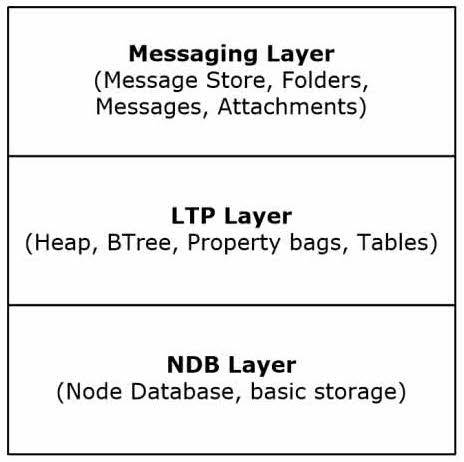
PST файл құрылымы үш логикалық қабаттан тұрады:
- Төменгі қабат: блоктарды, түйіндерді, BBT және NBT және т.б. қоса алғанда, негізгі деректер құрылымдарын қамтитын NDB (Node Database) қабаты.
- Ортаңғы деңгей: Хабарламалар деңгейі пайдаланатын деректер құрылымдарын қамтитын LTP (Тізімдер, кестелер және сипаттар) қабаты, мысалы, хабарлама сипаттары, кестелер және т.б.
- Жоғарғы қабат: Хабарламалар мен басқа нысандарды қоса, жоғарғы деңгей нысандарын қамтитын Хабарлама деңгейі.
5.2 PST файлында қолданылатын терминдер
Енді біз журнал файлында пайда болуы мүмкін терминологиялармен танысуымыз керек:
- NDB (Node Database): Жоғарыда сипатталғандай PST файлының ең төменгі қабаты.
- Блок: PST файлындағы негізгі сақтау бірлігі.
- Түйін: электрондық пошталар, қалталар және т.б. сияқты нақты нысан деректерін сақтайтын PST файлындағы логикалық контейнер. Ол hie құру үшін ішкі түйіндерді қамтуы мүмкін.rarши.
- BBT (Block BTree): PST файлындағы барлық блоктарды басқаруға арналған арнайы деректер құрылымы.
- NBT (Node BTree): PST файлындағы барлық түйіндерді басқаруға арналған арнайы деректер құрылымы.
- RBT: BBT түбірлік беті.
- AMap (Бөлу картасы): Деректерді бөлуді қадағалау үшін пайдаланылатын бет сол беттен кейін келеді.
- NID (түйін идентификаторы): PST файлындағы әрбір түйінге тағайындалған бірегей идентификатор
- Жоғары су белгісі: PST файлында пайдаланылатын ең жоғары блок нөмірі және NID.
- HMP (HNPAGEMAP): Беттегі бөлулерді бақылау үшін пайдаланылатын карта.
- FLT (қалталарды іздеу кестесі): маңызды деректер құрылымы PST файлындағы барлық қалталар үшін каталог ретінде қызмет етеді.
5.3 Нақты журнал файлын талдау:
Төменде нақты үлгі файлы берілген:
Түпнұсқа PST файлы: Outlook.pst
Scanpst журнал файлы: Outlook.log
PST файлы scanpst арқылы түзетілді: Outlook_fixed.pst
Енді 4.1 және 4.2 бөлімдеріндегі білімдер арқылы журнал файлын оңай түсіндіре аламыз. Төменде менің бөлектелген пікірім бар журнал файлы берілген:
Microsoft (R) кіріс жәшігін жөндеу құралы Scanpst ресми атауы
? 2021 Microsoft корпорациясы. Барлық құқықтар қорғалған. Авторлық құқық туралы ақпарат. Сондай-ақ сканерлеудің шығарылған уақытын біле аламыз. scanpst кейбір нұсқалары дәлірек келесі нұсқа ақпаратын қамтиды. Бірақ кейбіреулері БОЛМАЙДЫ, сондықтан мұндай жағдайда шығару уақыты сканерлеу нұсқасын анықтауға да көмектеседі.
Version 16.0.18129.20030 Нұсқа туралы ақпарат. Білуге көмектесе алады:
- Бұл бізге қажет нұсқа ма.
- Бұл scanpst.exe нұсқасы Outlook бағдарламасының жергілікті орнатуымен үйлесімді ме.
**NDB қалпына келтірудің басталуы Start алдымен төменгі деңгейде қалпына келтіру, яғни NDB (Түйін дерекқоры) деңгейінде.
**Дерекқорды ашу әрекеті
**Тақырыпты тексеру әрекеті
**AMap растау әрекеті
**BBT растау әрекеті
**ҰБТ растау әрекеті
**BBT қайта есептеулерін тексеру әрекеті Түйін дерекқорындағы BBT сілтемелер санын тексеруге тырысыңыз.
??RBT (CC) ішінен BBT жазбасын табу мүмкін болмады BBT түбірлік бетінде BBT жазбасын табу мүмкін емес
** NID тақырыбының жоғары су белгілерін тексеру әрекеті
**Басы PST/OST қалпына келтіру Start жоғары деңгейлерде, яғни LTP және Messaging деңгейлерінде қалпына келтіру.
**Барлық жоғарғы деңгейдегі нысандарды қалпына келтіру әрекеті
**Дүкен құрастырған: 161.8129 PST файлы хабарламалар қоймасы деп аталады. Бұл жол жоғарыда ақпарат нұсқасына сәйкес келетін PST файлын жасайтын scanpst нұсқасын береді, яғни 16.0.18129.20030 нұсқасы. Бұл жолда бөлінген нүкте және нұсқа ақпараты әртүрлі екенін ескеріңіз, бұл қалыпты жағдай.
**Барлық қалталарды аралау әрекеті
**Кез келген жетім қалталарды/хабарларды табу әрекеті Бұрыннан бар қалталарға жатпайтын жетім қалталарды/хабарламаларды қалпына келтіріңіз.
** Соңғы HMP тексеруін орындау
**Жоғарғы деңгейдегі нысандардың сәйкестігін тексеру әрекеті
**Қалтаны жаңартуrarши
**Түпнұсқа файлды түзету әрекеті
**BBT кері көшіру әрекеті
**ҰБТ-ны кері көшіру әрекеті
Осындай талдау арқылы сіз өзіңіздің PST файлыңызды және онда scanpst не істейтінін әлдеқайда тереңірек түсіне аласыз. scanpst боладыtart алдымен төмен NDB деңгейінен қалпына келтіру үшін, барлық негізгі деректер құрылымдарының сәйкестігін тексеріңіз, содан кейін жоғары деңгейдегі қалпына келтіруді жалғастырыңыз. Кез келген сәйкессіздіктер үшін ол оларды түзетуге тырысады және бекітілген деректерді шығыс файлына көшіреді.
Бұл талдау тек көрсету үшін ғана. Көптеген жылдар бойы пайдаланылған үлкен PST файлы үшін журнал файлы әлдеқайда күрделі болады және оны талдауға көбірек уақыт жұмсау керек.
6. Жалпы Scanpst.exe қателері және шешімдері
PST файлдарын сканерлеу және жөндеу үшін scanpst.exe файлын пайдаланған кезде әртүрлі қате туралы хабарларға тап болуыңыз мүмкін. Біз олардың барлығын төменде тізімдеуге тырысамыз:
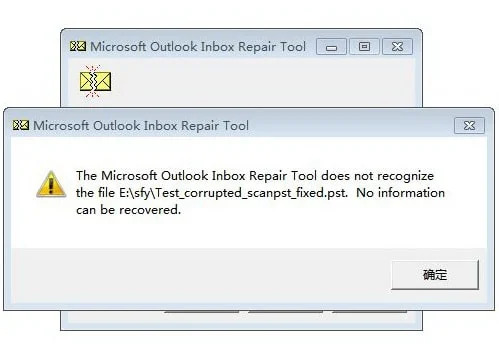
6.1 Кіріс жәшігін жөндеу құралы файлды танымайды
Толық қате туралы хабар:
Microsoft кіріс жәшігін жөндеу құралы xxxx.pst файлын танымайды. Ешқандай ақпаратты қалпына келтіру мүмкін емес.
Скриншот:
Бұл қатенің жалпы себептері:
- PST файлы қатты бүлінген.
- PST файлына кіруге рұқсатыңыз жоқ.
- Файл кеңейтімі қате өзгертілген.
- Файл шын мәнінде PST файлы емес.
Solutions:
- Файл кеңейтімінің дұрыстығын тексеріңіз.
- Файлдың дұрыс қолжетімділігін тексеріңіз.
- PST файлының сақтық көшірмесін жасап көріңіз, оның орнына көшірмені жөндеңіз.
- Файлдың басқа процесс арқылы құлыпталмағанына көз жеткізіңіз.
- Жоғарыда келтірілген шешімдердің барлығы сәтсіз болса, әрекетті орындап көріңіз DataNumen Outlook Repair төменде файлды жөндеу үшін.
Файл үлгісі:
Бүлінген файл: Test2.st
Файл бекітілген DataNumen Outlook Repair: Test2_fixed.pst
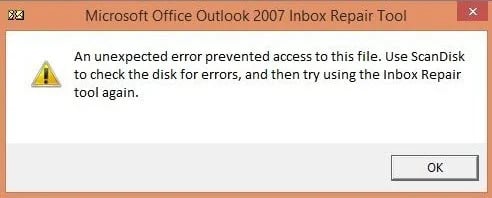
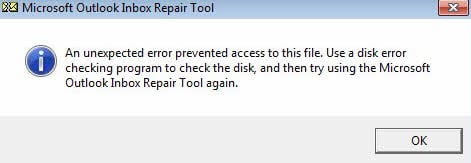
6.2 Күтпеген қате файлға кіруге жол бермеді
Толық қате туралы хабар:
Күтпеген қате бұл файлға кіруге жол бермеді. Дискінің қателіктерін тексеру үшін ScanDisk қолданыңыз, содан кейін Кіріс жәшігін қалпына келтіру құралын пайдаланып көріңіз.
or
Күтпеген қате бұл файлға кіруге жол бермеді. Дискіні тексеру үшін диск қатесін тексеру бағдарламасын пайдаланыңыз, содан кейін Microsoft Outlook кіріс жәшігін жөндеу құралын қайта пайдаланып көріңіз.
or
Белгісіз қате файлға кіруге жол бермеді. Қате 0x80070570: файл немесе каталог бүлінген және оқылмайды.
Скриншот:
or
Бұл қатенің жалпы себептері:
- PST файлына кіруге рұқсатыңыз жоқ.
- PST файлы басқа процесс арқылы құлыпталған.
- PST файлы қатты дискінің немесе сақтау құралының нашар секторларында орналасқан.
- PST файлы ортақ желілік дискіде орналасқан.
- Файлдық жүйеңізде қателер бар.
- Аяқталмаған файлдарды тасымалдау.
Solutions:
- Файлдың дұрыс қолжетімділігін тексеріңіз.
- Файлдың басқа процесс арқылы құлыпталмағанына көз жеткізіңіз.
- PST файлының сақтық көшірмесін жасап көріңіз немесе PST файлын басқа дискіге/сақтау құралына көшіріп, оның орнына көшірмені жөндеңіз.
- PST файлын ортақ желілік дискіден жергілікті дискіге көшіріңіз, содан кейін жергілікті көшірмені жөндеңіз.
- пайдалану Дискіні сканерлеу
 , ChkDsk немесе дискіні тексеру және файлдық жүйедегі қателерді түзету үшін дискіні тексеру бағдарламасының басқа түрлері.
 - Аппараттық ақаулардың бар-жоғын дискіні тексеріңіз.
- Файлды қайта тасымалдау/көшіру.
- Жоғарыда келтірілген шешімдердің барлығы сәтсіз болса, әрекетті орындап көріңіз DataNumen Outlook Repair төменде файлды жөндеу үшін.
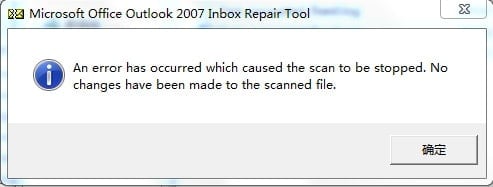
6.3 Сканерлеу күтпеген жерден тоқтатылды
Толық қате туралы хабар:
Сканерлеуді тоқтатуға себеп болған қате пайда болды. Сканерленген файлға ешқандай өзгеріс енгізілген жоқ.
Скриншот:
Бұл қатенің жалпы себептері:
- PST файлы қатты бүлінген.
- PST файлының негізгі құрылымы толығымен зақымдалған.
- Файл шын мәнінде PST файлы емес.
- Жүйе ресурстарының жеткіліксіздігі.
- Вирусқа қарсы кедергі.
Solutions:
- Қажет емес қолданбаларды жабыңыз.
- қарқыныrarантивирустық бағдарламаны өшіріңіз.
- Жоғарыда келтірілген шешімдердің барлығы сәтсіз болса, әрекетті орындап көріңіз DataNumen Outlook Repair төменде файлды жөндеу үшін.
Файл үлгісі:
Бүлінген файл: Test5.st
Файл бекітілген DataNumen Outlook Repair: Test5_fixed.pst
6.4 Қате қателер (80040818/80040900)
Толық қате туралы хабар:
Өлім қателігі: 80040818
or
Өлім қателігі: 80040900
Бұл қатенің жалпы себептері:
- Outlook 2002 және одан бұрынғы нұсқалары үшін PST файлы ескі ANSI пішімін қолданады, ол 2 Гбайт өлшемі. Outlook 2003 нұсқасынан бастап оның орнына Юникод пішімі деп аталатын жаңа PST пішімі 2 ГБ өлшем шектеуін алып тастайды. PST файлыңыз ескі ANSI пішімінде болуы мүмкін және ол 2 ГБ өлшем шегіне жеткен немесе шекті жабу (>= 1.8 ГБ) болуы мүмкін, сондықтан scanpst оны түзете алмайды және «Қате қате: 80040818» деп хабарлайды.
- PST файлы қатты бүлінген.
- Тақырыптың зақымдалуы.
- Файл құрылымының мәселелері.
- PST файлында зиянды бағдарлама бар.
Solutions:
- Егер файл ANSI пішімінде болса және оның өлшемі 2 ГБ шегін жабатын болса, мына әрекеттерді орындауға болады:
- Оны Юникод пішіміне түрлендіру.
- Оны кішкене бөліктерге бөліңіз.
- Пайдасыз заттарды алып тастау арқылы оның өлшемін азайтыңыз.
- Бірнеше жөндеу билеттерін іске қосыңыз.
- Зиянды бағдарламаны сканерлеу және жою үшін антивирус бағдарламасын пайдаланыңыз.
- Мүмкін болса, сақтық көшірмеден қалпына келтіріңіз.
- Жоғарыда келтірілген шешімдердің барлығы сәтсіз болса, әрекетті орындап көріңіз DataNumen Outlook Repair төменде файлды жөндеу үшін.
6.5 FLT жолын қосу мүмкін болмады
Бұл қате ішінде пайда болады scanpst журналы. Төменде толық қате туралы хабар берілген:
FLT жолына жол қосылмады, RowID = ###
or
FLT-ге жол қосу сәтсіз аяқталды, irow = ###, RowID = ###
мұндағы ### ондық немесе он алтылық сан.
Бұл қатенің жалпы себептері:
FLT — қалталарды іздеу кестесі, ол барлық қалталар үшін каталог ретінде пайдаланылады. Бұл қате scanpst кестеге жаңа жазбаларды қоса алмайтынын білдіреді. Төменде жалпы себептер берілген
- Қалталарды іздеу кестесі зақымдалған немесе өлшемі үлкен.
- PST файлы қатты бүлінген.
- Үлкен PST файл өлшемі.
- Нашар секторлар немесе файл тұтастығына қатысты мәселелер.
- PST файлы желілік дискіде.
- PST файлы бұзылған.
Solutions:
- Үлкен PST файлын бөліңіз.
- пайдалану Дискіні сканерлеу , ChkDsk немесе дискіні тексеру және файлдық жүйедегі қателерді түзету үшін дискіні тексеру бағдарламасының басқа түрлері.
- PST файлын жергілікті дискіге көшіріңіз, содан кейін көшірмені жөндеңіз.
- PST файлын сканерлеу және тексеру үшін антивирустық бағдарламаны пайдаланыңыз.
- Жоғарыда келтірілген шешімдердің барлығы сәтсіз болса, әрекетті орындап көріңіз DataNumen Outlook Repair төменде файлды жөндеу үшін.
Қате журналының үлгісі:
**Барлық қалталарды аралау әрекеті
FLT жолына жол қосылмады, irow = 2537, RowID = D15AB0
FLT жолына жол қосылмады, irow = 2536, RowID = D15ACF
FLT жолына жол қосылмады, irow = 2533, RowID = D159CD
FLT жолына жол қосылмады, irow = 2545, RowID = D158A1
FLT жолына жол қосылмады, irow = 2544, RowID = D158DB
6.6 Scanpst.exe шексіз ілулі тұрады
Симптом:
Scanpst тоқтаусыз тұрып қалады немесе қатып қалады және пайдаланушы әрекеттеріне жауап бермейді. Windows тапсырмалар реттеушісін ашсаңыз, қолданбаның күйі «Жауап бермейді» екенін көресіз. Қолданбаны қалыпты емес өшіріп тастасаңыз және restarсол файлды қайта қалпына келтіру үшін әрқашан бірдей нәтижелерге қол жеткізесіз.

Бұл қатенің жалпы себептері:
- Үлкен PST файлдарын өңдеу.
- Жүйе ресурстарының шектеулері.
- Қайшылықты процестер.
- PST файлы қатты зақымдалған.
- Сыбайлас жемқорлық жағдайы соншалықты күрделі, сондықтан scanpst өлі ілмектерге айналады.
- Scanpst ішіндегі қателер.
Solutions:
- Үлкен файлдарға көбірек уақыт беріңіз.
- Үлкен PST файлдарын бөліңіз Егер мүмкін болса.
- scanpst іске қоспас бұрын барлық басқа қолданбаларды жабыңыз.
- Restarкомпьютерді таңдап, әрекетті қайталаңыз.
- Жүйе ресурстарын пайдалануды бақылау.
- Outlook және scanpst соңғы нұсқасымен басқа компьютерде жөндеу.
- Жоғарыда келтірілген шешімдердің барлығы сәтсіз болса, әрекетті орындап көріңіз DataNumen Outlook Repair төменде файлды жөндеу үшін.
6.7 Қажетті заттар қалпына келтірілмеді
Симптом:
Бекітілген PST файлы бос. Немесе іздеген заттар қалпына келтірілмейді.

Бұл қатенің жалпы себептері:
- Аяқталмаған жөндеу жұмыстары.
- Деректерді ішінара қалпына келтіру.
- Элементті қалпына келтіру сәтсіз аяқталды.
- PST файлы қатты зақымдалған.
Solutions:
- Бірнеше жөндеу циклін орындап көріңіз.
- әрекет DataNumen Outlook Repair төменде файлды жөндеу үшін.
Үлгілік файлдар:
| Бүлінген файл | Файл сканерлеу арқылы түзетілді | Файл түзетілген DataNumen Outlook Repair |
| Test1_2.pst | Test1_2_fixed.pst
(тек 2 қалта қалпына келтірілді, 0% электрондық пошта қалпына келтірілді) |
Тест1_2_түзетілген (долкр) .pst |
| Test1_3.pst | Test1_3_fixed.pst
(тек төрт қалта қалпына келтірілді, 0% электрондық пошта қалпына келтірілді) |
Тест1_3_түзетілген (долкр) .pst |
| Test1_4.pst | Test1_4_fixed.pst | Тест1_4_түзетілген (долкр) .pst |
| Test1_5.pst | Test1_5_fixed.pst | Тест1_5_түзетілген (долкр) .pst |
6.8 Кіру нүктесі табылмады
Симптом:
Scanpst «RCVR_Scan32@28 процедурасының кіру нүктесі динамикалық сілтемелер кітапханасында табылмады» деген егжей-тегжейлі ақпаратпен «Scanpst.exe – кіру нүктесі табылмады» қатесін көрсетеді.rary SCNPST32.dll”
Бұл қатенің жалпы себептері:
- SCNPST32.dll файлының бұзылуы
- Outlook қолданбасының бұзылуы
- Outlook бағдарламасының толық орнатылмауы
Solutions:
- Кеңсе қондырғысын жөндеу.
- Outlook бағдарламасын қайта орнатыңыз.
- Outlook және ScanPST.exe орнатылған басқа компьютердегі PST файлын қалпына келтіріңіз.
- Пайдаланыңыз балама шешім файлды жөндеу үшін.
6.9 Басқа жиі кездесетін қателер
Сізге туындауы мүмкін қосымша мәселелер:
- «Бұл файлда ішкі қателер табылды. Бұл файлдың дұрыс жұмыс істеуі үшін оларды жөндеу қажет.» қатесі.
- Қол жеткізуге тыйым салынған қателер
- Пайдаланылатын файл туралы хабарлар
- Жадты бөлу мәселелері
- Күтпеген қате туралы хабарлар

Жалпы шешімдер:
- Файл рұқсаттарын тексеріңіз.
- Жергілікті дискідегі файлдың көшірмесін жасаңыз және оның орнына көшірмені жөндеңіз.
- Outlook толығымен жабылғанына көз жеткізіңіз
- Таза қарқынrarу файлдары
- Кез келген басқа қолданбаларды жабыңыз.
- Restarжүйе.
- Қажет болса, үйлесімділік режимінде іске қосыңыз.
- Вирусқа қарсы бағдарламаның қарқынын өшіріңізrarily.
- Жоғарыда келтірілген шешімдердің барлығы сәтсіз болса, әрекетті орындап көріңіз DataNumen Outlook Repair төменде файлды жөндеу үшін.
7. Scanpst нұсқасының тарихы
Scanpst нұсқасының тарихын және оның Outlook нұсқаларымен байланысын көрейік.
7.1 Scanpst нұсқасы туралы ақпаратты алыңыз
Scanpst нұсқасы туралы ақпаратты алудың екі жолы бар:
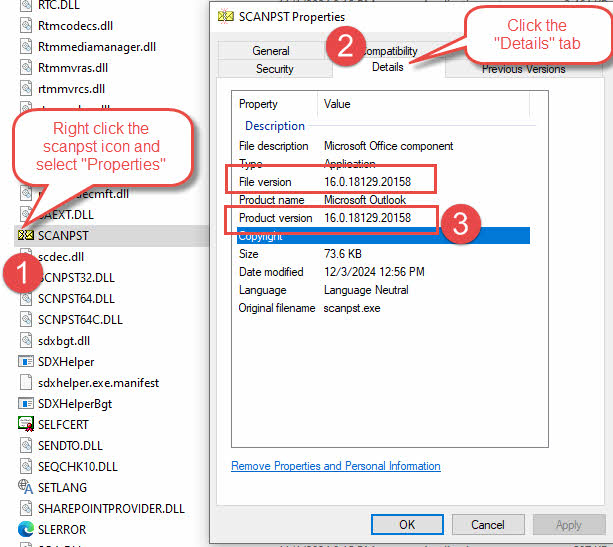
- Төмендегідей scanpst.exe сипаттарынан:
- табу scanpst.exe орналасқан жері.
- scanpst.exe файлын тінтуірдің оң жақ түймешігімен басып, «Сипаттар» тармағын таңдаңыз.
- Қалқымалы «Сипаттар» диалогтық терезесінде «Мәліметтер» қойындысын таңдаңыз.
- Нұсқа туралы ақпаратты «Өнім нұсқасынан» алыңыз.

Ескерту: «Мәліметтер» қойындысында «Файл нұсқасы» және «Өнім нұсқасы» болады. Әдетте олар бірдей болады. Егер олар әртүрлі болса, біз «Өнім нұсқасын» пайдалана аламыз.
- Төмендегідей жөндеу журналынан:
-
- Start scanpst. көз жеткізіңіз журнал опциясы қосылды.
- PST файлын сканерлеу және жөндеу.
- Журнал файлын ашыңыз және төмендегідей нұсқа туралы ақпарат жолын тексеріңіз:
Version 16.0.18129.20030
Біз қалай жасау керектігін сипаттадық үлгі журнал файлын талдау жоғарыда көрсетілген.
-
7.2 Нұсқалар тарихы
Төменде scanpst нұсқасының тарихы және сәйкес Outlook нұсқасы туралы ақпарат берілген:
| Scanpst нұсқасы | Outlook нұсқасы |
| 14.0.7268.5000 | Office 2010 (14.0.7268.5000) |
| 16.0.4266.1003 | Office 2016 MSO (16.0.4266.1003) |
| 16.0.10325.20082 (Осы нұсқадан бастап пәрмен жолынан бірнеше сканерлеуді автоматты түрде орындауға қолдау көрсетіледі) | Outlook 2016, 1807 нұсқасы (16.0.10325.20082 құрастыру) |
| 16.0.15601.20148 | Microsoft 365 MSO бағдарламасына арналған Outlook (2208 Build 16.0.15601.20148 нұсқасы) |
| 16.0.18129.20030 | Outlook 2019 MSO (2410 Build 16.0.18129.20158 нұсқасы) |
| 16.0.18129.20158 | Office 365 (16.0.18129.20158) |
Бұл кестеден біз м үшін көре аламызost уақыттың scanpst нұсқасы Outlook нұсқасымен бірдей.
8. Scanpst.exe шектеулері

8.1 Құрылымға негізделген қайта құру шектеулері
Сипатталғандай журналды талдау бөлімінде, Scanpst.exe PST файл құрылымындағы үш логикалық қабат негізінде қалпына келтіруді орындайды. Осылайша, оның жөндеу мүмкіндіктерінде бірнеше құрылымдық шектеулер бар:
- Төменгі логикалық қабат немесе барлық логикалық қабаттар толығымен зақымдалған болса, жөндеу мүмкін емес.
- Қатты зақымдалған файл тақырыптарын қалпына келтіру мүмкін емес.
- Қалтаны жөндеу мүмкіндігі шектеуліrarчис
- Қалта сипаттарын және пайдаланушы көріністерін сақтамауы мүмкін
Бұл шектеулер мынаны білдіреді:
- Қатты бүлінген файлдарды тек ішінара қалпына келтіруге болады немесе мүлде қалпына келтіру мүмкін емес.
- Кейбір күрделі қалта құрылымдары l болуы мүмкінost жөндеу кезінде.
- Пайдаланушы қалта параметрлерін қайта жасау қажет болуы мүмкін.
8.2 Біржола жойылған элементтерді қалпына келтіру мүмкін емес
Scanpst.exe қалпына келтірілмейді:
- Жойылған элементтер қалтасынан жойылған элементтер
- Элементтер Shift+Delete арқылы жойылады
- PST файлдарын ықшамдағаннан кейін деректер тазартылады
- Элементтер сақтау мерзімінен кейін жойылды
Маңызды ойлар:
- Кірістірілген жоюды болдырмау функциясы жоқ
- Босатылған Жойылған элементтер қалтасынан қалпына келтіру мүмкін емес
- Жойылған мазмұнды терең сканерлеу жоқ
8.3 2 ГБ PST файл өлшемі шектеуі
Өлшемге байланысты шектеулерге мыналар жатады:
- 2 ГБ шегіне жақын ANSI PST файлдарын тиімді өңдеу мүмкін емес (>= 1.8 ГБ).
- Үлкен Юникод PST файлдарымен күресуі мүмкін
- Өлшемі үлкен файлдарды өңдеу шектеулері
Пайдаланушыларға әсері:
- Үлкен файлдардағы ықтимал деректер жоғалуы
- Үлкен PST файлдарын жөндеу уақыты ұзартылды
- Толық емес жөндеу қаупі
- Жөндеу алдында файлды бөлу қажет
Scanpst.exe файлында құпия сөзді қорғауға қатысты маңызды шектеулер бар:
- Құпия сөзбен қорғалған PST файлдарын жөндеу мүмкін емес
- Кірістірілген құпия сөзді қалпына келтіру мүмкіндіктері жоқ
- Шифрлауды айналып өту мүмкін емес
Пайдаланушылар үшін салдары:
- Жөндеу алдында құпия сөздерді жою керек
- Құпия сөзді ұмытып қалсаңыз, деректердің жоғалу қаупі
- Қорғалған файлдар үшін қажет қосымша қадамдар
8.5 Қосымша жалпы шектеулер:
- Жөндеу алдында алдын ала қарау функциясы жоқ
- Шектеулі есеп беру мүмкіндіктері
- Таңдамалы жөндеу опциялары жоқ
- Тек негізгі тіркеу функциясы
- Жөндеу жоспарлау мүмкіндіктері жоқ
- Шектеулі сақтық көшірме опциялары
Бұл шектеулер неліктен маңызды екенін көрсетеді:
- Дамыту а бизнес үздіксіздігі жоспары (BCP) ықтимал деректер апаттары үшін.
- Профилактикалық қызмет көрсету тәжірибесін енгізіңіз
- Тиісті сақтық көшірме стратегияларын дайындаңыз
- PST файл өлшемдерін бақылаңыз
- Әртүрлі Outlook нұсқалары үшін сәйкес файл пішімдерін пайдаланыңыз
- Жөндеу нәтижелеріне шынайы үміттер қойыңыз
- қарау кәсіби баламалар ауыр сыбайлас жемқорлық үшін
9. Scanpst.exe жеткіліксіз болғанда
Алдыңғы бөлімде біз Scanpst.exe жеткіліксіз болуы мүмкін жағдайларды сипаттадық. Мұндай жағдайларда біз кәсіби деңгейдегі шешімдерді қарастыруымыз керек.

9.1 Кіріспе DataNumen Outlook Repair
DataNumen Outlook Repair неғұрлым сенімді шешім ұсынады:
- Ең жақсы қалпына келтіру жылдамдығы салада.
- Қатты бүлінген PST файлдарын қалпына келтіріңіз.
- Біржола жойылған элементтерді қалпына келтіріңіз.
- Үлкен өлшемді және үлкен PST файлдарын қолдау.
- Шифрланған PST файлдарын қалпына келтіріңіз.
- Hie көмегімен барлық нысандарды қалпына келтіріңізrarши.
- Нысандардағы барлық сипаттарды қалпына келтіріңіз.
- PST файлдарын пакетте жөндеу.
- Бірнеше шығыс пішімдерін қолдау.
- Кешенді жөндеу нұсқалары.
- Жетілдірілген тіркеу және есеп беру.
- Барлық Outlook нұсқаларына қолдау көрсету.
- Техникалық қолдаудың болуы
- Тұрақты жаңартулар мен жақсартулар
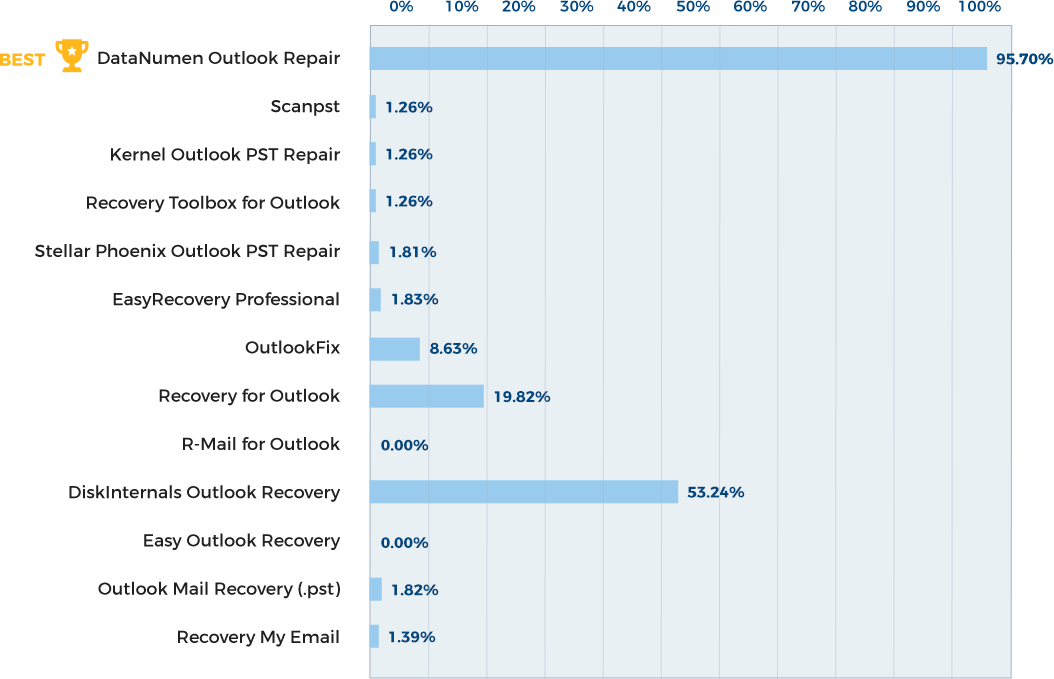
9.2 Сәттілік деңгейін салыстыру
Қалпына келтіру сәттілігі айтарлықтай ерекшеленеді:
- Scanpst.exe: 1.26% орташа қалпына келтіру жылдамдығы
- DataNumen: 95.7% қалпына келтіру жылдамдығы
Төменде толық бәсекелестік салыстыру берілген:
9.3 Ауыр сыбайлас жемқорлықтан құтылу
Ауыр жағдайларға арналған кеңейтілген мүмкіндіктер:
- Физикалық зақымдалған қоймадан қалпына келтіру
- Пішімделген дискілерден немесе бұзылған жүйелерден қалпына келтіру
- Дискідегі кескіндерден, сақтық көшірме файлдарынан, виртуалды машина дискі файлдарынан, қарқыннан қалпына келтіруrary файлдары және т.б.
9.4 Жойылған элементті қалпына келтіру
Жетілдірілген қалпына келтіру мүмкіндіктері мыналарды қамтиды:
- Ауысыммен жойылған элементтерді қалпына келтіру
- Босатылған қалталарды қалпына келтіру
- Ұзақ жойылған мазмұнды шығарып алу
9.5 Үлкен өлшемді PST файлдарын өңдеу
Үлкен файлдар үшін кеңейтілген мүмкіндіктер:
- 2 ГБ шегіне жақын файлдарды қолдау (>= 1.8 ГБ)
- Үлкен файлдарды бөлу
- PST файлдарын ANSI пішімі мен Юникод пішімі арасында түрлендіру.
- Үлкен деректер жиынын тиімді өңдеу
- Үлкен файлдарды қалпына келтіру үшін оңтайландырылған жадты пайдалану
9.6 Құпия сөзді өңдеу мүмкіндіктері
Жетілдірілген шифрды шешу мүмкіндіктері:
- Шифрланған файлдарды құпия сөзсіз қалпына келтіріңіз
- Қалпына келтірілген файлдарда құпия сөз жоқ
9.7 Кәсіби шешімдерді қашан қарастыру керек:
- Бірнеше сәтсіз Scanpst.exe әрекетінен кейін
- Сыбайлас жемқорлықтың ауыр сценарийлері үшін
- Бизнестің маңызды деректерімен жұмыс істегенде
- Уақыт сыни кезде
- Максималды қалпына келтіру маңызды болған кезде
сияқты кәсіби шешімдер DataNumen Outlook Repair Scanpst.exe нұсқасы бойынша айтарлықтай жаңартуды білдіреді, бұл деректерді қалпына келтірудің қиын сценарийлері үшін анағұрлым жақсырақ табыс көрсеткіштері мен толық қалпына келтіру опцияларын ұсынады.
10. Жиі қойылатын сұрақтар

С: Әдетте сканерлеу қанша уақытқа созылады?
A: Сканерлеу ұзақтығы мыналарға байланысты өзгереді:
- PST файл өлшемі (әр ГБ үшін шамамен 1-2 минут)
- Сыбайлас жемқорлық деңгейі
- Жүйенің өнімділігі
- Жүргізу жылдамдығы
С: Scanpst.exe файлын бірнеше рет іске қоса аламын ба?
Ж: Иә, мүмкін және кейде:
- Бірнеше өту нәтижелерді жақсартуы мүмкін
- Ең көп дегенде 4-5 әрекет ұсынылады
- Журналда жаңа жақсартулар байқалмаса, тоқтатыңыз
С: Жөндеу кезінде деректерді жоғалтып аламын ба?
Ж: Иә, деректерді жоғалту қаупі бар, сондықтан жөндеу алдында әрқашан сақтық көшірмелерді жасау керек.
Ескерту:
- Кішігірім деректер жоғалуы мүмкін
- Сәттілік деңгейі сыбайлас жемқорлық деңгейіне байланысты өзгереді
С: Мен жаңа бос PST файлын жасаймын. Бірақ scanpst әлі де ондағы қате туралы хабарлайды. Неліктен?
A: scanpst PST файлын Outlook файлынан сәл басқаша бағалайды. Сондықтан ол тіпті жаңадан жасалған сау PST файлында қате туралы хабарлайды, бірақ әдетте қате шамалы, мысалы: «Бұл файлда тек шамалы сәйкессіздіктер табылды.«. Мұндай жағдайда қатені елемеуге болады және scanpst оны жөндеуге мүмкіндік бермейді.
С: scanpst хабарлауынша, тек шамалы мәселелер бар және жөндеу міндетті емес, оны жөндеу керек пе?
Ж: Мәселелерді елемеуге болады. scanpst оны жөндеуге мүмкіндік бермеңіз.
С: Неліктен жөнделген файл түпнұсқасынан үлкенірек?
A: Файлды қайта құрастырғаннан кейін scanpst PST файл өлшемін үлкейтетін кейбір бос блоктар мен түйіндерді қосуы мүмкін. Дегенмен, бұл ешқандай қиындық тудырмайды.
С: scanpst.exe файлын жөндей алады OST файлдар?
Ж: Иә, scanpst.exe де жөндей алады OST файлдар. Дегенмен, егер сіздің OST файл бүлінген және сіз Exchange тіркелгісін пайдаланып жатсаңыз, бүлінген файлды жай ғана жоюға болады OST файлды жөндеудің орнына. Келесі жолы сізtart Outlook, ол жаңасын қайта жасайды OST сізге арналған файл.
11. қорытынды

11.1 Негізгі тармақтардың қысқаша мазмұны
Scanpst.exe туралы маңызды ұсыныстар:
- Негізгі функциялар:
- Негізгі PST файлдарын жөндеу мүмкіндігі
- Бірінші қатардағы ақауларды жою құралы
- Кірістірілген Outlook техникалық қызмет көрсету утилитасы
- Негізгі артықшылықтар:
- Тегін және оңай қол жетімді
- Microsoft корпорациясының ресми шешімі
- Қарапайым пайдаланушы интерфейсі
- Қосымша орнату қажет емес
- Негізгі шектеулер:
- Тек негізгі жөндеу мүмкіндіктері
- Өлшем шектеулері
- Жетілдірілген қалпына келтіру мүмкіндіктері жоқ
- Ауыр сыбайлас жемқорлықпен шектелген табыс
11.2 Scanpst.exe және кеңейтілген шешімдерді қашан пайдалану керек
Scanpst.exe файлын мыналар үшін пайдаланыңыз:
- Шағын PST бұзылыстары
- Тұрақты қызмет көрсету
- Бастапқы ақауларды жою
- Шағын PST файлдары
Келесі жағдайларда кеңейтілген шешімдерді қарастырыңыз:
- Scanpst.exe қайта-қайта сәтсіз аяқталады
- Ауыр сыбайлас жемқорлықпен күресу
- Үлкен PST файлдарын өңдеу
- Жойылған элементті қалпына келтіру қажет
- Шифрланған файлдармен жұмыс істеу
11.3 Тұрақты мәселелері бар пайдаланушыларға арналған келесі қадамдар
Шұғыл әрекеттер:
- Бағалау:
- Деректердің маңыздылығын бағалаңыз
- Құжат қателері туралы хабарлар
- Жөндеу әрекеттерін қарап шығыңыз
- Шешім қабылдау:
- Кәсіби шешімдерді қарастырыңыз
- Бағалау cost салдары
- Қалпына келтіру стратегиясын жоспарлаңыз
- алдын алу:
- Іске асыру резервтік шешімдер
- Техникалық қызмет көрсету тәртібін орнатыңыз
- Балама сақтау опцияларын қарастырыңыз
Ұзақ мерзімді ұсыныстар:
- Деректерді басқару:
- Тұрақты мұрағаттау стратегиясы
- PST файл өлшемін бақылау
- Сақтық көшірме жасау кестесін жүзеге асыру
- Жүйеге техникалық қызмет көрсету:
- Тұрақты Outlook жаңартулары
- Жүйені оңтайландыру
- Сақтауды басқару
- Кәсіби қолдау:
- АТ қолдауының байланыс ақпараты
- Қалпына келтіру қызметінің опциялары
- Оқыту ресурстары
11.4 Қорытынды ойлар:
- Scanpst.exe құнды бірінші жауап құралы болып қала береді
- Оның шектеулерін түсіну өте маңызды
- Емдеуден гөрі алдын алу жақсы
- Кәсіби шешімдер толық қалпына келтіру опцияларын ұсынады
- Тұрақты техникалық қызмет көрсету PST мәселелерін болдырмаудың кілті болып табылады
Scanpst.exe мүмкіндіктері мен шектеулерін түсіну арқылы пайдаланушылар электрондық пошта деректерін оңтайлы басқаруды және олардың жұмысында ең аз бұзылуды қамтамасыз ете отырып, PST файлдарына техникалық қызмет көрсету және қалпына келтіру стратегиялары туралы негізделген шешім қабылдай алады.