
Кейде сіз көп функцияларға қол жеткізу үшін Outlook бағдарламасында VBA кодын қолданғыңыз келуі мүмкін. Сіз Outlook бағдарламасында VBA кодын қалай іске қосуды білмейсіз. Осылайша, бұл мақала сізге егжей-тегжейлі қадамдарды ашады.
Бұдан кейін біз мысал ретінде Outlook 2010 нұсқасын аламыз және сізге макроқауіпсіздік параметрлерін өзгертуден бастап VBA кодын іске қосуға дейінгі күрделі қадамдарды көрсетеміз. Енді оларды алу үшін оқыңыз.
1-қадам: «Әзірлеуші» қойындысын қосыңыз
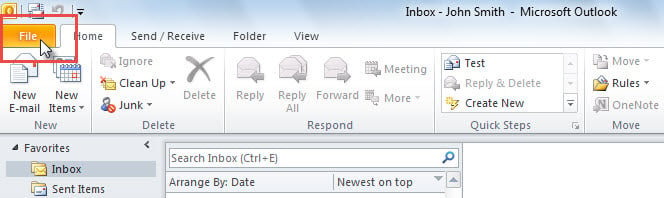
- Ең алдымен, Outlook іске қосылғаннан кейін «Файл» мәзіріне кіріңіз.
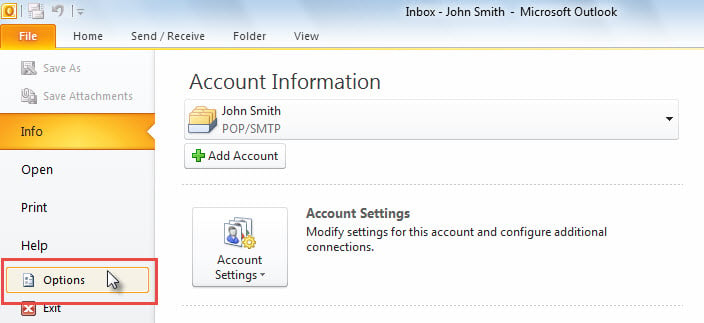
- Содан кейін «Файл» мәзірінен «Опциялар» тармағын таңдап, оны нұқыңыз.

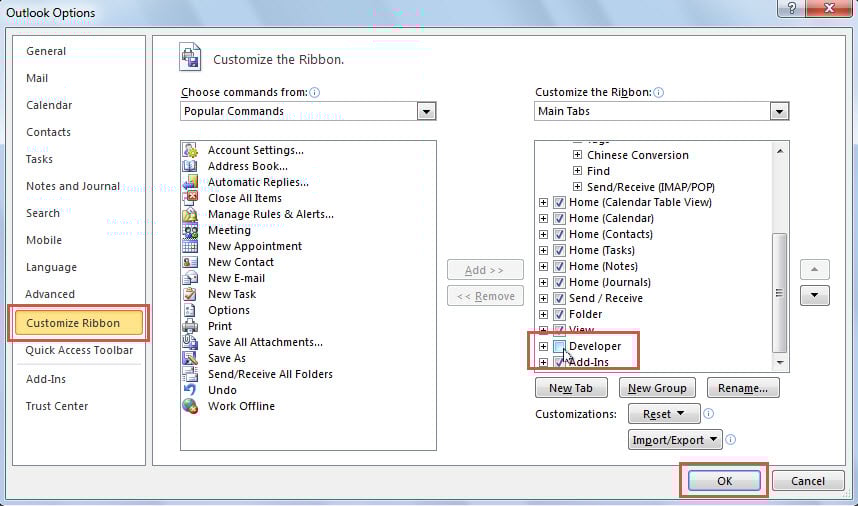
- Содан кейін «Outlook параметрлері» терезесінде «Таспаны теңшеу» тармағына ауысыңыз.
- Кейінірек, оң жағында сіз «Жасақтаушы» қойындысын тауып, қосуға болады.

- Соңында «OK» батырмасын басыңыз.
2-қадам: Макро қауіпсіздік параметрлерін тексеріңіз
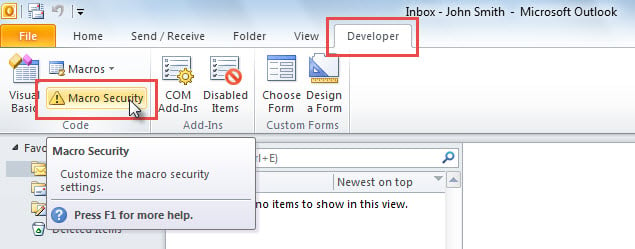
- Outlook негізгі терезесіне оралғаннан кейін сіз «Әзірлеуші» таспасына кіре аласыз.
- Содан кейін, «Макро қауіпсіздік» батырмасын басыңыз.

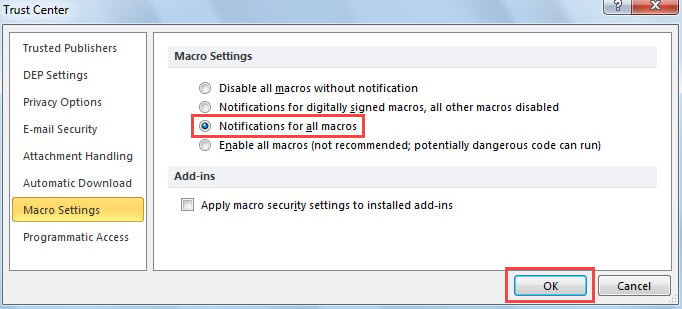
- Келесі экранда сіз «Барлық макростар үшін хабарландыруларды» таңдап, «OK» батырмасын басуыңыз керек.

3-қадам: Outlook VBA редакторына кіріңіз
VBA кодын іске қосу үшін алдымен VBA редакторына кіру керек, оған келесі екі әдіс арқылы қол жеткізуге болады:
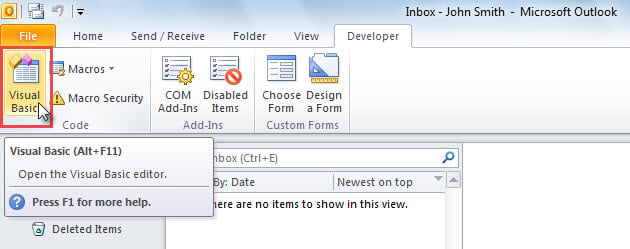
- Outlook бағдарламасында «Әзірлеуші» қойындысының астында «Visual Basic» батырмасын басыңыз.

- Немесе «Alt + F11» батырмаларын тікелей басуға болады.
4-қадам: VBA кодын қосу
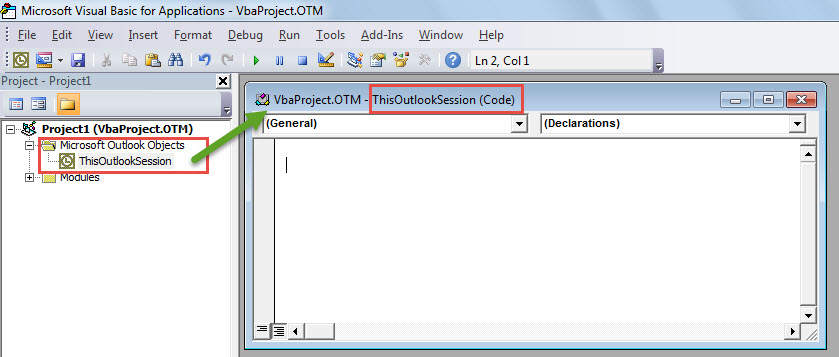
- VBA редакторында, атап айтқанда «Microsoft Visual Basic for Applications» терезесінде сол жақта «Microsoft Outlook объектілері» қалтасын кеңейту керек.
- Содан кейін оны ашу үшін «ThisOutlookSession» жобасын екі рет басыңыз.

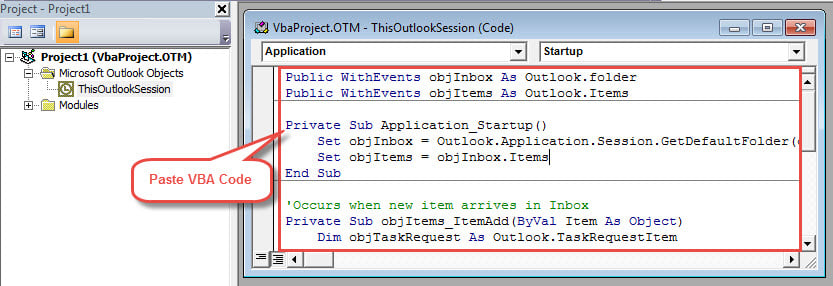
- Кейіннен сіз VBA кодын осы жобаның ақ редакциялау тақтасына көшіре аласыз.

- Таңдау бойынша VBA кодын модульге көшіруге болады.
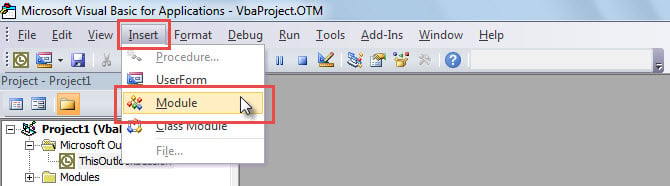
- Мәзір жолағында «Кірістіру» батырмасын басыңыз.
- Ашылмалы тізімнен «Модуль» таңдаңыз.

- Содан кейін жаңа модуль шығады. Енді сіз әдеттегідей модульге кодты көшіре аласыз.

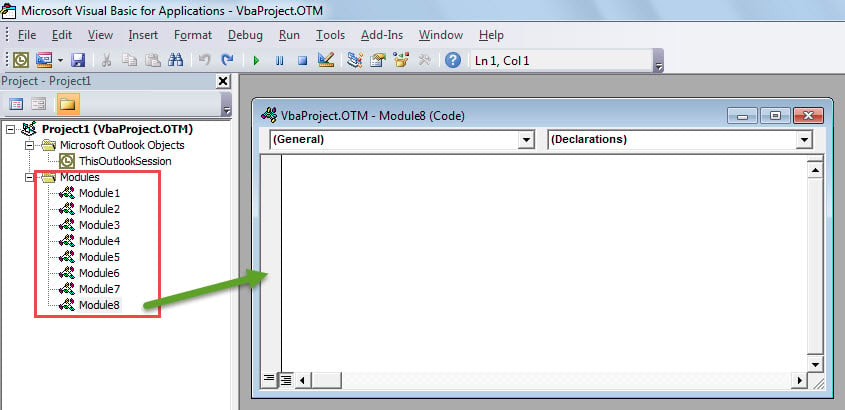
Ескерту: Жалпы, сіз кодты «ThisOutlookSession» немесе модульге қоюға болады. Бірақ, VBA коды, мысалы, «Application_Start »,« ThisOutlookSession »қойылуы керек.
5-қадам: VBA кодын іске қосыңыз
Макросты қосқаннан кейін оны іске қосуға болады. Макро терезеде «F5» батырмасын басуға немесе құралдар тақтасындағы «Іске қосу» батырмасын басуға болады.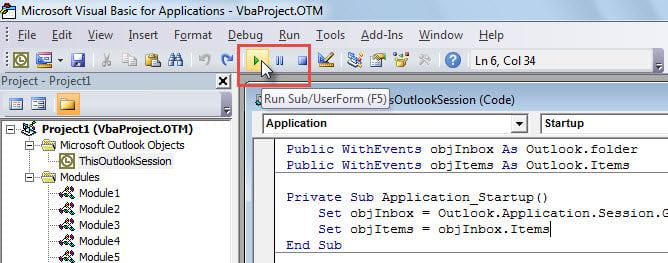
Ескерту: VBA коды үшін, мысалы, «Application_Starт », сіз қайта тұруыңыз керекtarоны іске қосу үшін сіздің көзқарасыңыз.
Қосымша қадам: Жылдам қол жетімді құралдар тақтасына немесе таспаға макросты қосу
Егер сіз макросты VBA редакторында емес, негізгі Outlook терезесінде іске қосқыңыз келсе, макросты жылдам қол жетімді құралдар тақтасына немесе таспаға қосуға болады.
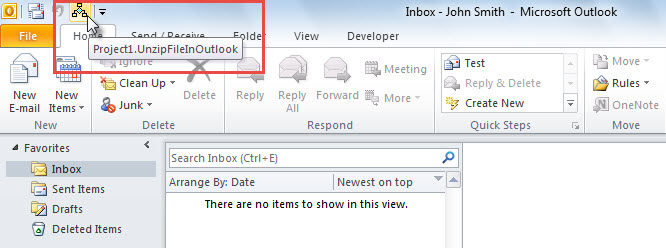
Макросты жылдам қол жеткізу құралдар тақтасына қосыңыз
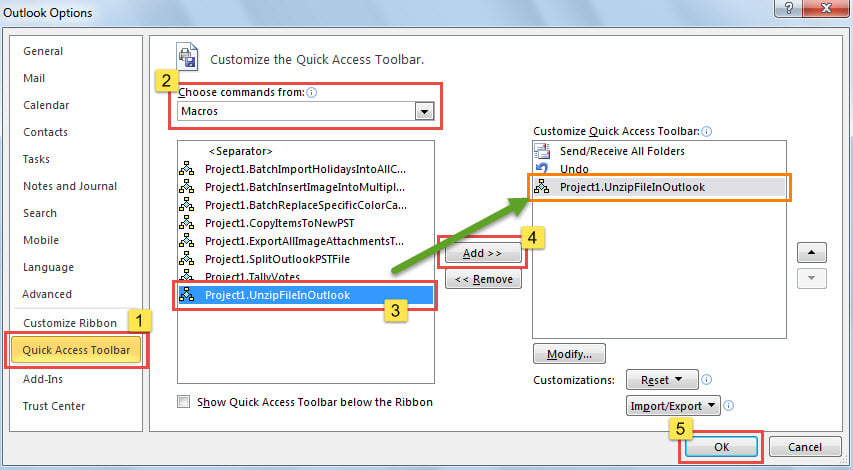
- Алдымен, 1-қадамда көрсетілген әрекеттерді орындау арқылы «Outlook опцияларына» кіріңіз, онда сіз «Жылдам қол жетімді құралдар тақтасы» қойындысына ауыса аласыз.
- Әрі қарай, «Пәрмендерді таңдаңыз» ішінен «Макростарды» таңдаңыз.
- Содан кейін макростар тізімінен макросты таңдаңыз.
- Осыдан кейін ортасында «Қосу >>» батырмасын басыңыз.
- Соңында «OK» батырмасын басыңыз.

- Содан бері осы макросты іске қосу үшін жылдам қол жеткізу құралдар тақтасындағы макро батырманы басуға болады.

Макро таспаға қосыңыз
- Алдымен «Файл» мәзіріне өтіп, «Опциялар» батырмасын басыңыз.
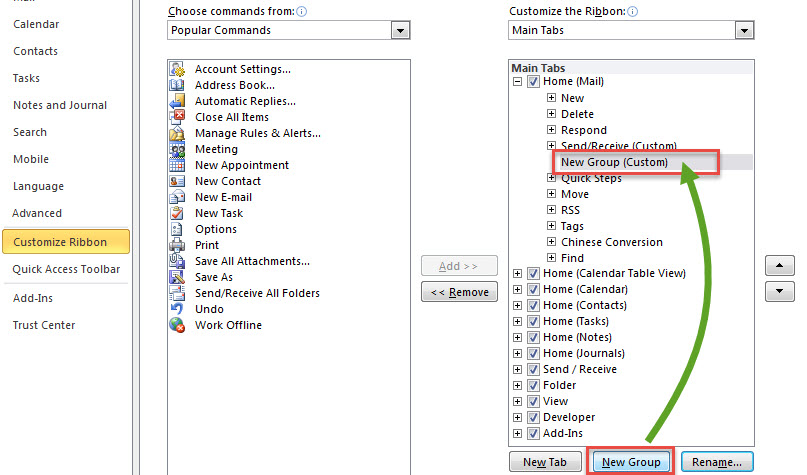
- Келесі «Outlook параметрлері» терезесінде «Таспаны теңшеу» бөліміне өтіңіз.
- Содан кейін, оң жақта «Жаңа топ» батырмасын басыңыз.

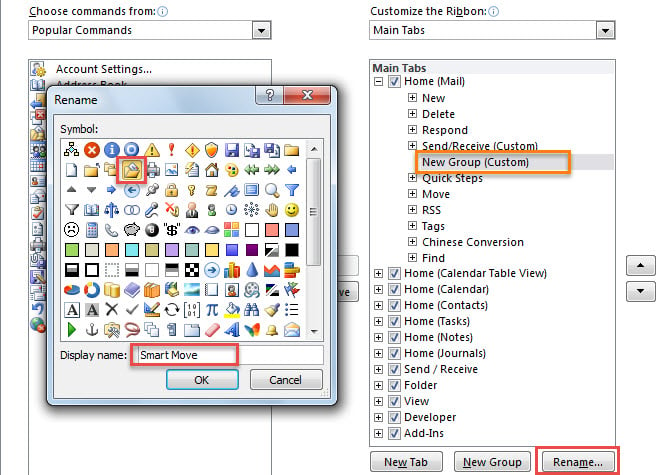
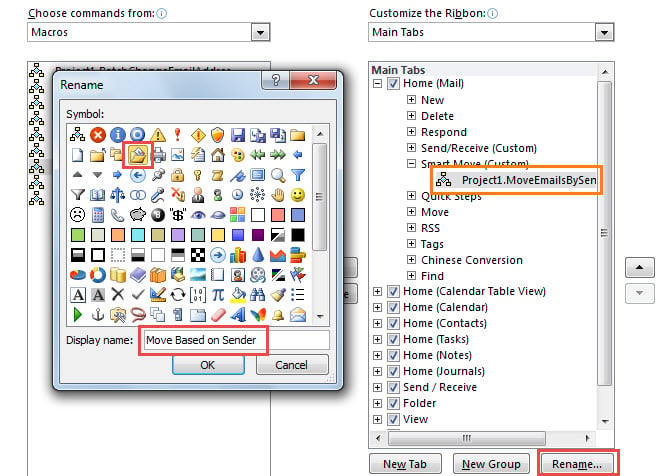
- Содан кейін «Атын өзгерту» батырмасын басыңыз.
- Қалқымалы диалог терезесінде менің топтамада «Ақылды жылжыту» сияқты жаңа топтың атын және белгішесін көрсетіп, «ОК» батырмасын басыңыз.

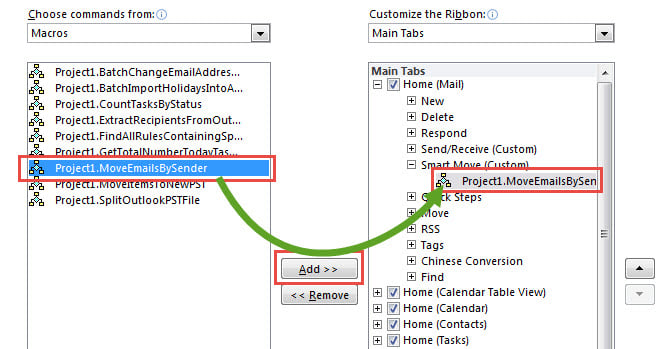
- Кейінірек, сол жақта «Пәрмендерді таңдау» ашылмалы тізімінен «Макростарды» таңдаңыз.
- Осыдан кейін макрос тізімінен қажетті макросты таңдаңыз.
- Содан кейін, осы макроды теңшелетін топқа қосу үшін ортасында «Қосу >>» батырмасын басыңыз.

- Содан кейін «Атын өзгерту» батырмасын басыңыз.
- Жаңа диалог терезесінде осы макростың атын өзгертіңіз және оған белгішені тағайындаңыз.

- Ақыр соңында, Outlook негізгі терезесіне оралғанша «ОК» сериясын нұқыңыз.
- Енді сіз келесі скриншотта көрсетілгендей лентадағы жаңа макро батырманы көресіз.


Автордың кіріспесі:
Ширли Чжан - деректерді қалпына келтіру бойынша сарапшы DataNumen, Соның ішінде деректерді қалпына келтіру технологиялары бойынша әлемдік көшбасшы болып табылатын Inc. mdf қалпына келтіру және бағдарламалық жасақтаманы жөндеу бағдарламалары. Қосымша ақпарат алу үшін кіріңіз WWW.datanumen.com