
Біз Outlook тапсырмасының істер тізімінен тапсырмаларды да, жалаушалы хабарларды да көре аламыз. Сонымен, біз тек тапсырмаларды көрсету үшін жалаушалы электрондық хаттарды қалай електен шығара аламыз?
Әдетте маңызды электрондық хаттар үшін біз оны белгілеу үшін жалаушаны қолдана аламыз, бұл Outlook -ті қоса алғанда, барлық электрондық пошта клиенттерінің ортақ ерекшелігі. Бастапқыда біз өз міндеттерімізді түсінікті ету үшін өңделетін тапсырмалары бар хабарламаларды белгілеуге бейімбіз. Түпнұсқа функцияның арқасында Outlook барлық белгіленген хабарларды істер тізіміне орналастырады. Алайда, оның кең қолданылуымен электрондық поштаны белгілеу тек тапсырмалары бар хабарларды білдірмейді. Адамдар электронды поштаны оның ерекшелігіне байланысты белгілеуге үйренеді, мысалы, оның арнайы жіберушісі, мағыналы тақырыбы және т. Сондықтан жалаушаға басқа мағына беріледі.
Бұл жағдайда, егер ешқандай тапсырмасы жоқ жалаушалы электрондық пошталар әлі де істер тізімінде болса, біздің миссияларды анықтау қиынға соғады. Тапсырмалар тізімінде тапсырмаларды көрсету үшін жалаушалы электрондық хаттарды жасыру керек екендігіне күмән жоқ. Пайдасыз электрондық поштаны бұзбай, біз жұмыс тиімділігін едәуір жақсартамыз. Енді төмендегі нақты қадамдарды қарастырайық.
Белгіленген электрондық поштаны істер тізімінде жасырудың нақты қадамдары
- Кімгеtart арқылы біз «Тапсырмалар» бетіндегі «Менің міндетім» мәзірінің астындағы «Істер тізімі» опциясын таңдауымыз керек. Біз барлық тапсырмаларды және белгіленген электрондық пошталарды көреміз.
- Содан кейін біз өріс атауларының жолын тінтуірдің оң жақ түймешігімен нұқып, мәзірден «Параметрлерді қарау» тармағын таңдауымыз керек.
- «Кеңейтілген қарау параметрлері: істер тізімі» жаңа диалог пайда болады, онда біз «Сүзгі» түймесін тауып, оны басуымыз керек.
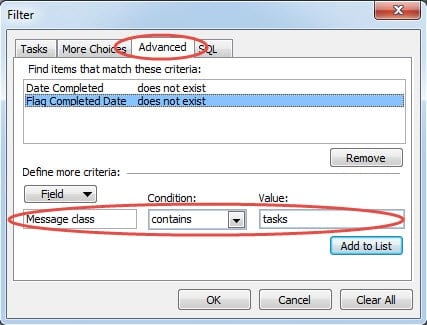
- «Сүзгі» тілқатысу терезесінде бізден «Қосымша» қойындысын басу қажет болады.
- «Өрісте» біз ашылмалы тізімнен «Хабарлар класын» таңдай аламыз немесе тікелей «Хабарлар класы» деп тере аламыз.
- «Шартта» біз «қамтылғанды» таңдауымыз керек.
- Кейінірек «Мән» өрісіне «IPM.Task» теріңіз. Және «тізімге қосу» түймесін басуды ұмытпаңыз.

- Соңында параметрлерді сақтап, Outlook -ке оралу үшін «ОК» сериясын басыңыз.
Outlook бағдарламасын жоғарыдағы әрекеттерден кейін қайтарған кезде, біз істер тізімінде электрондық поштаны таба алмаймыз.
PST апаттарынан кейін сыбайлас жемқорлықты төмендетудің тиімді әдістері
Сөзсіз, Outlook -тің пайдаланушыларға қызмет етудің үлкен мүмкіндіктері бар. Онда сақталған монтаждау деректерін ескере отырып, Outlook қолданушыларға кіріктірілген жөндеу құралы-Scanpst.exe-ды ұсынып қойған. Бұл құрал пайдаланушыларға көмектеседі жөндеу PST файлдар PST бұзылғаннан кейін. Дегенмен, оны жөндеу тиімсіз болуы мүмкін. Мұндай жағдайда пайдаланушылар үшінші тараптың құралын қолдануға мәжбүр болады DataNumen Outlook Repair. Бұл бағдарлама бүлінген PST файлдарын сканерлейді және оларды мүмкіндігінше қалпына келтіреді.
Автордың кіріспесі:
Ширли Чжан - деректерді қалпына келтіру бойынша сарапшы DataNumen, Деректерді қалпына келтіру технологиялары бойынша әлемде көшбасшы болып табылатын, Inc. Қосымша ақпарат алу үшін www.datanumen.com