
Пайыз - Excel бағдарламасында кең таралған мәліметтер формасы. Жұмысты жеңілдету үшін Excel бағдарламасында деректерді пайыздық форматқа орнату мүмкіндігі бар.
Пішімді өзгертудің 3 түрлі әдісі бар. Бірақ сізге кейбір бөлшектерге назар аудару қажет болуы мүмкін. Төмендегі суретте біз сатылым көлемінің өсу қарқынын қолмен енгізуіміз керек.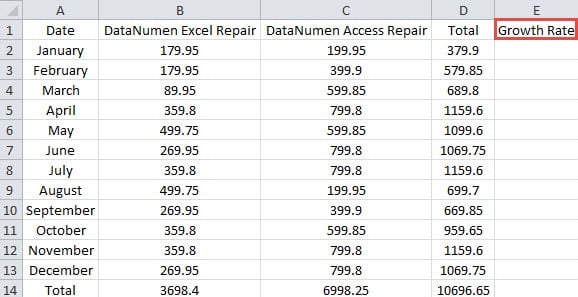
Біз енгізуіміз керек көптеген мәліметтер бар. Осылайша, егер Excel форманы автоматты түрде пайыздық форматқа өзгерте алса, тапсырма әлдеқайда жеңілдетілуі мүмкін.
1-әдіс: пернелер тіркесімін пайдалану
Төте жол пернелерінің тіркесімін пайдалану өте қарапайым. Мұнда «Ctrl + Shift +%» пернелер тіркесімі бар. Шындығында, бұл құралдар тақтасындағы батырманы басқанмен бірдей.
Бірақ бұл комбинацияны нөмірді енгізер алдында немесе енгізгеннен кейін пайдалану әр түрлі нәтижелерге әкеледі. Біз оны егжей-тегжейлі талқылаймыз.
(1) Нөмірді енгізгеннен кейін қолданыңыз
- «0.12» санын енгізіңіз tarұяшық алу.
- Енді «Enter» пернесін басыңыз немесе жұмыс парағындағы басқа ұяшықты басыңыз.
- Содан кейін курсорды ұяшыққа орналастыру үшін ұяшықты қайта басыңыз.
Жоғарыдағы екі қадам өңдеу режимінен шығады. Әйтпесе, жарлық пернесі күшіне ене алмайды. Мұнда ұяшық категориясының «Жалпы» екенін байқауға болады.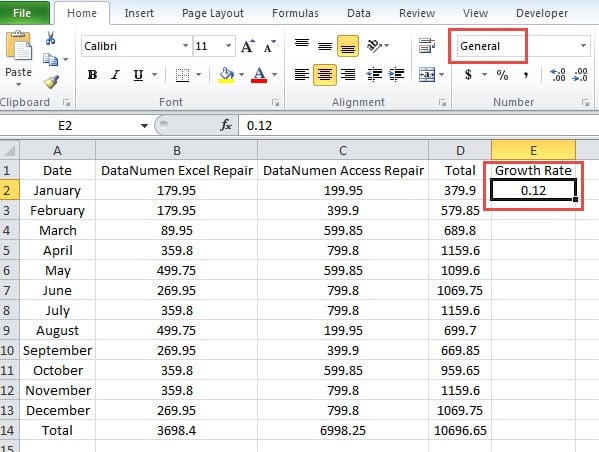
- Енді пернетақтадағы «Ctrl + Shift +%» пернелерін басыңыз. Ал пайыздық белгі бірден пайда болады. Ұяшықтағы сан «12%» болады.

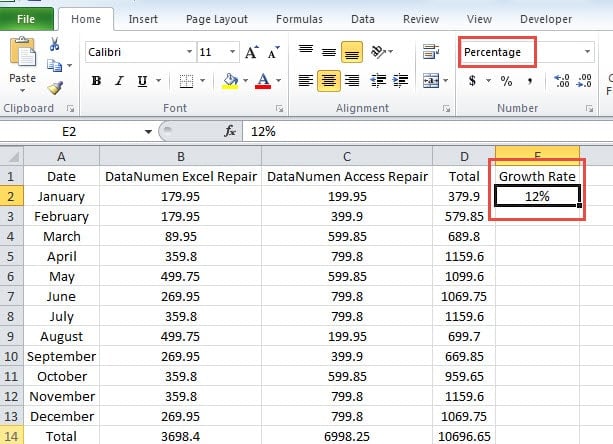
Осы кезде ұяшық санаты «Пайызға» айналады. Сондықтан, егер сізге сандарды енгізгеннен кейін, тіркесімді тіркесімді пайдалану қажет болса, онда сіз оны 100-ге бөлуіңіз керек.
Екінші жағынан, егер ондық бөлшектерге қатысты болса, басқаша болады. Excel ұяшыққа енгізілген санды автоматты түрде дөңгелектейді.
Жарлық пернелерін қолданғаннан кейін сан 100-ге көбейтіледі. Егер санда ондық нүкте болмаса, Excel пайыздық белгісін тікелей қосады.
Олай болмаған жағдайда, егер үтірден кейінгі бірінші сан 5-тен үлкен болса немесе оған тең болса, ондық үтірдің алдындағы соңғы сан плюс 1 болады. Немесе ол 1-ге қосылмайды.
Осылайша, ұяшықта пайда болатын нәтиже болады бүтін сан барлық уақытта. Ал ондық форманы формула жолынан тексеруге болады. Егер сізде ережеге қатысты қиындықтар әлі де болса, төмендегі кестедегі кейбір мысалдарға жүгіне аласыз:
| Сіз енгізген нөмір | Нөмірді енгізгеннен кейін пернелер тіркесімін қолданыңыз. | Саны 100-ге көбейтеді | Ұяшықтағы нәтиже | Формула жолағында нәтиже | сипаттамасы |
| 2 | 200 | 200% | 200% | \ | |
| 0.54 | 54 | 54% | 54% | \ | |
| 0.543 | 54.3 | 54% | 54.3% | Ондық саннан кейінгі бірінші сан 5-тен кем. | |
| 0.545 | 54.5 | 55% | 54.5% | Ондық саннан кейінгі бірінші сан 5-ке тең. | |
| 0.0081 | 0.81 | 1% | 0.81% | Ондық саннан кейінгі бірінші сан 5-тен үлкен. | |
| 0.0021 | 0.21 | 0% | 0.21% | Ондық саннан кейінгі бірінші сан 5-тен кем. |
(2) Нөмірді енгізбес бұрын қолданыңыз.
- Ұяшықты нұқыңыз. Бұл қадамда ұяшық категориясы әлі де «Жалпы» болып табылады.
- Енді «Ctrl + Shift +%» пернелерін басыңыз. Осы әрекеттен кейін ұяшық санаты «Пайыз» болып өзгереді.
- Содан кейін ұяшыққа «12» санын енгізіңіз. Excel автоматты түрде саннан кейін пайыздық белгісін қосады.

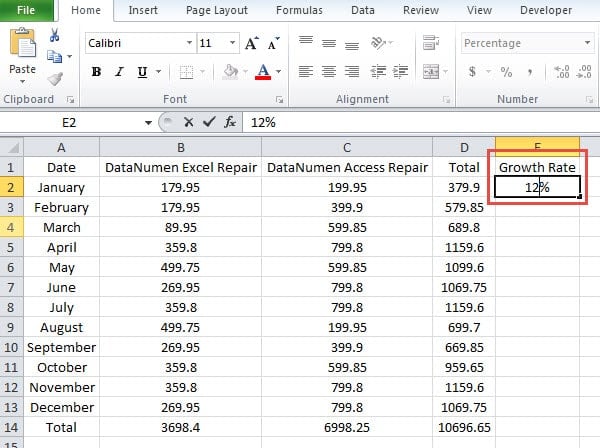
Демек, осы тәртіпте нөмірді енгізер алдында 100-ді бөлудің қажеті жоқ.
Осы тәртіпте, егер ондық сан енгізсеңіз, Excel сонымен қатар санды дөңгелектейді. Мұнда сіз енгізген сан 100-ге көбеймейді. Осылайша, егер сіз бүтін санды енгізсеңіз, ешқандай өзгеріс болмайды. Ондық санға келетін болсақ, ондық үтірден кейінгі бірінші сан 5-тен үлкен немесе оған тең, ондық үтірдің алдындағы соңғы сан плюс 1 болады. Ал ондықтан кейінгі сан 1-тен кем болса, ол 5-ге қосылмайды. кейбір мысалдар үшін төмендегі кесте.
| Нөмірді енгізбес бұрын, пернелер тіркесімін қолданыңыз | Сіз енгізген нөмір | Ұяшықтағы нәтиже | Формула жолағында нәтиже | сипаттамасы |
| 12 | 12% | 12% | \ | |
| 5.2 | 5% | 5.2% | Ондық саннан кейінгі бірінші сан 5-тен кем. | |
| 5.8 | 6% | 5.8% | Ондық саннан кейінгі бірінші сан 5-тен үлкен. | |
| 0.81 | 1% | 0.81% | Ондық саннан кейінгі бірінші сан 5-тен үлкен. | |
| 0.23 | 0% | 0.23% | Ондық саннан кейінгі бірінші сан 5-тен кем. |
Жоғарыда сілтемелер тіркесімін қолдану тәртібінің айырмашылықтары келтірілген. Сіз өзіңіздің қажеттілігіңізге сәйкес екі тапсырыстың кез-келгенін қолдана аласыз. Сонымен қатар, Excel бағдарламасындағы дөңгелек функцияға мұқият болуыңыз керек.
(3) Пайыздың автоматты жазбасын өшіріңіз
Excel бағдарламасында автоматты түрде пайыздық енгізу мүмкіндігі бар.
- Таспада «Файл» батырмасын басыңыз.
- Содан кейін «Параметрлер» батырмасын басыңыз.

- «Excel параметрлері» терезесінде «Қосымша» батырмасын басыңыз.
- Содан кейін «Автоматты пайыздық кірісті қосу» опциясын алып тастаңыз.

- Әрі қарай, «OK» батырмасын басыңыз. Қазір бұл функция ажыратылды.
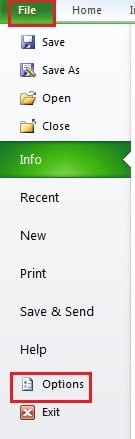
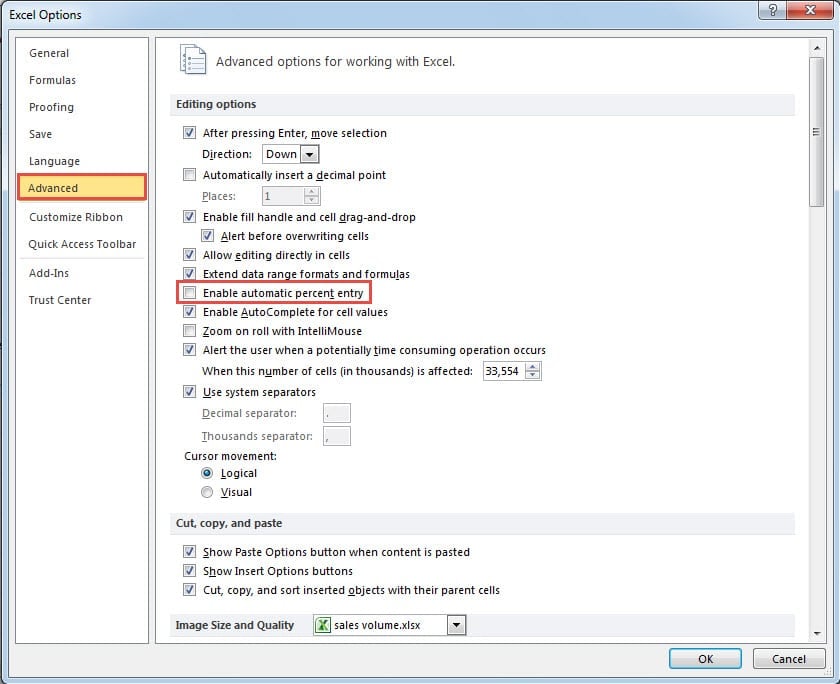
Енді сіз пернелер тіркесімін қолдансаңыз кейін нөмірді енгізгенде, сіз осы функция әлі қол жетімді болатындай нәтижеге қол жеткізесіз.
Бірақ егер сіз басқа тәртіпті қолдансаңыз, нәтиже басқаша болады. Сіз енгізген сан пайыздық белгіні қоспас бұрын 100-ге көбейеді. Сонымен қатар, Excel нөмірді дөңгелектейді. Сондықтан, Excel нөмірді енгізгеннен кейін тіркесім тіркесімін пайдалану ретімен бірдей нәтиже береді.
2-әдіс: құралдар тақтасындағы сандық форматты өзгерту
Бұл әдісте құралдар тақтасындағы сандық форматты өзгертуге болады.
(1) Нөмірді енгізбес бұрын форматты өзгертіңіз
- Ұяшыққа 0.12 санын енгізіңіз.
- Содан кейін сан форматының кіші көрсеткісін басыңыз.
- Содан кейін ашылмалы тізімнен «Пайыз» опциясын таңдаңыз. Осылайша формат өзгереді. Ұяшықта көретіндер саны 12.00% құрайды.

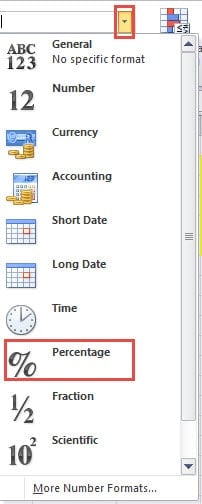
Мұнда сан 100-ге көбейтіледі, сонымен қатар санға екі ондық таңба қосылады. Егер 2-ге көбейтілген сандарда 100-ден ондық болса, Excel бұл санды дөңгелектейді.
Егер үшінші ондық 5-тен үлкен немесе оған тең болса, екінші ондық 1-ге қосылады. Әйтпесе, ол 1-ге қосылмайды. Төмендегі кестеге жүгіне аласыз:
| Сіз енгізген нөмір | Опцияны таңдаңыз | 100-ге көбейтінді | Нәтиже жасушада | Нәтиже формула жолағында | сипаттамасы |
| 12 | 1200 | 1200.00% | 1200.00% | \ | |
| 7.23 | 723 | 723.00% | 723.00% | \ | |
| 0.7234 | 72.34 | 72.34% | 72.34% | \ | |
| 0.72343 | 72.343 | 72.34% | 72.343% | Үшінші ондықтың саны 5-тен кем. | |
| 0.72345 | 72.345 | 72.35% | 72.345% | Үшінші ондықтың саны 5-ке тең. |
Сонымен қатар, «Автоматты пайыздық кірісті қосу» параметрін алып тастасаңыз да, сіз бірдей нәтижеге қол жеткізесіз.
(2) Нөмірді енгізгеннен кейін форматты өзгертіңіз
Енді сіз ретті өзгертесіз, сонда бұл сан 100-ге көбеймейді. Бірақ санды дөңгелектеу ережесіне келетін болсақ, бұл үшінші ондық санға да байланысты. Төмендегі кестеде кейбір мысалдар келтірілген.
| Опцияны таңдаңыз | Сіз енгізген нөмір | Нәтиже жасушада | Нәтиже формула жолағында | сипаттамасы |
| 12 | 12.00% | 12.00% | \ | |
| 2.1 | 2.10% | 2.10% | \ | |
| 2.13 | 2.13% | 2.13% | \ | |
| 2.134 | 2.13% | 2.134% | Үшінші ондықтың саны 5-тен кем. | |
| 2.135 | 2.14% | 2.135% | Үшінші ондықтың саны 5-ке тең. |
Сонымен қатар, егер «Автоматты пайыздық кірісті қосу» параметрі өшірілген болса, сіз нөмірді енгізер алдында форматты өзгерту ретімен бірдей нәтижеге қол жеткізесіз.
3-әдіс: Пішім ұяшықтарындағы ұяшық категориясын өзгерту
Бұл әдістің алдыңғы әдіспен кейбір ұқсастықтары бар. Бірақ оны өзгертудің орны бөлек.
Төмендегі сөйлемдер санатты өзгерту қадамдарын көрсетеді.
- Алдымен «Туралау» бөлігіндегі кіші көрсеткіні нұқыңыз.
- «Ұяшықты пішімдеу» терезесінде «Нөмір» қойындысын тексеріңіз.
- Содан кейін «Пайыз» опциясын таңдаңыз.
- Содан кейін «Ондық бөлшектерге» ондық нүктені қойыңыз.
- Осыдан кейін «OK» батырмасын басыңыз. Осылайша, ұяшық санаты «Пайызға» өзгереді.

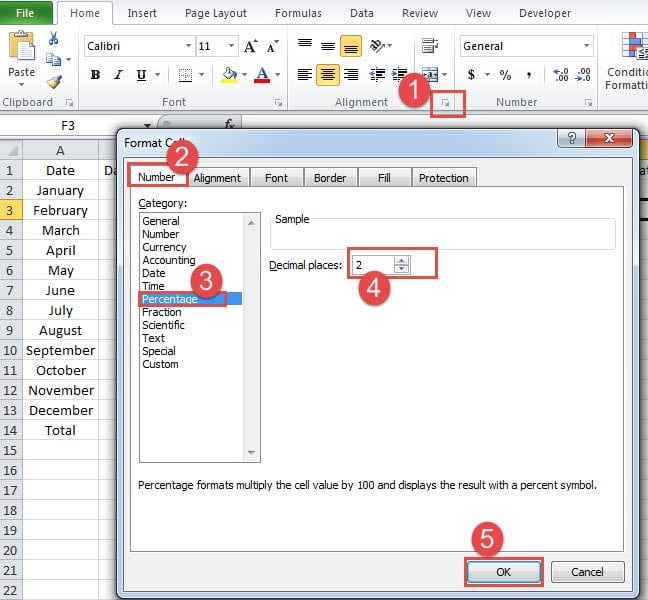
Санатты нөмірді енгізер алдында немесе кіргеннен кейін өзгертуге болады. Ондық бөлшек 2-ге тең болсын, нәтиже сандық форматтың өзгеруімен бірдей болады делік. Бұл нәтижеге «Автоматты пайыздық кірісті қосу» өзгерісі де енеді. Сонымен қатар, егер ондық бөлшек әр түрлі болса, мысалы 3, Excel нөмірді дөңгелектеген кезде төртінші санға сілтеме жасайды. Осылайша, сіз ондық бөлшектің қалай жұмыс істейтінін білетін боласыз.
Тапсырысты өзгертсеңіз немесе «Автоматты пайыздық кірісті қосу» опциясын өзгертсеңіз, жоғарыда келтірілген үш әдіс әртүрлі нәтиже береді. Сондай-ақ, m-ны пайдаланып көруге боладыost жұмыс парағыңыздағы қолайлы әдіс.
Excel бағдарламасы бұзылған кезде дүрбелеңге түспеңіз
Кейде сіз Excel файлының бұзылуымен кездесесіз. Осы сәтте үрейленбеңіз. Файлдың өмір сүре алатынын анықтаманың басында жасайтын әрекеттер анықтайды. Сіз біздің Excel сарапшыларына дереу хабарласып, ақпаратты ала аласыз Excel түзету Excel бағдарламасын жөндеу құралы. Егер сіз оның себебін анықтамай өзіңіз жөндеуге тырыссаңыз, нәтижеге ешкім кепілдік бере алмайды.
Автордың кіріспесі:
Анна Ма - деректерді қалпына келтіру бойынша сарапшы DataNumen, Соның ішінде деректерді қалпына келтіру технологиялары бойынша әлемдік көшбасшы болып табылатын Inc. сөзді қалпына келтіру және бағдарламалық жасақтаманы жөндеу бағдарламалары. Қосымша ақпарат алу үшін кіріңіз WWW.datanumen.com