
9 дәлелденген әдіспен Word бағдарламасында гиперсілтемені қалай тиімді жою керектігін біліңіз. Бір сілтемені жою немесе Word бағдарламасындағы барлық гиперсілтемелерді бірден жою қажет пе, бұл нұсқаулық сізге қажет нәрсенің барлығын қамтиды.
1. кіріспе
Word құжаттарындағы гиперсілтемелер шарлау және сілтеме жасау үшін өте пайдалы болуы мүмкін, бірақ оларды жою қажет болатын кездер болады. Мүмкін сіз құжатты басып шығаруға дайындап жатырсыз, интернеттен көшірілген мазмұнды тазалап жатырсыз немесе жай ғана басылатын сілтемелері жоқ қарапайым мәтінді алғыңыз келуі мүмкін.
Word бағдарламасының автоматты түрде гиперсілтеме жасау мүмкіндігі ыңғайлы болуы мүмкін, бірақ ол сілтемелерді қаламаған кезде жиі қосады. Көптеген гиперсілтемелері бар құжатпен жұмыс істеп жатсаңыз және оларды тез жою қажет болса, сіз дұрыс жердесіз. Бұл нұсқаулық сізге тінтуірдің оң жақ түймешігімен қарапайым жоюдан бастап кеңейтілген пакетті жою әдістеріне дейін тоғыз түрлі әдісті пайдаланып Word бағдарламасында гиперсілтемені жою жолын көрсетеді.
2. 1-әдіс: Жасалғаннан кейін бірден Болдырмау (Ctrl+Z) пернесін пайдаланыңыз
Word сіз терген кезде URL мекенжайын гиперсілтемеге автоматты түрде түрлендіргенде, дереу Болдырмау функциясын пайдалану арқылы мәтінді сақтай отырып, гиперсілтемені жылдам жоюға болады.
- Word автоматты түрде гиперсілтеме жасағаннан кейін (URL тергеннен кейін Space немесе Enter пернесін басқанда) түймесін басыңыз «Ctrl + Z» дереу.
Автоматты гиперсілтемені түрлендіру әдетте сіз байқамайтын екі қадамда орындалады. Сіз басқан кезде Ctrl + Z бір рет, ол тек қана гиперсілтеме пішімдеу қадамын кері қайтарып, сізге кәдімгі мәтіннің URL мекенжайын қалдырады. Бұл Word бағдарламасындағы гиперсілтемені жасау кезінде оны дұрыс ұстаған кезде оны жоюдың ең жылдам жолы.
Ескерту: Бұл әдіс гиперсілтеме жасалғаннан кейін ғана жұмыс істейді. Қосымша мазмұнды теріп қойған болсаңыз немесе басқа әрекеттерді орындасаңыз, оның орнына басқа әдістердің бірін пайдалануыңыз керек.
3. 2-әдіс: тінтуірдің оң жақ түймешігімен басыңыз
Бұл мost Word бағдарламасындағы гиперсілтемені жоюдың қарапайым тәсілі және бар болғаны бір немесе екі сілтемені жою қажет болғанда жақсы жұмыс істейді.
- Word құжатындағы гиперсілтемені басу арқылы таңдаңыз.
- Таңдалған гиперсілтемені тінтуірдің оң жақ түймешігімен басыңыз.
- таңдау «Гиперсілтемені жою» мәтінмәндік мәзірден.
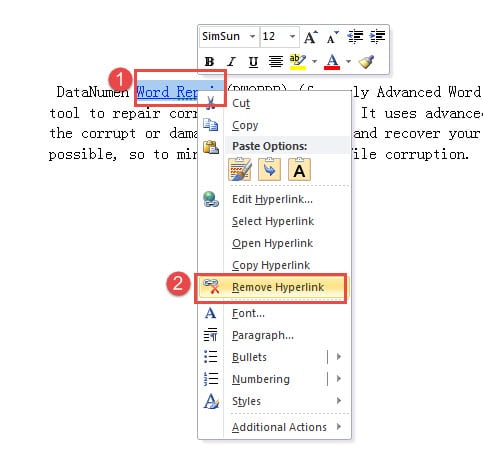
Гиперсілтеме бірден жойылады, тек қарапайым мәтін қалады. Бұл әдіс қарапайым және интуитивті болғанымен, ондаған немесе жүздеген сілтемелері бар Word құжаттарындағы барлық гиперсілтемелерді жою қажет болғанда практикалық емес.
4. 3-әдіс: «Гиперсілтемені өңдеу» терезесін пайдаланыңыз
Бұл Word бағдарламасындағы гиперсілтемені өңдеудің гиперсілтеме диалогтық терезесі арқылы жоюдың балама жолы, ол сізге көбірек басқару және опцияларды береді.
- Word құжатындағы гиперсілтемені таңдаңыз.
- Таңдалған гиперсілтемені тінтуірдің оң жақ түймешігімен басыңыз.
- таңдау «Гиперсілтемені өңдеу» мәтінмәндік мәзірден.
- Гиперсілтемені өңдеу терезесінде түймесін басыңыз «Сілтемені жою» төменгі сол жақ батырманы басыңыз.
- басыңыз «ЖАРАЙДЫ МА».
Бұл әдіс оны жою алдында гиперсілтеме сипаттарын көргіңіз келсе немесе сілтемені өңдегіңіз немесе жойғыңыз келетініне сенімді болмасаңыз пайдалы. 2-әдіспен салыстырғанда қосымша басу қажет болғанымен, ол сіз жұмыс істеп жатқан гиперсілтеме туралы көбірек контекст береді.
5. 4-әдіс: Пернелер тіркесімін пайдалану (Ctrl+Shift+F9)
Бұл ең жылдам және мost қарапайым пернетақта тіркесімін пайдаланып Word бағдарламасындағы барлық гиперсілтемелерді бірден жоюдың тиімді жолы. Бұл әдіс кеңінен ұсынылады және барлық Word нұсқаларында жұмыс істейді.
Windows үшін:
- баспасөз «Ctrl + A» құжаттағы барлық мәтінді таңдау үшін.
- баспасөз «Ctrl + Shift + F9» мезгілде.
Құжаттағы барлық гиперсілтемелер мәтін мен пішімдеу сақталған кезде бірден жойылады.
Mac үшін (тек Mac жүйесіне арналған Word):
- баспасөз «Пәрмен + A» құжаттағы барлық мәтінді таңдау үшін.
- баспасөз «Fn + Пәрмен + Shift + F9» мезгілде.
Ескерту: Mac жүйесінде жоғарыдағы таңбаша жұмыс істемесе, сіз де пайдалана аласыз салу мәзір -> байланыс -> гиперсілтемені таңдаңыз -> Сілтемені жою.
Бұл пернелер тіркесімінің әдісі Word бағдарламасында мәзірлерден немесе диалогтық терезелерден өтпей-ақ гиперсілтемені жылдам жойғыңыз келгенде өте қолайлы. Ол барлық гиперсілтемелерді секундтарда жояды, бұл оны кез келген ұзындықтағы құжаттар үшін тамаша етеді. Дегенмен, бұл құжаттағы БАРЛЫҚ гиперсілтемелерді алып тастайтынын ескеріңіз, сондықтан кейбір сілтемелерді сақтағыңыз келсе, оны мұқият пайдаланыңыз.
6. 5-әдіс: Баламалы пернелер тіркесімін пайдалану (Ctrl+6)
Кейбір пайдаланушылар Word бағдарламасындағы барлық гиперсілтемелерді де тез жоятын балама пернелер тіркесімін тапты.
- баспасөз «Ctrl + A» құжаттағы барлық мәтінді таңдау үшін.
- баспасөз «Ctrl + 6».
Құжатыңыздағы барлық гиперсілтемелер бірден жойылады. Бұл әдіс келесіге ұқсас жұмыс істейді Ctrl + Shift + F9 пернелері бірақ қарапайым пернелер тіркесімін пайдаланады. Дегенмен, ерекшеленген мәтіннің пішімі сақталуы мүмкін екенін ескеріңіз, сондықтан гиперсілтемелерді жойғаннан кейін қаріп түстері мен атрибуттарын реттеу қажет болуы мүмкін.
Ескерту: Бұл таңбаша барлық Word нұсқаларында немесе пернетақта орналасуларында жұмыс істемеуі мүмкін. Егер ол сіз үшін жұмыс істемесе, оның орнына 4-әдісті пайдаланыңыз.
7. 6-әдіс: «Формат Painter» пайдаланыңыз
Жойылатын бірнеше гиперсілтемелер болған кезде, Пішім бояушысы сілтемелерді бір-бірден жоюдан гөрі жылдамырақ шешім ұсынады.
- Алдымен 2-әдістің көмегімен бір гиперсілтемені алып тастаңыз (тінтуірдің оң жақ түймешігімен басып, таңдаңыз «Гиперсілтемені жою»).
- Гиперсілтеме жойылған жолды немесе мәтінді таңдаңыз.
- Екі рет нұқыңыз «Формат бояушысы» белгішесі «Буфер» бойынша топ Home қойындысы.
- Жойғыңыз келетін қалған гиперсілтемелері бар барлық мазмұнды таңдау үшін курсорды сүйреңіз.
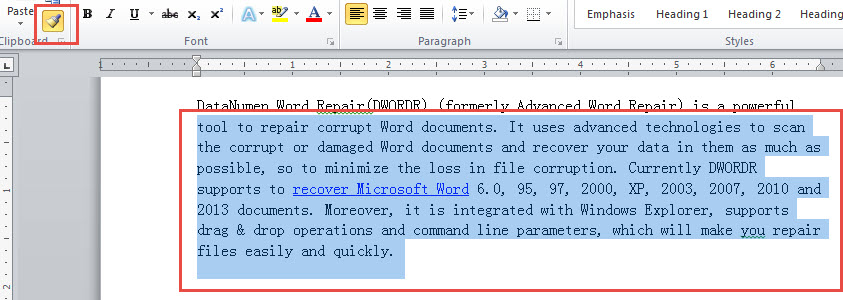
Бұл демонстрацияны қараңыз:
Таңдалған аумақтағы барлық гиперсілтемелер бірден жойылады. Бұл әдіс сілтемелерді жеке жоюға қарағанда айтарлықтай жылдамырақ және арнайы кодтарды есте сақтауды қажет етпейді. Дегенмен, пішімдегіңіз келетін барлық мазмұнды қолмен таңдауыңыз қажет, бұл өте ұзақ құжаттар үшін уақытты қажет етеді.
8. 7-әдіс: Таза пішімдеуді пайдаланыңыз
Басқа әдістерді (әсіресе Word Online бағдарламасында немесе гиперсілтемелер сұр болып шыққанда) пайдаланып гиперсілтемелерді жоюда қиындықтар туындаса, «Пішімдеуді тазалау» опциясы Word бағдарламасындағы гиперсілтемені тиімді жоюға көмектеседі.
- Жойғыңыз келетін гиперсілтемеленген мәтінді таңдаңыз.
- өтіңіз Home қойындысы.
- Ішінде «Стильдер» тобында қосымша опциялар үшін көрсеткіні басыңыз (Сәнерлер тобының төменгі оң жақ бұрышы).
- Басыңыз «Пішімдеуді тазалау» опция.
Немесе пернелер тіркесімін пайдалануға болады «Ctrl + Бос орын» пішімдеуді тазалау үшін гиперсілтемеленген мәтінді таңдағаннан кейін.
Бұл әдіс гиперсілтемені ғана емес, мәтінге қолданылатын кез келген басқа пішімдеуді де жояды. Бұл әсіресе қорғалған құжаттардағы гиперсілтемелер немесе арнайы пішімдеу барлар сияқты стандартты тінтуірдің оң жақ түймешігімен басу әдісі арқылы жойылмайтын проблемалы гиперсілтемелермен жұмыс істегенде пайдалы.
9. 8-әдіс: «Ауыстыру» мүмкіндігін пайдаланыңыз
«Табу және ауыстыру» мүмкіндігі Word құжаттарындағы барлық еренсілтемелерді құрамында қанша сілтеме барына қарамастан автоматты түрде жоюдың қуатты жолын қамтамасыз етеді.
- баспасөз «Alt + F9» олардың өріс код пішімінде гиперсілтемелерді көрсету. Бұл Word қолданбасы пайдаланатын негізгі HYPERLINK кодтарын көрсетеді.
- баспасөз «Ctrl + H» ашу үшін «Табу және ауыстыру» тілқатысу терезесі.
- басыңыз «Ауыстыру» қойындысы әлі таңдалмаған болса.
- түрі “^d HYPERLINK” ішінде «Нені тап» мәтіндік жолақ.
- Қалдырыңыз «Ауыстыру» мәтін ұясы бос.
- басыңыз «Барлығын ауыстыру».
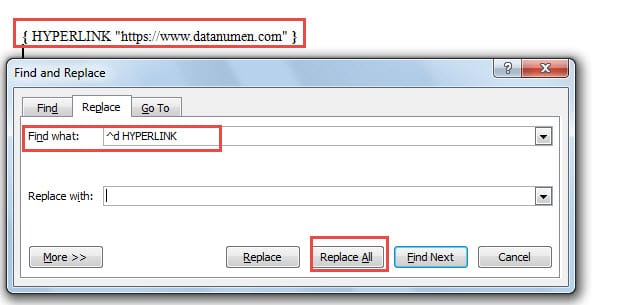
баспасөз «Alt + F9» қалыпты көрініске оралу үшін қайтадан басыңыз. Барлық гиперсілтемелер құжатыңыздан жойылады. Бұл әдіс топтаманы жою үшін тамаша, бірақ өріс кодын есте сақтауды талап етеді “^d HYPERLINK”.
10. 9-әдіс: Word бағдарламасында макросты қолдану
Аздап автоматтандыруға ыңғайлы пайдаланушылар үшін макростар m ұсынадыost Word құжаттарындағы гиперсілтемені жоюдың тиімді жолы, әсіресе қайталанатын тапсырмалар үшін.
- баспасөз «Alt + F11» ашу үшін «Қолданбаларға арналған Microsoft Visual Basic» терезе.
- Екі рет басу «Бұл құжат» сол жақ ағаш көрініс тақтасында.
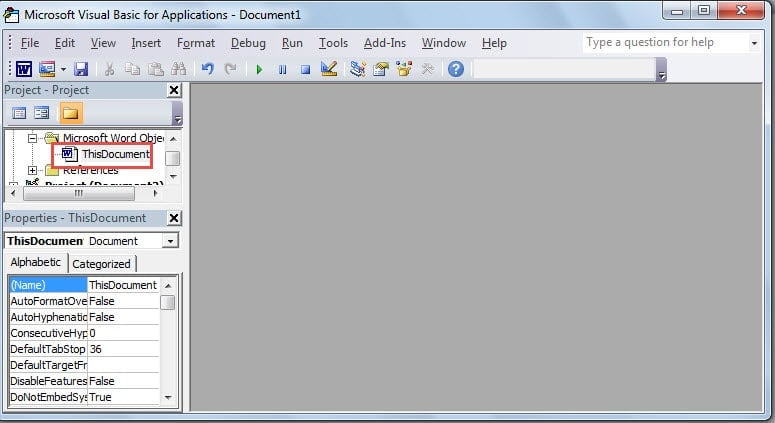
- Келесі кодты дұрыс өңдеу аймағына көшіріп, қойыңыз:
Sub RemoveLinks()
    ' Enumerate all the hyperlinks and remove them in the document
    While ThisDocument.Hyperlinks.Count > 0
        ThisDocument.Hyperlinks(1).Delete
    Wend
End Sub- Жасыл түсті нұқыңыз «Қосымшаны іске қосу» түймесін басыңыз немесе басыңыз «F5» макросты орындау үшін.
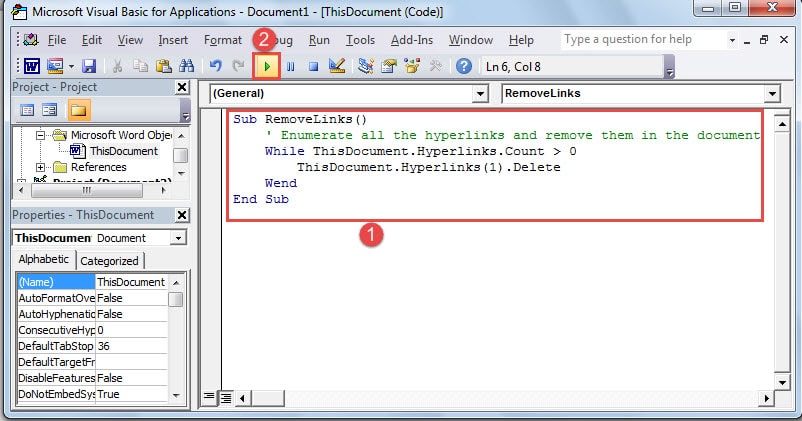
Макрос құжаттағы барлық гиперсілтемелерді автоматты түрде айналдырады және оларды жояды. Бұл әдіс VBA-мен біраз танысуды қажет етсе де, бұл most бірнеше құжаттан гиперсілтемелерді жиі жоюды қажет ететін пайдаланушылар үшін қуатты опция.
Қосымша кеңес: Барлық ашық Word құжаттарынан гиперсілтемелерді бірден жою қажет болса, осы жақсартылған VBA кодын пайдалануға болады:
Sub KillTheHyperlinksInAllOpenDocuments()
    Dim doc As Document
    Dim szOpenDocName As String

    For Each doc In Application.Documents
        szOpenDocName = doc.Name
        With Documents(szOpenDocName)
            While .Hyperlinks.Count > 0
                .Hyperlinks(1).Delete
            Wend
        End With
    Next doc

    Application.Options.AutoFormatAsYouTypeReplaceHyperlinks = False
End Sub
Бұл кеңейтілген макрос қазіргі уақытта ашық Word құжаттарының барлығын айналдырады және әрқайсысынан гиперсілтемелерді жояды, бұл оны бірнеше файлдарды пакеттік өңдеу үшін тамаша етеді.
11. 9 әдісті салыстыру
Word бағдарламасындағы гиперсілтемелерді жоюдың әрбір әдісінің өзінің күшті жақтары мен шектеулері бар. Ең жақсы әдісті таңдауға көмектесетін жылдам салыстыру:
| әдіс | қиындық | Ең жақсысы | артықшылықтары | кемшіліктері |
|---|---|---|---|---|
| Болдырмау (Ctrl+Z) | оңай | Жаңадан жасалған гиперсілтемелер | Жаңадан жасалған гиперсілтемелердің ең жылдам әдісі; лезде; мәзірді шарлау жоқ | Гиперсілтеме жасалғаннан кейін ғана жұмыс істейді; бар гиперсілтемелер үшін пайдалы емес |
| Оң жақ батырмасын басыңыз | оңай | Бір немесе бірнеше гиперсілтемелер | Қарапайым және интуитивті; арнайы білім қажет емес; кез келген бар гиперсілтемеде жұмыс істейді | Бір уақытта тек бір гиперсілтемені жоюға болады; бірнеше сілтемелер үшін уақытты қажет етеді |
| Гиперсілтеме терезесін өңдеу | оңай | Жою алдында қарап шығу | Жою алдында гиперсілтеме сипаттарын көруге мүмкіндік береді; көбірек контекст береді | Тінтуірдің оң жақ түймешігімен тікелей басу әдісіне қарағанда көбірек шертулер алады; бәрібір бір уақытта тек бір сілтемені жояды |
| Пернелер тіркесімі (Ctrl+Shift+F9) | оңай | Барлық гиперсілтемелерді жылдам жою | Бірнеше гиперсілтемелер үшін ең жылдам әдіс; бірден жұмыс істейді; нұсқаларында кеңінен қолдау көрсетіледі | БАРЛЫҚ гиперсілтемелерді бірден жояды; кейбір сілтемелерді таңдап сақтай алмайды |
| Балама таңбаша (Ctrl+6) | оңай | Жылдам жою (Ctrl+Shift+F9 жұмыс істемегенде) | Қарапайым пернелер тіркесімі; барлық гиперсілтемелерді жылдам жою | Барлық Word нұсқаларында жұмыс істемеуі мүмкін; пішімдеу жойылғаннан кейін реттеуді қажет етуі мүмкін |
| Пішімдеуіш пішімі | ұстамды | Арнайы бөлімдердегі бірнеше гиперсілтемелер | Салыстырмалы түрде қарапайым; бірден бірнеше гиперсілтемелерді жоя алады; есте сақтау үшін кодтар жоқ | Мазмұнды қолмен таңдауды талап етеді; өте ұзақ құжаттар үшін жалықтыруы мүмкін |
| Пішімдеуді тазалау | оңай | Қыңыр немесе проблемалы гиперсілтемелер | Проблемалық гиперсілтемелермен жұмыс істейді; Word Online бағдарламасында пайдалы; қатып қалған сілтемелерді жояды | Гиперсілтемелерді ғана емес, барлық пішімдеуді жояды; басқа пішімдеуді қайта қолдану қажет болуы мүмкін |
| Функцияны ауыстыру | ұстамды | Үлкен құжаттардағы барлық гиперсілтемелер | Барлық гиперсілтемелерді лезде жояды; бүкіл құжатта автоматты түрде жұмыс істейді; өте сенімді | Өріс кодын есте сақтауды талап етеді “^d HYPERLINK”; бірнеше қадамдарды қамтиды |
| Макро | озат | Бірнеше құжатта жиі жаппай жою | Most партияны жою үшін тиімді; сақтауға және қайта пайдалануға болады; бірнеше құжаттармен жұмыс істейді | Негізгі VBA білімін талап етеді; жаңадан бастаушылар үшін күрделі болып көрінуі мүмкін |
Жаңадан жасалған гиперсілтемелер үшін 1-әдісті (Болдырмау) пайдаланыңыз. Бар жалғыз гиперсілтемелер үшін 2-әдісті (тінтуірдің оң жақ түймешігімен басу) немесе 3-әдісті (гиперсілтеме терезесін өңдеу) пайдаланыңыз. Word құжаттарындағы барлық гиперсілтемелерді жылдам жою қажет болғанда, 4, 5, 8 немесе 9-әдістер ең жақсы нұсқалар болып табылады, 4-әдіс m болып табылады.ost сенімді және жылдам. Жойылмайтын проблемалы гиперсілтемелер үшін 7-әдісті (Пішімдеуді тазалау) қолданып көріңіз. Format Painter (6-әдіс) бірнеше сілтемелер үшін қарапайымдылық пен тиімділіктің жақсы балансын ұсынады.
12. Гиперсілтемелермен жұмыс істеуге арналған басқа кеңестер
Бұл нұсқаулық гиперсілтемелерді жоюға бағытталғанымен, кейде оның орнына сілтемелерді табу немесе өзгерту қажет болуы мүмкін. Міне, бірнеше жылдам кеңестер:
12.1 Мәтінді қою кезінде гиперсілтемелерді болдырмау
Веб-сайттардан немесе гиперсілтемелері бар басқа құжаттардан мәтінді көшіру кезінде гиперсілтемелерсіз қоюға болады:
- Гиперсілтемелері бар мәтінді көшіріп жаз.
- Word құжатында түймесін басыңыз «Ctrl + Shift + V» кәдімгі мәтін ретінде қою.
- Немесе қойғыңыз келетін жерді тінтуірдің оң жақ түймешігімен басып, таңдаңыз «Тек мәтінді сақтау» қою опцияларынан.
Бұл бірінші кезекте гиперсілтемелердің құжатқа қосылуын болдырмайды және оларды кейінірек жою қажеттілігін сақтайды.
12.2 Әдепкі қою параметрлерін өзгерту
Мәтінді гиперсілтемелерсіз жиі қоятын болсаңыз, кәдімгі мәтін ретінде автоматты түрде қою үшін Word бағдарламасының әдепкі қою параметрлерін өзгертуге болады:
- Word бағдарламасында құжатты ашыңыз.
- Бару «Файл» -> «Опциялар» -> «Жетілдірілген».
- «Қиып алу, көшіру және қою» бөлімінде жанындағы ашылмалы мәзірді басыңыз «Басқа бағдарламалардан қою».
- таңдау «Тек мәтінді сақтау».
- басыңыз «ЖАРАЙДЫ МА».
Бұл параметр қосылғанда, сыртқы көздерден қойған кез келген мәтін автоматты түрде гиперсілтемелерсіз кәдімгі мәтін ретінде кірістіріліп, қолмен жою уақытын үнемдейді.
12.3 Құжаттағы барлық гиперсілтемелерді табу
Word құжатындағы барлық гиперсілтемелерді жылдам табу үшін:
- баспасөз «Alt + F9» гиперсілтемелерді өріс кодтары ретінде көрсету үшін.
- баспасөз «Ctrl + H» түймешігін басыңыз «Табу» қойындысы.
- түрі “^d HYPERLINK” ішінде «Нені тап» қорапта.
- басыңыз «Ерекше оқу» және таңдаңыз «Барлығын бөлектеу».
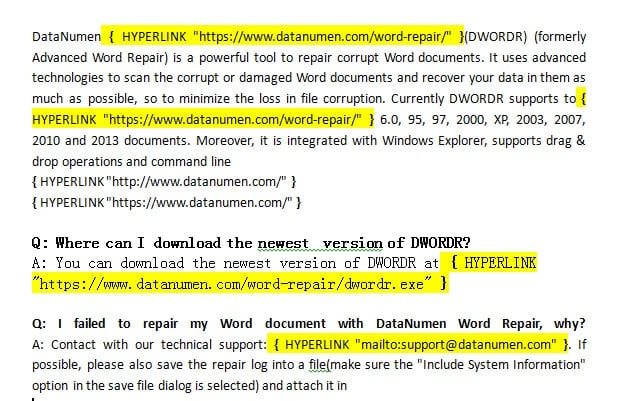
Барлық гиперсілтемелер бөлектеледі, бұл оларды табуды жеңілдетеді. Сондай-ақ басуға болады «Келесісін табу» олар арқылы жеке шарлау.
12.4 Бумадағы бірнеше гиперсілтемелерді өзгерту
Бірнеше еренсілтемелерді жаңарту қажет болса (мысалы, «http://» орнына «https://» өзгерту), «Табу және ауыстыру» пайдаланыңыз:
- баспасөз «Ctrl + H» Табу және ауыстыруды ашу үшін.
- Ескі URL бөлігін енгізіңіз «Нені тап» (мысалы, “http://www.example.com”).
- Жаңа URL бөлігін енгізіңіз «Ауыстыру» (мысалы, “https://www.example.com”).
- басыңыз «Барлығын ауыстыру» көрінетін мәтін үшін.
- баспасөз «Alt + F9» өріс коды көрінісіне ауысу үшін.
- Негізгі гиперсілтеме мекенжайларын жаңарту үшін «Табу және ауыстыру» әрекетін қайталаңыз.
Бұл көрінетін мәтінді де, нақты гиперсілтеме тағайындауларын да жаңартады.
13. Жиі қойылатын сұрақтар
С: Word бағдарламасында мәтінді жоғалтпай гиперсілтемені жоюға болады ма?
A: Иә, мүлдем. Осы нұсқаулықта сипатталған әдістердің кез келгенін пайдаланып Word бағдарламасында гиперсілтемені жойған кезде тек басылатын сілтеме пішімі жойылады. Нақты мәтін құжатыңызда дәл сол күйінде қалады. Мысалы, URL мекенжайына сілтеме жасайтын «Веб-сайтымызға кіру» дегенді көрсететін гиперсілтеме болса, жойылғаннан кейін де қарапайым мәтін ретінде «Веб-сайтымызға кіру» көрсетіледі.
С: Word бағдарламасындағы барлық гиперсілтемелерді бірден жоюдың ең жылдам жолы қандай?
A: Word бағдарламасындағы барлық гиперсілтемелерді жоюдың ең жылдам әдісі - Ctrl + Shift + F9 пернелер тіркесімін пайдалану. Жай ғана Ctrl + A көмегімен барлық мазмұнды таңдаңыз, содан кейін Ctrl + Shift + F9 пернелерін басыңыз. Мәтінді және пішімдеуді сақтай отырып, барлық гиперсілтемелер бірден жойылады. Бұл кез келген өлшемдегі құжаттар үшін жұмыс істейді және бірнеше секунд ішінде жүздеген сілтемелерді жояды.
С: Mac жүйесіндегі Word бағдарламасында гиперсілтемелерді қалай жоюға болады?
Ж: Mac жүйесіндегі Word бағдарламасында гиперсілтемені жою үшін барлық мәтінді таңдау үшін Command + A пернелерін пайдаланып, Fn + Command + Shift + F9 пернелерін басыңыз. Егер бұл таңбаша Mac пернетақтасында жұмыс істемесе, балама ретінде Кірістіру мәзіріне өтіп, Сілтемені таңдап, жойғыңыз келетін гиперсілтемені таңдап, «Сілтемені жою» түймесін басыңыз. Тінтуірдің оң жақ түймешігі Windows жүйесіндегі сияқты Mac жүйесінде де жұмыс істейді.
С: Гиперсілтемелерді жою құжатымның басқа пішіміне әсер ете ме?
Ж: Мost әдістер құжаттың пішімделуін сақтайды. Тінтуірдің оң жақ түймешігімен нұқуды жою, пернелер тіркесімдері (Ctrl + Shift + F9), Формат Painter және макростар сияқты әдістер қалың мәтінді, курсивтерді, қаріп өлшемдерін және түстерді сақтай отырып, тек гиперсілтемелерді жояды. Дегенмен, пішімдеуді тазалау әдісі гиперсілтемелерді ғана емес, барлық пішімдеуді жояды, сондықтан кейін басқа пішімдеуді қайта қолдану қажет болуы мүмкін.
С: Егер мен қателессем, гиперсілтемені жоюды қайтара аламын ба?
Ж: Иә, гиперсілтемелерді жойғаннан кейін бірден әрекетті болдырмау және гиперсілтемелерді қалпына келтіру үшін Ctrl + Z пернелер тіркесімін басуға болады. Дегенмен, жоюдан кейін құжатыңызға басқа өзгертулер енгізген болсаңыз, сол нүктеге кері қайтара алмауыңыз мүмкін. Жаппай гиперсілтемені жоюды орындамас бұрын құжаттың сақтық көшірмесін сақтау әрқашан жақсы идея.
С: Word мәтінін терген кезде автоматты түрде гиперсілтеме жасауды қалай болдырмауға болады?
Ж: Автоматты гиперсілтеме жасауды өшіру үшін Файл > Параметрлер > Емдеуді тексеру > Автоматты түзету опциялары тармағына өтіңіз. «Енгізген кезде автоматты пішімдеу» қойындысын басып, «Гиперсілтемелері бар Интернет және желі жолдары» құсбелгісін алып тастаңыз. Бұл Word бағдарламасының URL мекенжайлары мен электрондық пошта мекенжайларын теру кезінде басылатын гиперсілтемелерге автоматты түрде түрлендіруіне жол бермейді. Сондай-ақ, Word қажет емес гиперсілтеме жасағаннан кейін бірден Ctrl + Z қолдануға болады.
С: Кейбір гиперсілтемелерді құжатта сақтай отырып, таңдаулы түрде жоюға болады ма?
Ж: Иә, тек арнайы гиперсілтемелерді жою қажет болса, тінтуірдің оң жақ түймешігімен басу әдісін (2-әдіс) немесе Формат Painter әдісін (6-әдіс) пайдаланыңыз. Жойғыңыз келетін жеке гиперсілтемелерді таңдап, олардың әрқайсысына жою әдісін қолданыңыз. Пернелер тіркесімі әдістері (Ctrl + Shift + F9) барлық таңдалған гиперсілтемелерді жояды, сондықтан тек жойғыңыз келетін сілтемелері бар мәтінді таңдаңыз.
С: Неліктен мен тінтуірдің оң жақ түймешігімен басу әдісі арқылы гиперсілтемені жоя алмаймын?
Ж: Тінтуірдің оң жақ түймешігімен басу әдісі жұмыс істемесе, құжат қорғалған болуы мүмкін, еренсілтемеде арнайы пішімдеу болуы мүмкін немесе сіз Word Online бағдарламасын шектеулі функционалдығымен пайдаланып жатқан болуыңыз мүмкін. Мұндай жағдайларда Ctrl + Space немесе 4 әдіс (Ctrl + Shift + F9) арқылы 7-әдісті (Пішімдеуді тазалау) қолданып көріңіз. Бұл балама әдістер стандартты жою әдістеріне қарсы тұратын қыңыр гиперсілтемелерді өңдей алады.
С: Қорғалған немесе тек оқуға арналған Word құжатынан гиперсілтемелерді қалай жоюға болады?
Ж: Қорғалған құжаттар үшін алдымен құжатты қорғауды алып тастау керек. Қарап шығу > Өңдеуді шектеу тармағына өтіп, «Қорғауды тоқтату» түймесін басыңыз (сізге құпия сөз қажет болуы мүмкін). Қорғаусыз болғаннан кейін Word бағдарламасындағы гиперсілтемелерді жоюдың кез келген әдісін пайдалануға болады. Құжатты қорғауды алып тастауға рұқсатыңыз болмаса, мазмұнды жаңа құжатқа көшіріп, одан кейін гиперсілтемелерді жоюға болады.
С: Веб-сайттардан мәтінді қою кезінде гиперсілтемелерді жоюға болады ма?
Ж: Иә, ең жақсы әдіс қою кезінде гиперсілтемелерді болдырмау болып табылады. Кәдімгі мәтін ретінде қою үшін Ctrl + Shift + V пернелерін пайдаланыңыз немесе тінтуірдің оң жақ түймешігімен басып, қою опцияларынан «Тек мәтінді сақтау» таңдаңыз. Бұл мазмұнды гиперсілтемесіз немесе пішімдеусіз қояды. Немесе, әдеттегідей қоюға болады, содан кейін барлық гиперсілтемелерді жою үшін Ctrl + Shift + F9 пернелерін пайдалануға болады.
С: Гиперсілтемені жою мен оны жоюдың айырмашылығы неде?
Ж: Гиперсілтемені жою мәтінді сақтау кезінде басылатын сілтемені жоюды білдіреді. Гиперсілтемені жою сілтемені де, мәтінді де толығымен алып тастауды білдіреді. Word бағдарламасында гиперсілтемені жою үшін осы нұсқаулықтағы әдістерді пайдаланған кезде, сіз тек гиперсілтеме пішімдеуін жоясыз — мәтін құжатта қалады. Сілтемені де, мәтінді де жою үшін гиперсілтеме берілген мәтінді таңдап, Delete немесе Backspace түймесін басыңыз.
С: Word бағдарламасында электрондық пошта мекенжайының гиперсілтемелерін қалай жоюға болады?
A: Электрондық пошта мекенжайлары Word бағдарламасындағы веб гиперсілтемелермен бірдей қарастырылады. Оларды осы нұсқаулықта сипатталған тоғыз әдістің кез келгенін пайдаланып жоюға болады. Тінтуірдің оң жақ түймешігі жеке электрондық пошта сілтемелері үшін жақсы жұмыс істейді, ал Ctrl + Shift + F9 барлық электрондық пошта гиперсілтемелерін құжаттағы кез келген веб гиперсілтемелерімен бірге жояды. Электрондық пошта мекенжайының мәтіні гиперсілтеме жойылғаннан кейін қалады.
С: Word Online немесе веб-нұсқасында гиперсілтемелерді жоюға болады ма?
A: Иә, бірақ кейбір шектеулермен. Word Online бағдарламасында гиперсілтемені тінтуірдің оң жақ түймешігімен басып, «Сілтемені жою» опциясын таңдауға болады. Дегенмен, Ctrl + Shift + F9 сияқты кейбір пернелер тіркесімдері веб нұсқасында жұмыс істемеуі мүмкін. Егер сізде қиындық туындаса, «Пішімдеуді тазалау» опциясы (Ctrl + Бос орын) Word Online бағдарламасында жиі жақсы жұмыс істейді. Жаппай жою үшін құжатты жүктеп алып, Word бағдарламасының жұмыс үстелі нұсқасын пайдалануды қарастырыңыз.
С: Mac жүйесіндегі Word бағдарламасында гиперсілтемені қалай жоюға болады?
A: Mac жүйесіндегі Word бағдарламасында гиперсілтемені жоюдың бірнеше жолы бар. Ең жылдам әдіс - Command + A пернелерінің көмегімен барлық мәтінді таңдау, содан кейін барлық гиперсілтемелерді бірден жою үшін Fn + Command + Shift + F9 пернелерін басыңыз. Жеке гиперсілтемелер үшін сілтемені тінтуірдің оң жақ түймешігімен басып, мәзірден «Сілтемені жою» тармағын таңдауға болады. Немесе Кірістіру мәзіріне өтіп, Сілтемені таңдап, гиперсілтемені таңдап, Сілтемені жою түймесін басыңыз. Егер пернелер тіркесімі Mac компьютерінде жұмыс істемесе, Миссияны басқаруға немесе басқа мүмкіндіктерге қайшы келетін таңбашалар жоқ екеніне көз жеткізу үшін Пернетақта > Таңбашалар астындағы Жүйе теңшелімдерін тексеріңіз.
14. қорытынды
Word бағдарламасында гиперсілтемені жою жолын үйрену - құжаттармен үнемі жұмыс істейтін кез келген адам үшін маңызды дағды. Интернеттегі мазмұнды тазалап жатсаңыз, құжаттарды басып шығаруға дайындап жатсаңыз немесе жай мәтінді ұнатсаңыз да, сізде тоғыз сенімді әдіс бар.
Жаңадан жасалған гиперсілтемелер үшін Болдырмау әдісі (Ctrl + Z) ең жылдам нұсқа болып табылады. Бар гиперсілтемелер үшін тінтуірдің оң жақ түймешігімен басу әдісі бір реттік жою үшін тамаша жұмыс істейді. Бірнеше сілтемелермен жұмыс істегенде, Format Painter қарапайымдылық пен тиімділіктің жақсы балансын ұсынады. Word құжаттарындағы барлық гиперсілтемелерді жүйелі түрде алып тастау қажет күшті пайдаланушылар үшін пернелер тіркесімдері (Ctrl + Shift + F9 пернелері or Ctrl + 6) ең жылдам шешімді қамтамасыз етіңіз, одан кейін табу және ауыстыру мүмкіндігі немесе қосымша басқару үшін VBA макросы. Стандартты жою әдістеріне қарсы болатын проблемалы гиперсілтемелер үшін «Пішімдеуді тазалау» опциясын қолданып көріңіз.
Word құжаттарымен жұмыс істегенде, әсіресе, көптеген гиперсілтемелері немесе күрделі пішімдеулері бар үлкен құжаттармен жұмыс істегенде, кейде файлдың бүліну мәселелеріне тап болуыңыз мүмкін. Егер Word құжаты бүлінсе және дұрыс ашылмаса, сізге кәсіби маман қажет болуы мүмкін Сөзді жөндеуге арналған бағдарламалық құрал құнды мазмұнды қалпына келтіру үшін. Бұл құжаттарыңызды пішімдеуге және реттеуге көп уақыт жұмсаған кезде өте маңызды.
Жағдайыңызға сәйкес келетін әдісті таңдаңыз, сонда Word құжаттарындағы гиперсілтемелерді сенімді түрде басқара аласыз. Тәжірибе арқылы тіпті неғұрлым жетілдірілген әдістер екінші сипатқа айналады, бұл сіздің құнды уақытыңыз бен күшіңізді үнемдейді.
15. Әдебиеттер
Осы нұсқаулықта сипатталған әдістер ресми Microsoft Word құжаттамасына және қолдау ресурстарына негізделген. Арнайы мүмкіндіктер туралы толығырақ ақпарат алу үшін келесі ресми Microsoft ресурстарын қараңыз:
- Microsoft қолдау қызметі. (nd). Гиперсілтемелерді алып тастаңыз немесе өшіріңіз. Алынған https://support.microsoft.com/en-us/office/remove-or-turn-off-hyperlinks-027b4e8c-38f8-432c-b57f-6c8b67ebe3b0
- Microsoft қолдау қызметі. (nd). Word бағдарламасындағы пернелер тіркесімдері. Алынған https://support.microsoft.com/en-us/office/keyboard-shortcuts-in-word-95ef89dd-7142-4b50-afb2-f762f663ceb2
- Microsoft қолдау қызметі. (nd). Мәтінді қою кезінде пішімдеуді басқарыңыз. Алынған https://support.microsoft.com/en-us/office/control-the-formatting-when-you-paste-text-20156a41-520e-48a6-8680-fb9ce15bf3d6
- Microsoft қолдау қызметі. (nd). Пернелер тіркесімін теңшеңіз. Алынған https://support.microsoft.com/en-us/office/customize-keyboard-shortcuts-9a92343e-a781-4d5a-92f1-0f32e3ba5b4d
- Microsoft қолдау қызметі. (nd). Арнайы қойыңыз. Алынған https://support.microsoft.com/en-us/office/paste-special-e03db6c7-8295-4529-957d-16ac8a778719
- Microsoft қолдау қызметі. (nd). Вебке арналған Office бағдарламасында көшіріп, қойыңыз. Алынған https://support.microsoft.com/en-us/office/copy-and-paste-in-office-for-the-web-682704da-8360-464c-9a26-ff44abf4c4fe
- Microsoft қолдау қызметі. (nd). Mac жүйесіне арналған ортақ Office пернелер тіркесімдері. Алынған https://support.microsoft.com/en-us/office/common-office-for-mac-keyboard-shortcuts-307f469a-1a05-4263-9b55-49df19a8b8ff
- Microsoft қолдау қызметі. (nd). Бейне: қиып алу, көшіру және қою. Алынған https://support.microsoft.com/en-us/office/video-cut-copy-and-paste-1c696bda-5ea8-435c-9548-f5c59b9e1977
Бұл ресми Microsoft ресурстары Word мүмкіндіктері мен функциялары туралы толық ақпаратты береді. Олар Microsoft Word және Office 365 бағдарламаларының соңғы нұсқаларын көрсету үшін үнемі жаңартылып отырады.