
Бұл мақалада біз Outlook электрондық пошта хабарламасында фондық суреттердің қайталануының қызықты жағдайын қарастырамыз.
MS Outlook қолданушыға өзінің хабарламасын тартымды және қабылдағышқа бағыттау үшін электрондық пошта хабарламасына фондық суретті немесе суретті енгізуге таңдау және еркіндік береді. Сонда, мәселе қайда туындайды? Көптеген Outlook пайдаланушылары кездесетін проблема мынада: олар электрондық пошта хабарламасына фондық сурет қосып, оны хабарламаның ұзындығында да, енінде де қайта-қайта қайталайды; бұл, әрине, пайдаланушыны тітіркендіреді. Сонымен, бұл мәселені шешудің жолы бар ма? Ия, мамандар электрондық пошта арқылы қайталанатын фондық суреттердің негізгі себебін және осы мәселені шешудің жолдарын ойлап тапты. Бұл мақалада сіз Outlook электрондық поштаңызда фондық суреттердің қайталануын болдырмауға арналған бірнеше кеңестермен танысасыз.
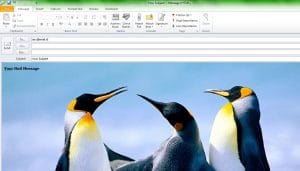
Электрондық пошта хабарламасына бірнеше рет енгізілген фондық суреттер мәселесі бойынша мамандардың алға тартқан басты себебі - бұл хабарлама терезесі кеңейтілген немесе жоғарырақ болғанда немесе екеуі де фондық суретпен салыстырғанда болғанда. Басқаша айтқанда, хабарлама терезесінің өлшемі мен фондық суреттің айырмашылығы болған кезде, енгізілген кескін жұмыс үстелінің тұсқағазы сияқты хабарлама терезесіне сыйып кетуге немесе созылуға бейім болады; дегенмен, жақсы жаңалық - бұл суретті фондық сурет ретінде MS Outlook бағдарламасында қайталанбастан кірістірудің мүмкіндігі бар.
Егер сіз жұмыс істеп жатсаңыз Outlook 2007 немесе 2010 нұсқалары, содан кейін алдымен таңдау керек Қойынды енгізу таңдаңыз Сурет түймесі және қажетті суретті немесе суретті салыңыз. Суретті салғаннан кейін, сол суретті тінтуірдің оң жағымен басып, көрсетілген нұсқаны таңдаңыз Мәтінді орау-> Мәтін артында және хабарламада фондық суреттерді қайталау мәселесі бірден шешіледі.
Екінші жағынан, үшін Outlook 2003 және басқа ескі нұсқаны пайдаланушыларға бірінші кезекте MS Word бағдарламасын олардың электрондық пошта редакторы ретінде орнату қажет. Осыдан кейін сізге өту керек болады Құралдар қойындысы және басыңыз Опциялар және таңдаңыз Пошта пішімі. Бұл жасалынғаннан кейін, сізге нұқыңыз қажет кескінді басу арқылы Параметрді енгізу таңдап, содан кейін Сурет опциясы содан кейін Файл опциясынан. Кескінді немесе суретті енгізуді аяқтағаннан кейін, сол суретті тінтуірдің оң жағымен басып, таңдаңыз Сурет опциясын пішімдеу және таңдаңыз Орналасу қойындысы. Соңында, орнатыңыз Орау мәнері as Мәтін артында суретті таңдаған электрондық пошта хабарламасына дұрыс орналастыру үшін.
Сонымен қатар, сіз Windows Mail поштасына фондық суреттердің қайталануын болдырмау үшін хабарлама жасай аласыз Source tab содан кейін « ”Тег. Содан кейін, салыңыз 'style + ”background-repeat: no-қайталау;” кейін « ”Белгісі хабарламада фондық суреттің қайталануын болдырмау үшін. Содан кейін қайтадан оралуға болады Қойынды өзгерту өзгерістерді сақтау.
Ms Outlook бағдарламасындағы PST қателіктеріне лайықты назар аудару қажет
Егер сіз Ms Outlook бағдарламасында жұмыс істеп жатқан кезде PST қателігіне тап болсаңыз, оны кез-келген қате туралы хабарлама ретінде елемеңіз. Іс жүзінде бұл сіздің деректеріңізге қол жеткізуге кедергі болатын Outlook апатының ізашары болуы мүмкін. Деректерді жоғалту оқиғаларын болдырмау үшін оны сақтау керек болжамды қалпына келтіру сияқты құрал DataNumen Outlook Repair оның жүйесінде орнатылған. Бұл қолданба PST бұзылғаннан кейін іске қосыла алады және бірнеше минут ішінде барлық электрондық пошта хабарларын жинақталған файлдан шығарып алады. Сонымен қатар, егер сіз ондаған ГБ-қа жиналған үлкен PST файлымен айналыссаңыз да, құрал оны aplomb көмегімен шеше алады.
Автордың кіріспесі:
Алан Чен президент және төрағасы DataNumen, Соның ішінде деректерді қалпына келтіру технологиялары бойынша әлемдік көшбасшы болып табылатын Inc. SQL қалпына келтіру және бағдарламалық жасақтаманы жөндеу бағдарламалары. Қосымша ақпарат алу үшін кіріңіз WWW.datanumen.com