
Бұл мақалада біз сізге Word құжатындағы соңғы редакциялау орнына барудың 3 қарапайым әдісін ұсынамыз.
Кейде сіз ұзақ Word құжатымен жұмыс жасауыңыз ықтимал. Мұндай жағдайда сізге миссияны біржола орындау қиын болуы мүмкін. Шындығында жұмысты бірнеше рет аяқтау өте орынды. Алайда, сіздердің кейбіреулеріңіз үшін соңғы редакциялау орнын дәл табуға көңіліңіз толмауы мүмкін. Сондықтан, төмендегі мәтінде біз сізге осы мәселені шешудің үш қарапайым әдісін ұсынамыз. Толық мәліметтерді көру үшін оқыңыз.
1-әдіс: Аралас пернелерді қолданыңыз
Бұл жұмысты жүзеге асырудың ең жылдам тәсілі шығар. Алдымен сіз Word құжатыңызды ашасыз; екіншіден, жай «Shift + F5» пернелерін басыңыз. Сонда сіз курсорды соңғы редакцияланған жерден көре аласыз.
Бұл трюк өте ыңғайлы болып көрінгенімен, алдымен комбинация пернелерін есте сақтау керек. Әйтпесе, бұл мүлдем ештеңе емес. Сондықтан біз мақсатты жүзеге асырудың екінші және үшінші жолын жалғастырамыз.
2-әдіс: Бетбелгіні енгізу
Осы тәсілді қолдану үшін әр сөзден шыққанға дейін біраз жұмыс жасау керек.
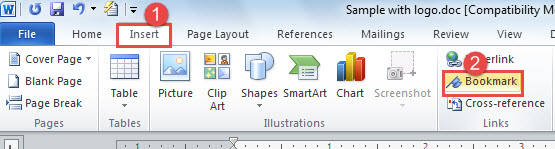
- Біріншіден, «Мәзір жолағында» «Кірістіру» батырмасын басыңыз.
- Содан кейін, «Сілтемелер» тобындағы «Бетбелгіні» басыңыз.
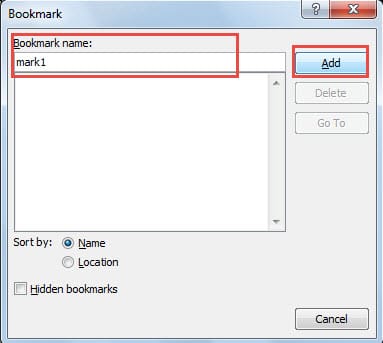
- Енді экран сізді «Бетбелгі» диалогтық терезесімен қарсы алады. Тек мәтін жолына бетбелгінің атын теріңіз, мысалы:
- Содан кейін «Қосу» батырмасын басыңыз. Осы уақытқа дейін сіз бетбелгіні енгіздіңіз, сондықтан Word бағдарламасынан шығуға болады.

- Келесі жолы осы Word құжатын өңдеуді жалғастырғыңыз келсе, оны ашу үшін екі рет нұқыңыз.
- Тағы да, «Кірістіру» батырмасын басыңыз.
- «Бетбелгіні» басыңыз.
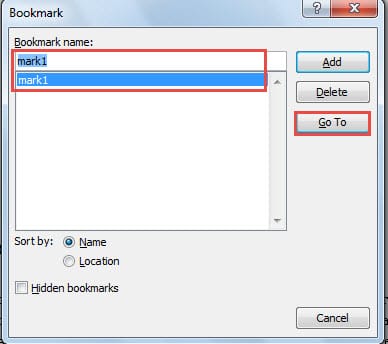
- Енді «Бетбелгі» диалогтық терезесі пайда болады. Соңғы рет қолданған бетбелгі атауын таңдаңыз.
- Оң жақтағы «Өту» батырмасын басыңыз. Сонда сіз соңғы аялдамада нақты позицияны таба аласыз.

3-әдіс: «Табу» функциясын қолданыңыз
- Сол сияқты, бір рет редакциялауды аяқтағаннан кейін, Word-тан шықпас бұрын осы жердің айналасындағы соңғы сөзді немесе сөздерді есте сақтау керек. Мысалы, біз мұнда үлгі ретінде «таңба» сөзін таңдаймыз.

- Келесі жолы сіз алдымен құжатты ашасыз.
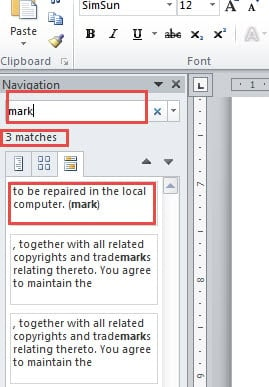
- Содан кейін «Өңдеу» тобындағы «Табу» батырмасын басыңыз. Немесе «Ctrl + F» пернелерін басуға болады. Екі әрекет те «навигациялық тақтаны» ашуға мүмкіндік береді.
- Енді іздеу жолына есіңізде қалған сөзді теріңіз. Мұнда біз «белгі» сөзін теруіміз керек.
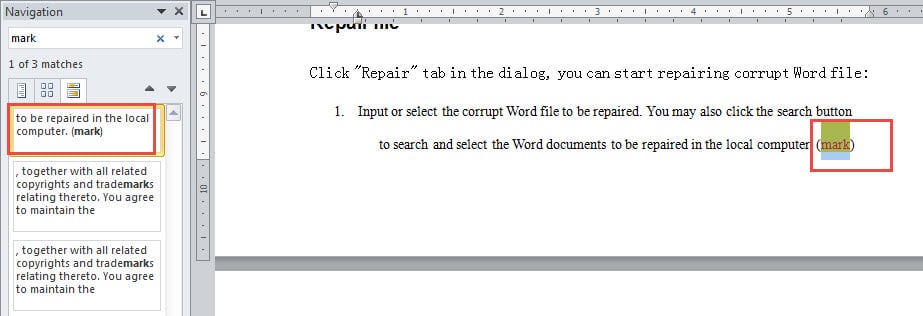
- Сіз үш матч бар екенін көре аласыз. Оңын басыңыз. Мұнда біз біріншісін таңдаймыз.

- Сонымен, сіз құжаттың соңғы рет өңдеген орынға секіретінін байқайсыз.

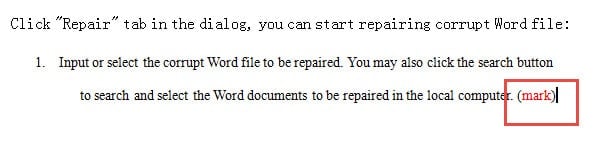
Алайда, бір мәселе бар. «Іздеу» функциясын қолданған кезде бірнеше сәйкестік бар екенін байқадыңыз. Осы себептен сіз тоқтаған орынға төмендегідей арнайы таңбаны теруге немесе енгізуге болады: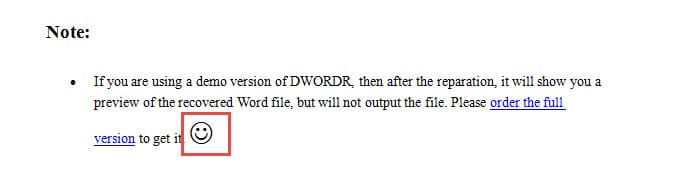
Сонымен, позицияны келесі жолы табу үшін «Іздеу» функциясын қолданған кезде оны тез табасыз.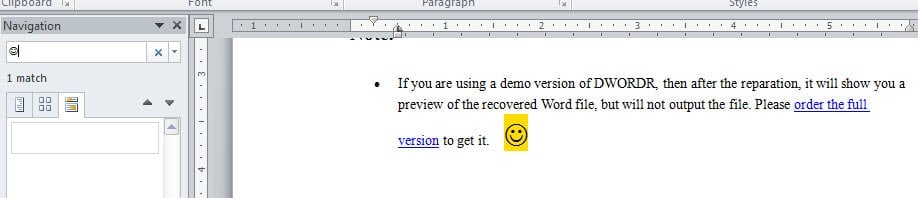
Сөз файлдарының сақтық көшірмесін жасауды ұмытпаңыз
Жоғарыда келтірілген үш кеңесті түсініп, енді сізде l проблемасы болмайдыost өткен құжатта тоқтайтын жерді білмей ұзақ құжатта. Алайда, ұзақ құжатқа келетін болсақ, оның сақтық көшірмесін алған жөн. Сақтық көшірме қолыңызда болса, сіз әрқашан соңғы нұсқасына жүгіне аласыз, егер сөздерді жөндеу сізді қанағаттандыра алмайды.
Автордың кіріспесі:
Вера Чен - деректерді қалпына келтіру бойынша сарапшы DataNumen, Соның ішінде деректерді қалпына келтіру технологиялары бойынша әлемдік көшбасшы болып табылатын Inc. excel қалпына келтіру және pdf бағдарламалық жасақтама өнімдерін жөндеу. Қосымша ақпарат алу үшін кіріңіз WWW.datanumen.com