
შეიტყვეთ, თუ როგორ აღადგინოთ დაზიანებული Access მონაცემთა ბაზის ფაილები (MDB/ACCDB). განხილულია უფასო ჩაშენებული მეთოდები, ხელით აღდგენის ვარიანტები და ექსპერტული ინსტრუმენტები.
სტატისტიკა აჩვენებს, რომ ორგანიზაციების 58% წელიწადში ერთხელ მაინც განიცდის მონაცემთა ბაზის კორუფციას. უფრო საგანგაშო ფაქტი ცხადყოფს, რომ ბიზნესების 40% ვერ აღდგება მონაცემთა კატასტროფული დაკარგვისგან.
თქვენმა Access მონაცემთა ბაზამ შესაძლოა შეწყვიტოს მუშაობა ან აჩვენოს კორუფციის ნიშნები გაფრთხილების გარეშე. ეს სიტუაცია ქმნის უზარმაზარ იმედგაცრუებას. კარგი ამბავი ის არის, რომ მრავალი გადაწყვეტა არსებობს Access-ის დაზიანებული მონაცემთა ბაზის ფაილების გამოსასწორებლად, MS Access მონაცემთა ბაზის შეცდომების შესაკეთებლად და წაშლილი ჩანაწერების აღსადგენად.

რამდენიმე დადასტურებული მეთოდი დაგეხმარებათ შეასწოროთ დაზიანებული Access მონაცემთა ბაზები. ეს მოიცავს ჩაშენებული სარემონტო ხელსაწყოებიდან პროფესიონალურ აღდგენის პროგრამულ უზრუნველყოფას. ეს სტატია დაგეხმარებათ წვრილმანი პრობლემების სწრაფ გამოსწორებაზე და გაფართოებულ გადაწყვეტილებებზე, რომლებიც აგვარებენ მძიმე კორუფციულ შემთხვევებს.
თქვენს მონაცემთა ბაზას ახლა სჭირდება ყურადღება? მოდით შევხედოთ ეტაპობრივად გამოსწორების უსწრაფეს გზებს.
1. წვდომის მონაცემთა ბაზის კორუფციის გაგება
მონაცემთა ბაზის კორუფცია ხდება მაშინ, როდესაც მოულოდნელი ცვლილებები ცვლის თქვენი Access მონაცემთა ბაზის თავდაპირველ სტრუქტურას. კორუფციის ბუნების გაგება მნიშვნელოვანი ხდება ყოველგვარი შეკეთების მცდელობამდე.
1.1 მონაცემთა ბაზის კორუფციის საერთო მიზეზები
რამდენიმე მიზეზი გამოიწვევს Access მონაცემთა ბაზის კორუფციას:
- აპარატურის გაუმართაობა: მყარი დისკები ან შენახვის მოწყობილობები ცუდი სექტორებით.
- პროგრამულ უზრუნველყოფასთან დაკავშირებული პრობლემები: მავნე პროგრამული უზრუნველყოფა, პროგრამული უზრუნველყოფის დეფექტები, ფაილური სისტემის არასწორი აღდგენა, რესურსების კონფლიქტები და ა.შ.
- ადამიანური ფაქტორები: მონაცემთა ბაზის არასწორი გათიშვა, მრავალმომხმარებლიანი ერთდროული წვდომა და ა.შ.
- სისტემის გამორთვა ელექტროენერგიის გათიშვის ან ავარიის გამო, სანამ მონაცემთა ბაზა ღია რჩება, იწვევს მნიშვნელოვან ზიანს. მონაცემთა ბაზა შეიძლება დასრულდეს არათანმიმდევრულ მდგომარეობაში და დაზიანდეს.
- ქსელური კავშირის შეფერხება ან ქსელური დისკის გაუმართაობა მონაცემთა ბაზაზე დისტანციურად წვდომისას.
- მონაცემთა ბაზის ზომა ძალიან დიდია.
1.2 სასარგებლო რჩევები წვდომის მონაცემთა ბაზის კორუფციის თავიდან ასაცილებლად
სხვა სტატიაში ჩვენ უკვე მოგაწოდეთ მრავალი სასარგებლო რჩევა Access მონაცემთა ბაზის კორუფციის თავიდან ასაცილებლად, რაც კორუფციას 95%-ით შეამცირებს. თუმცა, ჩვენ ჯერ კიდევ გვჭირდება ეფექტური მეთოდები დარჩენილი შემთხვევების მოსაგვარებლად.
1.3 შეცდომის შეტყობინებები, როდესაც მონაცემთა ბაზა დაზიანებულია
როდესაც ცდილობთ მონაცემთა ბაზის გახსნას და ხედავთ შემდეგ შეცდომის შეტყობინებებს, მაშინ თქვენი მონაცემთა ბაზა შეიძლება დაზიანდეს:
- მონაცემთა ბაზის ამოუცნობი ფორმატი 'filename.mdb' (შეცდომა 3343)
- მონაცემთა ბაზის 'filename.mdb' საჭიროებს შეკეთებას ან არ არის მონაცემთა ბაზის ფაილი. (შეცდომა 2239) თქვენ ან სხვა მომხმარებელმა შეიძლება მოულოდნელად დატოვა Microsoft Office Access, სანამ Microsoft Office Access მონაცემთა ბაზა ღია იყო. გსურთ Microsoft Office Access-მა სცადო მონაცემთა ბაზის შეკეთება?
- მონაცემთა ბაზის 'filename.mdb' შეკეთება შეუძლებელია ან არ არის Microsoft Office Access მონაცემთა ბაზის ფაილი.
- Microsoft Jet მონაცემთა ბაზის ძრავას არ შეუძლია გახსნას ფაილი 'filename.mdb'. ის უკვე გახსნილია ექსკლუზიურად სხვა მომხმარებლის მიერ, ან გჭირდებათ ნებართვა მისი მონაცემების სანახავად.
- Microsoft Jet მონაცემთა ბაზის ძრავმა ვერ იპოვა ობიექტი 'xxxx'. დარწმუნდით, რომ ობიექტი არსებობს და სწორად წერთ მის სახელს და ბილიკის სახელს. (შეცდომა 3011)
- ჩანაწერ(ებ)ის წაკითხვა შეუძლებელია; არ არის წაკითხვის ნებართვა 'xxxx'-ზე (შეცდომა 3112)
- მონაცემთა ბაზის "filename.mdb" გახსნა შეუძლებელია. ეს შეიძლება არ იყოს მონაცემთა ბაზა, რომელსაც თქვენი აპლიკაცია აღიარებს, ან ფაილი შეიძლება იყოს დაზიანებული. (შეცდომა 3049)
- თქვენ არ გაქვთ საჭირო ნებართვები "filename.mdb" ობიექტის გამოსაყენებლად. (შეცდომა 3033)
- ველის მონაცემთა ტიპი არასწორია (შეცდომა 3259)
- მოულოდნელი შეცდომა 35012
- Microsoft Access-მა აღმოაჩინა, რომ ეს მონაცემთა ბაზა არათანმიმდევრულ მდგომარეობაშია და შეეცდება მონაცემთა ბაზის აღდგენას. ამ პროცესის განმავლობაში, მოხდება მონაცემთა ბაზის სარეზერვო ასლი და ყველა აღდგენილი ობიექტი განთავსდება ახალ მონაცემთა ბაზაში. შემდეგ Access გახსნის ახალ მონაცემთა ბაზას. ობიექტების სახელები, რომლებიც წარმატებით არ იქნა აღდგენილი, დარეგისტრირდება "აღდგენის შეცდომები" ცხრილში. (შეცდომა 9505)
- მონაცემთა ბაზის 'xxx.mdb' შეკეთება შეუძლებელია ან არ არის Microsoft Access მონაცემთა ბაზის ფაილი.
- „Id“ ამ ცხრილში ინდექსი არ არის. (შეცდომა 3800)
- „AOIndex“ ამ ცხრილში ინდექსი არ არის. (შეცდომა 3800)
- არ არის სწორი სანიშნე. (შეცდომა 3159)
- დაჯავშნილი შეცდომა (-####); ამ შეცდომის შესახებ შეტყობინება არ არის. (შეცდომა 2626/3000)
- ეს ფაილი შეიძლება არ იყოს უსაფრთხო, თუ ის შეიცავს კოდს, რომელიც გამიზნული იყო თქვენი კომპიუტერის ზიანისთვის.
- Ფაილი არ მოიძებნა
- მონაცემთა ბაზის გახსნა შეუძლებელია, რადგან მასში შემავალი VBA პროექტი ვერ იკითხება. მონაცემთა ბაზის გახსნა შესაძლებელია მხოლოდ იმ შემთხვევაში, თუ VBA პროექტი პირველად წაიშლება. VBA პროექტის წაშლა წაშლის ყველა კოდს მოდულებიდან, ფორმებიდან და ანგარიშებიდან. თქვენ უნდა შექმნათ თქვენი მონაცემთა ბაზის სარეზერვო ასლი, სანამ ცდილობთ მონაცემთა ბაზის გახსნას და VBA პროექტის წაშლას. (შეცდომა 29081)
- მონაცემთა ბაზაში Visual Basic for Applications პროექტი კორუმპირებულია.
- Microsoft Access-მა ამ ფაილში დაზიანება აღმოაჩინა. დაზიანების გამოსასწორებლად, ჯერ ფაილის სარეზერვო ასლი შექმენით. დააწკაპუნეთ ჩანართზე „ფაილი“, მიუთითეთ „მართვა“ და შემდეგ დააწკაპუნეთ „შეკუმშვა და მონაცემთა ბაზის აღდგენა“. თუ ამჟამად ცდილობთ ამ დაზიანების გამოსწორებას, უნდა შექმნათ ეს ფაილი ხელახლა ან აღადგინოთ იგი წინა სარეზერვო ასლიდან. (შეცდომა 29072)
- თქვენ მიერ მოთხოვნილი ცვლილებები ცხრილში არ იყო წარმატებული, რადგან ისინი შექმნიდნენ დუბლიკატულ მნიშვნელობებს ინდექსში, პირველად გასაღებში ან ურთიერთობაში. (შეცდომა 3022)
- ეს მოქმედება გადააყენებს მიმდინარე კოდს შესვენების რეჟიმში. (შეცდომა 29013)
- კომპილაციის შეცდომა. (შეცდომა 7788)
- Microsoft Office Access-ს Visual Basic კოდის კომპილაციისას შეცდომა შეექმნა. (შეცდომები 2155 და 2156)
1.4 დაზიანებული მონაცემთა ბაზის სხვა ნიშნები
შემდეგი ინდიკატორები ასევე ჩვეულებრივ მიუთითებს მონაცემთა ბაზის კორუფციაზე:
- სისტემა იშლება მონაცემთა ბაზის გახსნის მცდელობისას
- შემთხვევითი პაროლის მოთხოვნა, როდესაც პაროლი არ არსებობს
- გამოტოვებული ველის შეტყობინებები
- Visual Basic for Applications პროექტის კორუფციული შეტყობინებები
1.5 ეფექტი ბიზნეს ოპერაციებზე
მონაცემთა ბაზის კორუფციის ბიზნეს შედეგები მძიმეა. ბოლო კვლევებმა აჩვენა, რომ მონაცემთა პრობლემები იწვევს საშუალოდ 20 დღის შეფერხებას, რაც არსებითად არღვევს ნორმალურ ოპერაციებს. მონაცემთა დაკარგვა იწვევს ამ კასკადურ პრობლემებს:

- ფინანსური ზემოქმედება
- ამერიკულ კომპანიებს მონაცემთა საშუალო დარღვევა ემუქრებათ გost8.60 მილიონი დოლარი
- აღდგენის პერიოდი ცხრა თვემდე გრძელდება
- მონაცემთა დასვენება და აღდგენა მოიხმარს რესურსებს
- ოპერაციული შეფერხება
- კრიტიკული სისტემები წყვეტენ მუშაობას
- პროდუქტიულობის ვადები შეფერხებებს ემუქრება
- მომხმარებელთა ნდობა და ლოიალობა ზარალდება
მყარი დისკის ავარია ან სისტემის გაუმართაობა იწვევს მონაცემთა დაკარგვის შემთხვევების 67%-ს. ეს ფაქტი ხაზს უსვამს ძლიერი სარეზერვო სისტემების საჭიროებას და მონაცემთა ბაზის შენარჩუნების სათანადო პროცედურებს.
2. უფასო ჩაშენებული წვდომის შეკეთების ინსტრუმენტები
Microsoft Access-ს აქვს რამდენიმე უფასო ჩაშენებული ინსტრუმენტი, რომელიც ხელს უწყობს დაზიანებული Access მონაცემთა ბაზების შეკეთებას. ამ მშობლიურ გადაწყვეტილებებს შეუძლიათ მონაცემთა ბაზების გავრცელებული პრობლემების მოგვარება მესამე მხარის პროგრამული უზრუნველყოფის გარეშე.
2.1 კომპაქტური და სარემონტო მონაცემთა ბაზის ინსტრუმენტი
ჩაშენებული კომპაქტური და სარემონტო ინსტრუმენტი არის მონაცემთა ბაზის შენარჩუნების მნიშვნელოვანი ნაწილი, რომელსაც შეუძლია მრავალი პრობლემის თავიდან აცილება. ეს ინსტრუმენტი აკეთებს ორ რამეს – ის აუმჯობესებს თქვენი მონაცემთა ბაზის ფაილებს და ასწორებს მცირე კორუფციულ პრობლემებს.
აი, როგორ გამოიყენოთ ეს ინსტრუმენტი:
- Start დაშვება
- დახურეთ მონაცემთა ბაზის ყველა აქტიური კავშირი
- გადადით მონაცემთა ბაზის ინსტრუმენტების ჩანართზე
- აირჩიეთ "კომპაქტური და სარემონტო მონაცემთა ბაზის ინსტრუმენტები"
- დიალოგში „მონაცემთა ბაზის შეკუმშვადან“ აირჩიეთ შესაკეთებელი მონაცემთა ბაზა.
- დააჭირეთ ღილაკს "კომპაქტური".
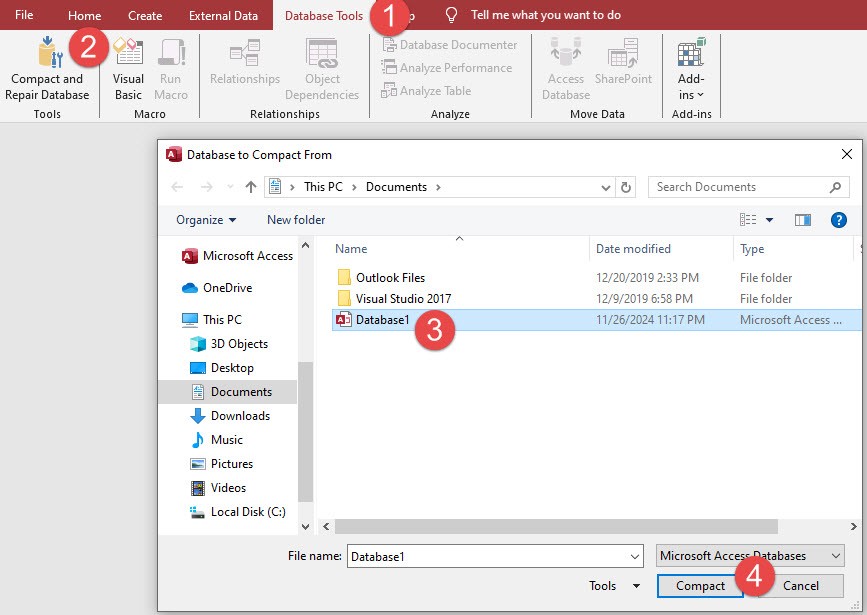
ჩვენ ვაწარმოებთ ამ ტექნიკურ მომსახურებას ყოველ კვირას, განსაკუთრებით მონაცემთა ბაზებზე, რომლებიც ხედავენ უამრავ განახლებას და წაშლას. ეს ინარჩუნებს ოპტიმალურ შესრულებას და ხელს უშლის მონაცემების გაფუჭებას.
დამატებითი ინფორმაციისთვის, ასევე შეგიძლიათ ეწვიოთ Microsoft-ის ოფიციალური გვერდი  .
.
2.2 DAO ფუნქცია DBEngine.CompactDatabase
DAO CompactDatabase ფუნქცია გვაძლევს უფრო მეტ კონტროლს მონაცემთა ბაზის შენარჩუნებაზე, ვიდრე ჩაშენებული ინსტრუმენტი. ეს მეთოდი საშუალებას გვაძლევს ავტომატიზირება მოვახდინოთ შეკეთების პროცესი.
ეს ფუნქცია მშვენივრად მუშაობს მრავალ მონაცემთა ბაზასთან, რომლებსაც რეგულარული შენარჩუნება სჭირდება. ის ქმნის თქვენი მონაცემთა ბაზის ახალ, ოპტიმიზებულ ასლს და ხელუხლებლად ინახავს თქვენს ყველა მონაცემს და ობიექტს.
ქვემოთ მოცემულია VBA კოდი, რომლითაც შეგიძლიათ შეაკეთოთ ყველა Access მონაცემთა ბაზა დირექტორიაში:
Option Explicit

' Add Windows API declarations
Private Declare PtrSafe Function SHBrowseForFolder Lib "shell32" (lpbi As BROWSEINFO) As Long
Private Declare PtrSafe Function SHGetPathFromIDList Lib "shell32" (ByVal pidList As Long, ByVal lpBuffer As String) As Long
Private Declare PtrSafe Sub CoTaskMemFree Lib "ole32" (ByVal pvoid As Long)

Private Type BROWSEINFO
    hWndOwner As Long
    pidlRoot As Long
    pszDisplayName As String
    lpszTitle As String
    ulFlags As Long
    lpfnCallback As Long
    lParam As Long
    iImage As Long
End Type

Private Type ProcessStats
    SuccessCount As Long
    FailureCount As Long
End Type

Public Sub CompactRepairDatabases()
    Dim fso As Object
    Dim folder As Object
    Dim file As Object
    Dim folderPath As String
    Dim stats As ProcessStats

    ' Create FileSystemObject
    Set fso = CreateObject("Scripting.FileSystemObject")

    ' Show folder picker dialog
    folderPath = GetFolderPath()
    If folderPath = "" Then
        MsgBox "Operation cancelled.", vbInformation
        Exit Sub
    End If

    ' Initialize stats
    stats.SuccessCount = 0
    stats.FailureCount = 0

    ' Get folder object
    Set folder = fso.GetFolder(folderPath)

    ' Process each file in the folder
    For Each file In folder.Files
        ' Check if it's an Access database
        If IsAccessDatabase(file.Name) Then
            If CompactAndRepairDB(file.Path) Then
                stats.SuccessCount = stats.SuccessCount + 1
            Else
                stats.FailureCount = stats.FailureCount + 1
            End If
        End If
    Next file

    ' Show results
    MsgBox "Process completed!" & vbCrLf & _
           "Successfully repaired: " & stats.SuccessCount & " databases" & vbCrLf & _
           "Failed to repair: " & stats.FailureCount & " databases", _
           vbInformation, "Compact and Repair Results"

    ' Clean up
    Set file = Nothing
    Set folder = Nothing
    Set fso = Nothing
End Sub

Private Function GetFolderPath() As String
    Dim bi As BROWSEINFO
    Dim pidl As Long
    Dim path As String
    Dim retval As Long

    ' Initialize BROWSEINFO
    With bi
        .hWndOwner = Application.hWndAccessApp
        .lpszTitle = "Select Folder Containing Access Databases"
        .ulFlags = &H1 ' Show only file system directories
    End With

    ' Show folder browser
    pidl = SHBrowseForFolder(bi)

    If pidl <> 0 Then
        ' Get path from ID list
        path = Space$(260)
        retval = SHGetPathFromIDList(pidl, path)
        CoTaskMemFree pidl

        ' Clean up path string
        If retval <> 0 Then
            GetFolderPath = Left$(path, InStr(path, vbNullChar) - 1)
        End If
    End If
End Function

Private Function IsAccessDatabase(FileName As String) As Boolean
    Dim extension As String
    extension = LCase$(Right$(FileName, 4))
    IsAccessDatabase = (extension = ".mdb" Or extension = ".accdb")
End Function

Private Function CompactAndRepairDB(dbPath As String) As Boolean
    Dim tempFile As String

    On Error GoTo ErrorHandler

    ' Create temporary file path
    tempFile = Left$(dbPath, InStrRev(dbPath, ".") - 1) & "_temp" & _
               Mid$(dbPath, InStrRev(dbPath, "."))

    ' Attempt to compact and repair
    DBEngine.CompactDatabase dbPath, tempFile

    ' Delete original and rename temp to original
    Kill dbPath
    Name tempFile As dbPath

    CompactAndRepairDB = True
    Exit Function

ErrorHandler:
    CompactAndRepairDB = False
    ' Clean up temp file if it exists
    On Error Resume Next
    If Dir(tempFile) <> "" Then Kill tempFile
End Function
დამატებითი ინფორმაციისთვის, ასევე შეგიძლიათ ეწვიოთ Microsoft-ის ოფიციალური გვერდი .
2.3 VBA კოდის დეკომპილირება დაზიანებული წვდომის მონაცემთა ბაზის გამოსასწორებლად
ცუდი VBA კოდი შეიძლება გამოიწვიოს მონაცემთა ბაზის პრობლემები. / decompile გადამრთველი არის Microsoft Access-ის პრობლემების მოგვარების ღირებული ინსტრუმენტი, რომელიც დაგეხმარებათ ამ პრობლემების მოგვარებაში. მიუხედავად იმისა, რომ დასახელებულია "დეკომპილი", ის რეალურად არ არის "დეკომპილირება" ტრადიციული გაგებით - ის არ გარდაქმნის კომპილირებული კოდს საწყის კოდში. სამაგიეროდ, ის უბრალოდ ასუფთავებს ყველა შედგენილ ვერსიას თქვენი ორიგინალური VBA კოდის შენარჩუნებისას, რაც საშუალებას აძლევს Access-ს გადააკეთოს ყველაფერი ნულიდან.
მონაცემთა ბაზის დეკომპილისთვის, უბრალოდ გაუშვით Access / decompile გადამრთველით Windows ბრძანების ხაზიდან (cmd.exe):
"C:\Program Files\Microsoft Office\root\Office16\MSACCESS.EXE" "C:\Users\ccw\Documents\Database.accdb" /decompile
შენიშვნა: შესაბამისად, შეცვალეთ MSACCESS.EXE ფაილის და თქვენი მონაცემთა ბაზის ბილიკები.
უსაფრთხოების მნიშვნელოვანი შენიშვნები:
- ყოველთვის შექმენით თქვენი მონაცემთა ბაზის ფაილის სარეზერვო ასლი დეკომპილირებამდე.
- ეს არადოკუმენტირებული ფუნქციაა, ამიტომ გამოიყენეთ იგი სიფრთხილით.
- ეს არ იმუშავებს შედგენილ .mde/.accde ფაილებზე (მხოლოდ .mdb/.accdb-ისთვის).
- დარწმუნდით, რომ დახურეთ Access-ის ყველა ინსტანცია დეკომპილირებამდე.
დეკომპილაციის შემდეგ:
- გახსენით მონაცემთა ბაზა
- გახსენით VBA რედაქტორი
- გამოიყენეთ Debug – Compile ბრძანება ყველა მოდულის ხელახლა კომპილაციისთვის
- შეინახეთ მონაცემთა ბაზა
ეს პროცესი ხელს უწყობს კორუფციის აღმოფხვრას ნაწილობრივ შედგენილ კოდში და შეუძლია გადაჭრას მრავალი იდუმალი VBA-თან დაკავშირებული შეცდომები Access მონაცემთა ბაზაში.
2.4 გამოიყენეთ JetComp Utility დაზიანებული წვდომის მონაცემთა ბაზის შესაკეთებლად
JetComp პროგრამა არის დამოუკიდებელი ინსტრუმენტი ძველი Access მონაცემთა ბაზებისთვის. შეგიძლიათ გადმოწეროთ საიდან აქ დაწკაპუნებით ან Microsoft-ის ოფიციალური გვერდი .
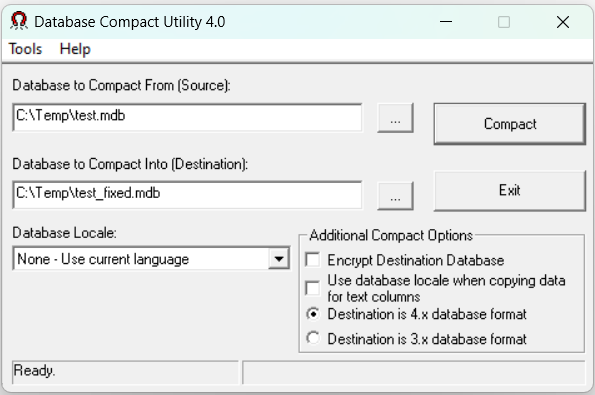
აქ არის მისი უპირატესობები და შეზღუდვები:
ძირითადი უპირატესობები:
- გამოტოვებს მონაცემთა ბაზის გახსნას შეკუმშვამდე.
- უკეთესია მონაცემთა ბაზების მართვაში, რომლებსაც სტანდარტული Compact and Repair პროგრამა ვერ ასწორებს.
- მუშაობს პაროლით დაცულ მონაცემთა ბაზებთან.
- მხარს უჭერს მრავალ ენაზე მონაცემთა ბაზას.
ლიმიტები:
- მხოლოდ *.mdb მონაცემთა ბაზების მხარდაჭერა, რომლებიც შექმნილია Microsoft Jet მონაცემთა ბაზის ძრავით 3.x და 4.x.
ეს ჩაშენებული ხელსაწყოები დიდი სtarმონაცემთა ბაზის შეკეთების წერტილი. თუ ისინი არ მუშაობენ, შეიძლება დაგჭირდეთ უფრო მოწინავე გადაწყვეტილებები, როგორიცაა ადრე აღწერილი.
3. უფასო ხელით მონაცემთა ბაზის შეკეთების ტექნიკა
ჩაშენებული კომუნალური პროგრამები ყოველთვის არ ასწორებს Access-ის დაზიანებულ მონაცემთა ბაზებს, ხოლო პროფესიონალურ ხელსაწყოებს დამატებითი ფული სჭირდებათ. სახელმძღვანელო ტექნიკა დაგეხმარებათ დაზიანებული მონაცემთა ბაზებიდან მონაცემების უფასოდ აღდგენაში. ამ მეთოდებს მეტი დრო სჭირდება, მაგრამ ხშირად უკეთეს შედეგს იძლევა დამატებითი საფასურის გარეშე.
3.1 ობიექტების იმპორტი ახალ მონაცემთა ბაზაში
იმპორტის მეთოდი არაერთხელ დაგვეხმარა მონაცემთა დაზიანებული მონაცემთა ბაზებიდან შენახვაში. ამ მიდგომას სჭირდება ახალი მონაცემთა ბაზა, რათა სისტემატურად გადაიტანოს ობიექტები დაზიანებულიდან. აი, რა მუშაობს საუკეთესოდ:
- შექმენით ახალი, ცარიელი Access მონაცემთა ბაზა
- დახურეთ ავტომატურად შექმნილი ცხრილი1
- გადადით ჩანართზე "გარე მონაცემები".
- დააწკაპუნეთ ღილაკზე „ლენტის მომხმარებელზე…“
- დააწკაპუნეთ „ახალი ჯგუფი“ ახალი ჯგუფის შესაქმნელად.
- აირჩიეთ „წვდომა (წვდომის მონაცემების იმპორტი)“ და შემდეგ დააწკაპუნეთ „დამატება>>“ ახალ ჯგუფში დასამატებლად.
- აირჩიეთ "წვდომა" ახალი ჯგუფიდან.
- დაათვალიერეთ თქვენი დაზიანებული მონაცემთა ბაზა
- აირჩიეთ ყველა ობიექტი, რომლის იმპორტი გსურთ
- დააწკაპუნეთ "ოფციები" და დარწმუნდით, რომ "ურთიერთობები" არის მონიშნული.
- დააწკაპუნეთ „OK“-ზე ობიექტების ახალ მონაცემთა ბაზაში იმპორტისთვის.
ქვემოთ მოცემულია ნაბიჯ-ნაბიჯ ვიდეო გაკვეთილი:
შენიშვნა:
- შექმენით სარეზერვო ასლი, სანამ ცდილობთ რაიმე სარემონტო პროცესს.
- თუ იმპორტი ვერ მოხერხდა, ხელახლა სცადეთ ზოგიერთი ობიექტის არჩევით (ყველა ობიექტის ნაცვლად), სანამ იმპორტი წარმატებული იქნება.
- ეს მეთოდი საუკეთესოდ მუშაობს მსუბუქი კორუფციით, სადაც ობიექტები რჩება ხელმისაწვდომი.
3.2 აღდგენა დაკავშირებული ცხრილების მეშვეობით
გარე ბმულები ხელს უწყობს მონაცემების აღდგენას, როდესაც პირდაპირი იმპორტი არ მუშაობს. ეს ტექნიკა უკავშირდება დაზიანებულ მონაცემთა ბაზას მონაცემების გადაადგილების გარეშე.
გარე ბმულების შესაქმნელად, უბრალოდ მიჰყევით იგივე პროცედურას, როგორც 5.1, გარდა იმისა, რომ მონაცემთა ბაზის იმპორტის დროს უნდა აირჩიოთ „დაკავშირება მონაცემთა წყაროსთან დაკავშირებული ცხრილის შექმნით“:
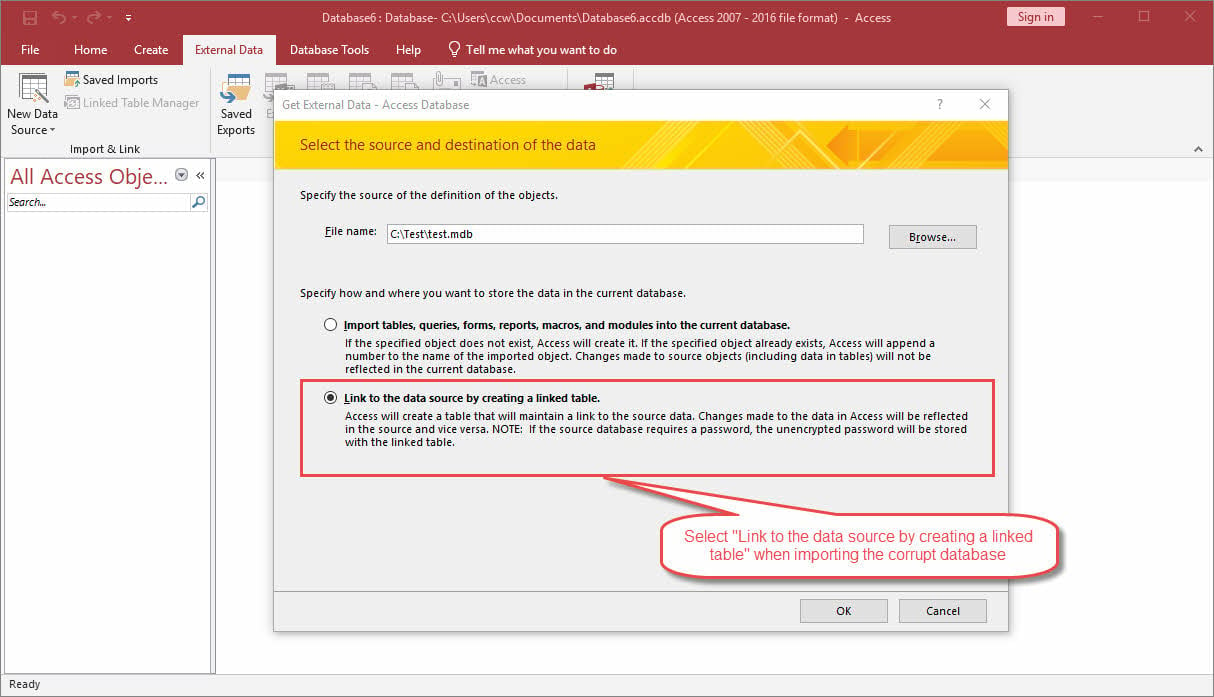
ამის შემდეგ, Access შექმნის დაკავშირებულ ცხრილებს მიმდინარე მონაცემთა ბაზაში, რომელიც მიუთითებს წყაროს დაზიანებულ მონაცემთა ბაზაზე:
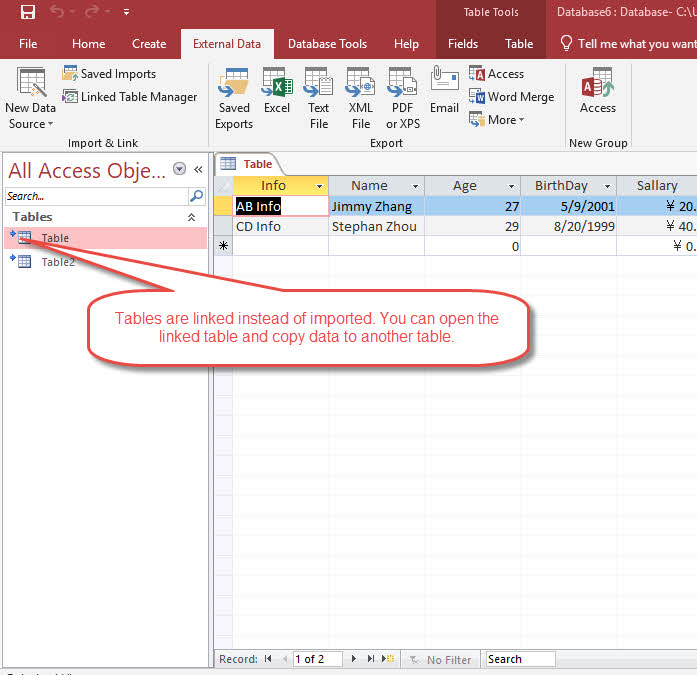
შემდეგ შეგიძლიათ გააკეთოთ შემდეგი ცხრილების აღსადგენად:
- გახსენით დაკავშირებული ცხრილი.
- თუ შესაძლებელია დაკავშირებული ცხრილის გახსნა, შექმენით ახალი ცხრილი იგივე სტრუქტურით ახალ მონაცემთა ბაზაში.
- დააკოპირეთ ხელმისაწვდომი ჩანაწერები ჯგუფურად. იმუშავეთ ჩანაწერების მცირე პარტიებთან (50-100 ერთდროულად) გადაცემის დროს მონაცემთა დაკარგვის რისკის შესამცირებლად.
- ჩასვით ახალ ცხრილში.
- შეამოწმეთ თითოეული ჩანაწერი გადაცემის შემდეგ.
- გაიმეორეთ ნაბიჯები 1-დან 5-მდე ყველა დაკავშირებული ცხრილისთვის.
- აღადგინეთ ურთიერთობები და კითხვები
- სხვა ობიექტები, როგორიცაა ფორმები, მაკროები და ა.შ., შეიძლება გაკეთდეს იმავე გზით.
ჩვენი ტესტირება აჩვენებს, რომ ეს სახელმძღვანელო ტექნიკა საუკეთესოდ მუშაობს, როდესაც:
- მონაცემთა ბაზა ნაწილობრივ ხელმისაწვდომი რჩება, სადაც ზოგიერთი ცხრილი და ობიექტი ჯერ კიდევ მუშაობს, ზოგი კი დაზიანებულია.
- ჩაშენებული სარემონტო ხელსაწყოები არ მუშაობდა
- თქვენ უნდა აღადგინოთ კონკრეტული მონაცემები
- დროის ზეწოლა არ არის პრობლემა
ამ სახელმძღვანელო მეთოდებს მოთმინება და ფრთხილი ყურადღება სჭირდება. რემონტის დაჩქარება ხშირად უფრო მეტ პრობლემას ქმნის. მიიღეთ დრო და შეინახეთ სარეზერვო ასლები სარემონტო პროცესის განმავლობაში.
4. გამოყენება DataNumen Access Repair კორუმპირებული წვდომის მონაცემთა ბაზის გამოსასწორებლად
თუ ზემოთ ჩამოთვლილი ყველა უფასო მეთოდი არ მუშაობს, შეგიძლიათ განიხილოთ პროფესიონალური გადაწყვეტა. DataNumen Access Repair გამოირჩევა, როგორც მონაცემთა ბაზის შეკეთების ერთ-ერთი საუკეთესო პროფესიონალური ინსტრუმენტი Access კორუმპირებული მონაცემთა ბაზების გამოსასწორებლად. ეს ძლიერი ინსტრუმენტი მუშაობს ყველა ვერსიასთან Access 95-დან 2021 წლამდე, Office 365-ის ჩათვლით.
4.1 ერთი ფაილის შეკეთება
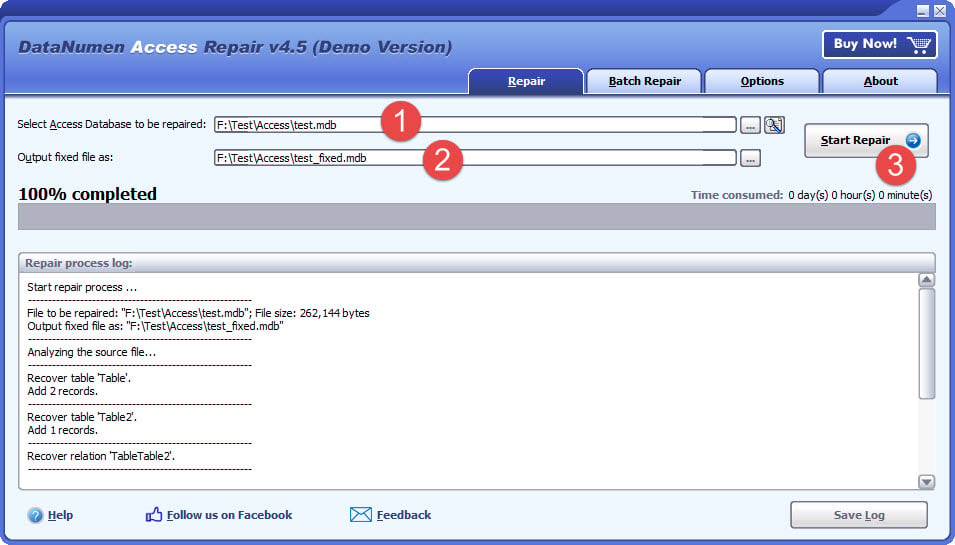
Access მონაცემთა ბაზის ერთი ფაილის შესაკეთებლად, გთხოვთ, გააკეთოთ შემდეგი:
- დახურეთ Microsoft Access და სხვა აპლიკაციები, რომლებმაც შეიძლება შეცვალონ თქვენი წყარო მონაცემთა ბაზის ფაილი.
- აირჩიეთ წყარო მონაცემთა ბაზის ფაილი (.mdb, .accdb).
- თუ წყარო ფაილია test.mdb/test.accdb, გამომავალი ფაილის სახელი ავტომატურად დაყენდება test_fixed.mdb/test_fixed.accdb. თქვენ ასევე შეგიძლიათ შეცვალოთ გამომავალი ფაილის სახელი ხელით (.mdb, .accdb).
- დააწკაპუნეთ "Start Repair“ ღილაკი
- სარემონტო პროცესის შემდეგ, DataNumen Access Repair გამოვა ახალი მონაცემთა ბაზა.
4.2 ფაილების ნაკრების შეკეთება
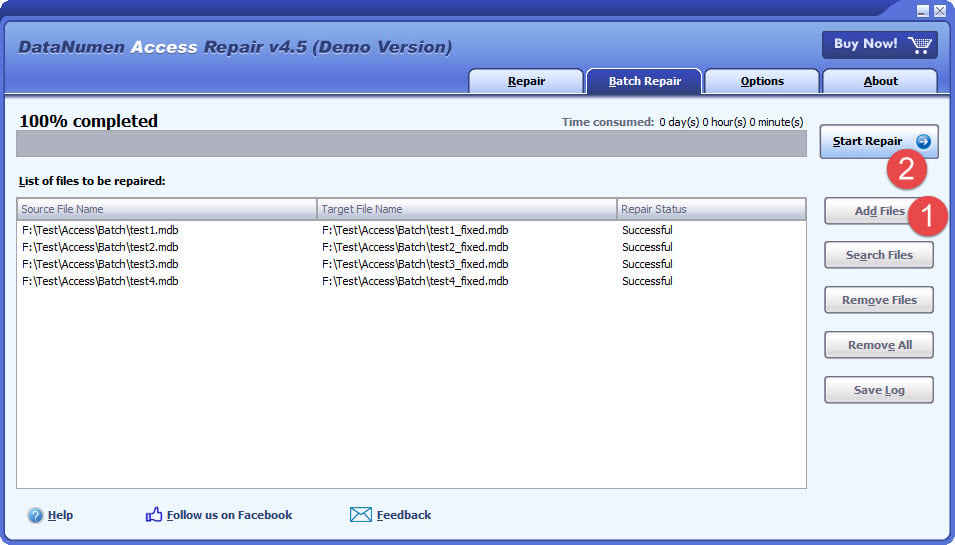
ორგანიზაციებს შეუძლიათ დაზოგონ დრო და ძალისხმევა სურათების დამუშავების ფუნქციით. მრავალი დაზიანებული მონაცემთა ბაზა შეიძლება იყოს რიგში და დამუშავებული თანმიმდევრობით DataNumen, როგორც ქვემოთ:
- გადადით "Batch Repair" ჩანართზე.
- დააწკაპუნეთ „ფაილების დამატებაზე“, რათა დაამატოთ Access მონაცემთა ბაზის მრავალი ფაილი (.mdb, .accdb) შესაკეთებლად.
- დააწკაპუნეთ "Start Repair“ ღილაკი
- სიაში ყველა ფაილი სათითაოდ შეკეთდება
4.3 წაშლილი ცხრილებისა და ჩანაწერების აღდგენა
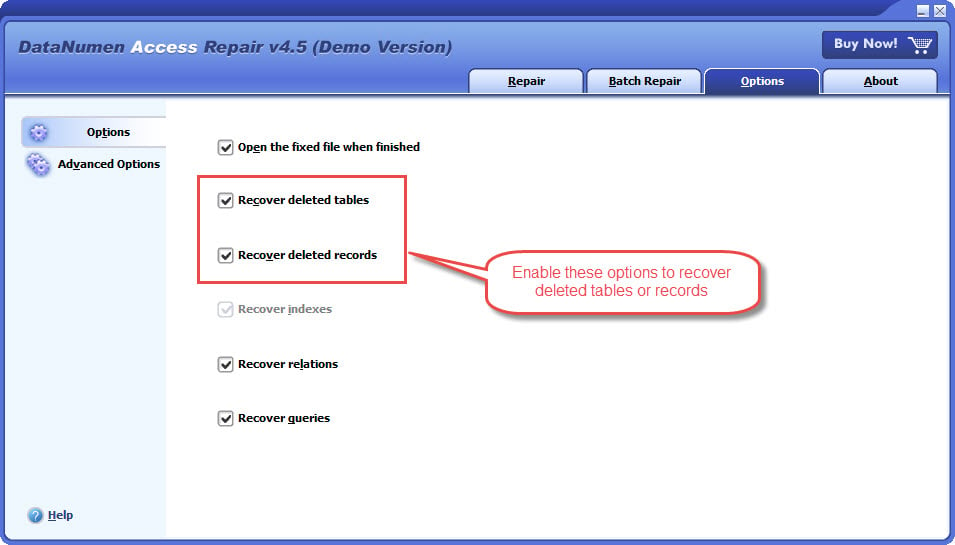
ინსტრუმენტის უნარი აღადგინოს წაშლილი შინაარსი შთამბეჭდავია. აქ არის აღდგენის პროცესი:
- გადადით "პარამეტრები" ჩანართზე
- ჩართეთ „წაშლილი ცხრილების აღდგენა“ და „წაშლილი ჩანაწერების აღდგენა“ როგორც ქვემოთ:

- გადადით "რემონტი" ჩანართზე და სtarთქვენი ფაილის შეკეთება.
4.4 ინდექსების, ურთიერთობებისა და მოთხოვნების აღდგენა
DataNumen წარმატებით აღადგენს მონაცემთა ბაზის სხვადასხვა ობიექტებს, როგორიცაა:
- რთული SQL მოთხოვნები (ბრძანებების წაშლა, ჩასმა, განახლება)
- ცხრილის ურთიერთობები და ინდექსები
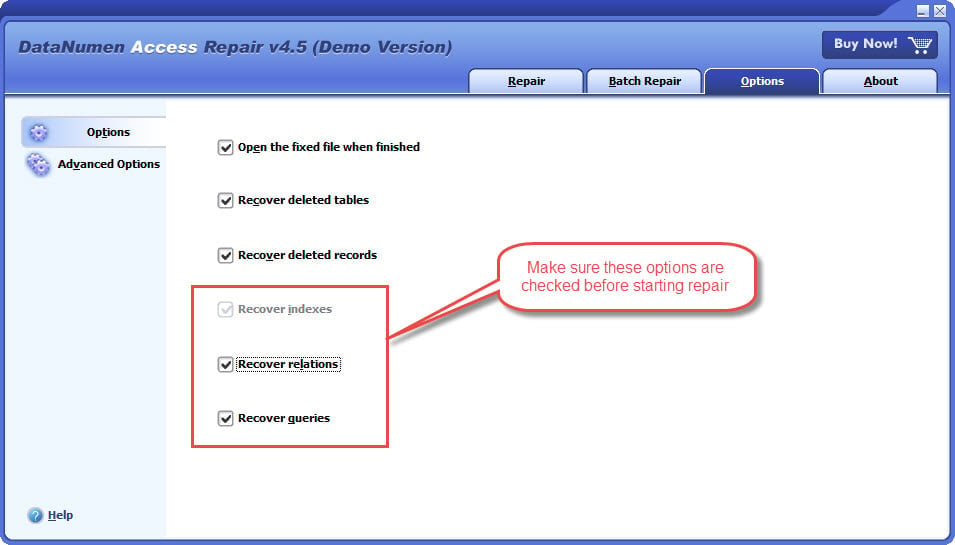
თუ გსურთ ამ ობიექტების აღდგენა, გააკეთეთ შემდეგი:
- გადადით "პარამეტრები" ჩანართზე
- ჩართეთ „ინდექსების აღდგენა“, „ურთიერთობების აღდგენა“ და „შეკითხვების აღდგენა“ როგორც ქვემოთ:
- გადადით "რემონტი" ჩანართზე და სtarთქვენი ფაილის შეკეთება.
4.5 წვდომის მონაცემების აღდგენა მყარი დისკიდან, დისკის სურათიდან ან სარეზერვო ფაილებიდან
წვდომის მონაცემების აღდგენა შესაძლებელია პირდაპირ მყარი დისკებიდან, დისკის სურათებიდან ან სარეზერვო ფაილებიდან, თუ აღარ გაქვთ Access მონაცემთა ბაზა, მაგალითად:
- თქვენ სამუდამოდ წაშლით Access MDB/ACCDB მონაცემთა ბაზის ფაილს.
- თქვენ დააფორმატებთ მყარ დისკს.
- მყარი დისკის უკმარისობა.
- ვირტუალური დისკი VMWare-ში ან Virtual PC-ში დაზიანებულია ან დაზიანებულია.
- სარეზერვო მედიის სარეზერვო ფაილი დაზიანებულია ან დაზიანებულია და თქვენ არ შეგიძლიათ მისგან Access MDB/ACCDB მონაცემთა ბაზის ფაილის აღდგენა.
- დისკის გამოსახულების ფაილი დაზიანებულია ან დაზიანებულია და თქვენ არ შეგიძლიათ მისგან თქვენი Access ფაილის აღდგენა.
თუ ხელთ გაქვთ დისკის სურათი ან სარეზერვო ფაილი, შეგიძლიათ გააკეთოთ შემდეგი:
- დააწკაპუნეთ "..." ღილაკზე, რათა აირჩიოთ საწყისი ფაილი.
- "ფაილის გახსნა" დიალოგში აირჩიეთ "ყველა ფაილი (*.*)", როგორც ფილტრი.
- აირჩიეთ დისკის სურათი ან სარეზერვო ფაილი, როგორც წყაროს ფაილი შესაკეთებლად.
- დააყენეთ გამომავალი ფიქსირებული მონაცემთა ბაზის ფაილი და დარწმუნდით, რომ მისი გაფართოება არის .mdb ან .accdb.
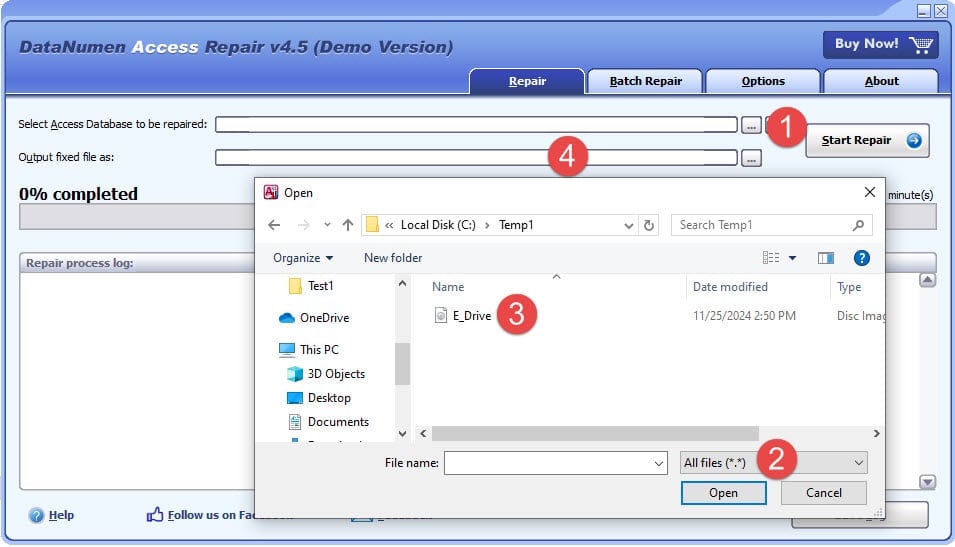
თუ გსურთ უშუალოდ მყარი დისკიდან აღდგენა, უნდა გამოიყენოთ DataNumen Disk Image მყარი დისკისთვის დისკის გამოსახულების ფაილის შესაქმნელად:
- აირჩიეთ მყარი დისკი ან დისკი.
- დააყენეთ გამომავალი სურათის ფაილის სახელი.
- დააჭირეთ "Start Cloning” ღილაკი მყარი დისკიდან/დისკიდან დისკის გამოსახულების ფაილის შესაქმნელად.
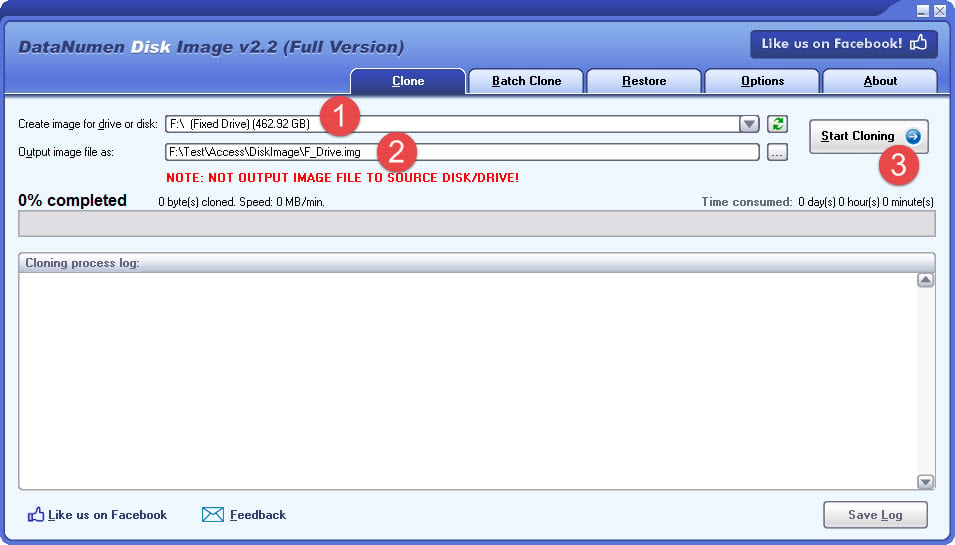
დისკის გამოსახულების ფაილის მიღების შემდეგ, შეგიძლიათ გამოიყენოთ DataNumen Access Repair მისგან მონაცემების აღსადგენად.
4.6 აღდგენა Ransomware ან ვირუსისგან
DataNumen განსაკუთრებით კარგად მუშაობს გამოსასყიდი პროგრამების შეტევებისა და ვირუსული ინფექციების წინააღმდეგ. უბრალოდ აიღეთ დაშიფრული ან ინფიცირებული Access მონაცემთა ბაზის ფაილი, როგორც წყარო დაზიანებული ფაილი და შეაკეთეთ იგი, თქვენ მიიღებთ მონაცემებს მისგან.
4.7 ნიმუშის ფაილები
| დაზიანებული Access მონაცემთა ბაზის ფაილის ნიმუში | ფაილი აღდგენილია DataNumen Access Repair (გამოსწორებულ ფაილში არსებული 'Recovered_Table2/3' ცხრილი შეესაბამება დაუზიანებელ ფაილში არსებულ 'Staff' ცხრილს) |
| mydb_1.mdb (შეცდომა 3343) | mydb_1_fixed.mdb |
| mydb_2.mdb (შეცდომა 3343) | mydb_2_fixed.mdb |
| mydb_3.mdb (შეცდომა 2239) | mydb_3_fixed.mdb |
| mydb_4.mdb (შეცდომა 3011) | mydb_4_fixed.mdb |
| mydb_5.mdb (შეცდომა 3112) | mydb_5_fixed.mdb |
| mydb_6.mdb (შეცდომა 9505) | mydb_6_fixed.mdb |
| mydb_7.mdb (შეცდომა 29081) | mydb_7_fixed.mdb |
| mydb_8.accdb (შეცდომა 3800) | mydb_8_fixed.accdb |
| mydb_9.accdb (შეცდომა 3159) | mydb_9_fixed.accdb |
| mydb_10.mdb (შეცდომა 2626/3000) | mydb_10_fixed.mdb |
| mydb_11.mdb (უსაფრთხოების გაფრთხილება) | mydb_11_fixed.mdb |
5. გამოყენება DataNumen Data Recovery წვდომის მონაცემთა ბაზის აღსადგენად
DataNumen Data Recovery არის კიდევ ერთი შესანიშნავი ინსტრუმენტი, თუ Access მონაცემთა ბაზის ფაილი არის lost ან წაშლილია.
5.1 აღდგენა ლost ან წაშლილი მონაცემთა ბაზები
თუ თქვენი Access მონაცემთა ბაზა არის lost ან წაშლილია სხვადასხვა მიზეზის გამო, შეგიძლიათ გამოიყენოთ DataNumen Data Recovery დასაბრუნებლად:
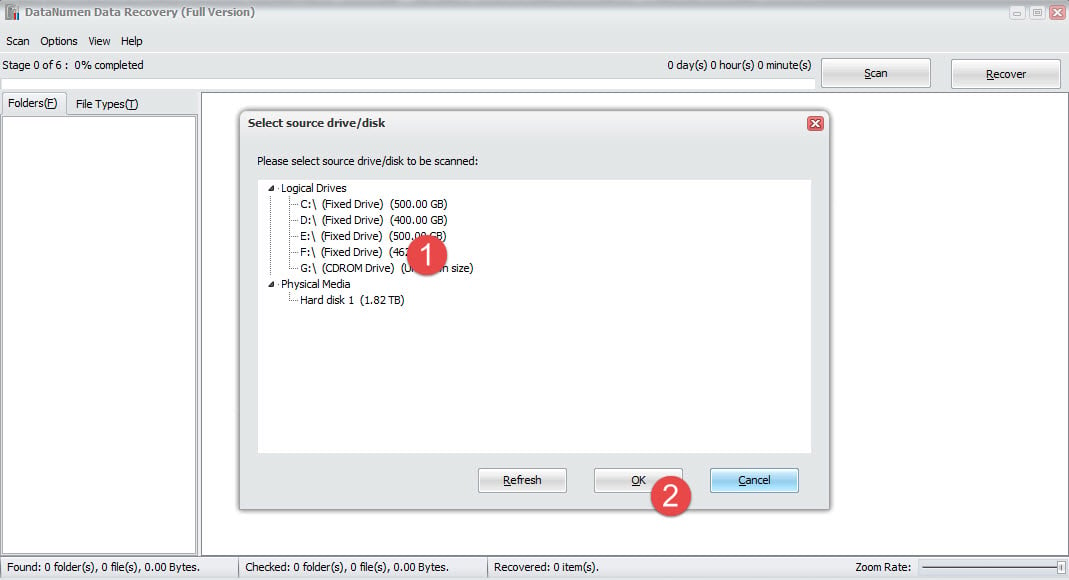
- Start DataNumen Data Recovery.
- აირჩიეთ მყარი დისკი/დისკი სკანირებისთვის.
- დააჭირეთ ღილაკს "OK".
- DataNumen Data Recovery დაასკანირებს არჩეულ მყარ დისკს/დისკს.
- სკანირების პროცესის შემდეგ, თუ მონაცემთა ბაზა აღდგება, ის მოხვდება სიაში.
- აირჩიეთ მონაცემთა ბაზა და დააწკაპუნეთ ღილაკზე "აღდგენა" საქაღალდეში დასაბრუნებლად.

5.2 აღდგენა დისკის გამოსახულების ფაილებიდან
თუ თქვენ უკვე გაქვთ დისკის გამოსახულების ფაილი მყარი დისკისთვის/დისკისთვის, მაშინ შეგიძლიათ მონაცემთა ბაზის აღდგენა პირდაპირ გამოსახულების ფაილიდან:
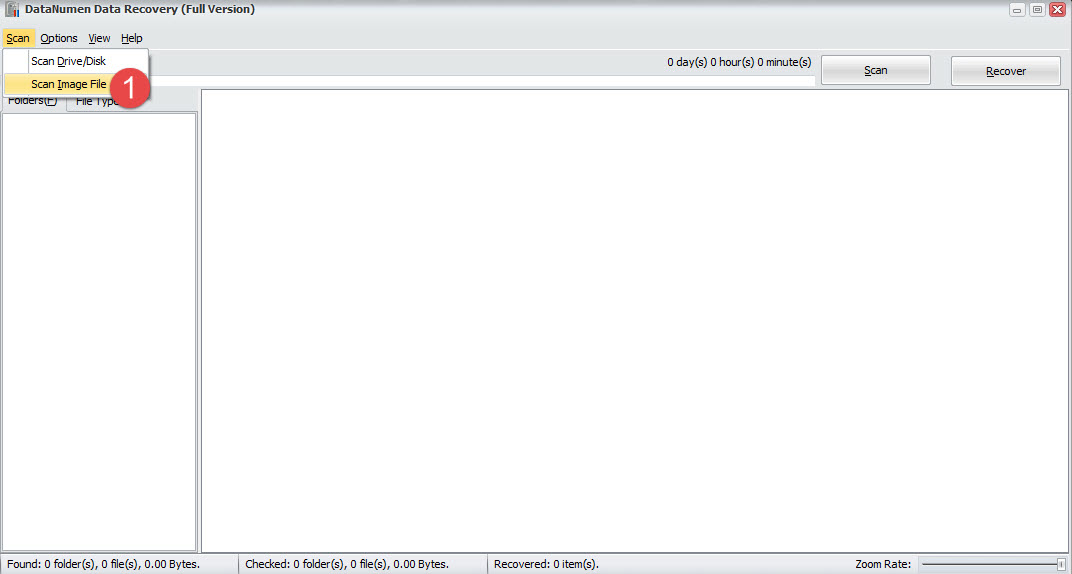
- Start DataNumen Data Recovery.
- აირჩიეთ „სკანირება“ > „სურათის ფაილის სკანირება“ სურათის ფაილის სკანირებისთვის.
- დარჩენილი ნაბიჯები იგივეა, რაც 3.1.
5.3 აღდგენილი მონაცემთა ბაზების შეკეთება
ზოგჯერ, Access მონაცემთა ბაზები აღდგენილია DataNumen Data Recovery ჯერ კიდევ კორუმპირებულები არიან. ასეთ შემთხვევაში შეგიძლიათ გამოიყენოთ DataNumen Access Repair აღდგენილი მონაცემთა ბაზის ხელახლა შეკეთება და მისგან მონაცემების მიღება.
6. კორუმპირებული წვდომის მონაცემთა ბაზის შეკეთების სხვა ვარიანტები
ყველა ჩამოთვლილი მეთოდის გარდა. ხელმისაწვდომობის შეკეთების მრავალი პროფესიონალური ინსტრუმენტი ჯერ კიდევ არსებობს. ჩვენ შევიკრიბეთ და განვიხილეთ სიაში საუკეთესოები.
7. სხვა გადაწყვეტილებები წვდომის მონაცემთა ბაზის გახსნის საკითხებზე
მიუხედავად იმისა, რომ ფაილების გაფუჭება წვდომის გახსნის წარუმატებლობის საერთო მიზეზია, სხვა ტექნიკურმა პრობლემებმა ასევე შეიძლება გამოიწვიოს იდენტური ან თითქმის იდენტური სიმპტომები და შეცდომის შეტყობინებები. იმის დასადასტურებლად, არის თუ არა თქვენი ფაილი ჭეშმარიტად დაზიანებული, შეგიძლიათ გადაიტანოთ ფაილი სხვა მოქმედ კომპიუტერზე და სცადოთ მისი გახსნა Access-ში.
თუ ფაილი წარმატებით იხსნება, პრობლემა არ არის კორუფცია. ასეთ შემთხვევებში, პრობლემა სავარაუდოდ წარმოიქმნება თქვენი ადგილობრივი სისტემის ან Access ინსტალაციისგან. სცადეთ პრობლემების მოგვარების შემდეგი ნაბიჯები თქვენს კომპიუტერში შეცდომის მოსაგვარებლად:
- სარემონტო ოფისი

- დარწმუნდით, რომ თქვენი Access ვერსია თავსებადია მონაცემთა ბაზასთან.
- დიდი მონაცემთა ბაზის ფაილების გაყოფა.
- შეამოწმეთ ფაილი, რომლის გახსნას ცდილობთ, არის თუ არა სანდო წყაროდან. მაგალითად, შეამოწმეთ ფაილის ადგილმდებარეობა, განსაკუთრებით თუ მონაცემთა ბაზა მუშაობს სერვერზე.
- შეამოწმეთ არის თუ არა განახლებული მაკროუსაფრთხოების სერთიფიკატები და განაახლეთ ისინი, თუ ისინი არ არიან.
- შეამცირეთ მაკროუსაფრთხოება, თუ იყენებთ Access Runtime-ს მონაცემთა ბაზის გასაშვებად, თქვენს აპარატზე MS Access პროგრამული უზრუნველყოფის ინსტალაციის ნაცვლად.
- გამოიყენეთ განახლებული ანტივირუსული პროგრამა, რათა შეამოწმოთ, არის თუ არა ფაილი ინფიცირებული ვირუსით ან მავნე პროგრამით.
8. დასკვნა
მონაცემთა ბაზის დაზიანებამ შეიძლება სერიოზული გავლენა მოახდინოს ბიზნეს ოპერაციებზე. ჩვენი კვლევა აჩვენებს, რომ მრავალი აღდგენის გადაწყვეტა ეფექტურად მუშაობს. ორგანიზაციებს შეუძლიათ აირჩიონ ჩაშენებული Access ინსტრუმენტებიდან, ხელით დამუშავების მეთოდებიდან დაწყებული პროფესიონალური აღდგენის პროგრამული უზრუნველყოფით დამთავრებული, როგორიცაა DataNumen დაზიანებული მონაცემთა ბაზების აღსადგენად. ქვემოთ მოცემულია შეჯამება:

მცირე პრობლემების მოგვარება შესაძლებელია ჩაშენებული სარემონტო ხელსაწყოებით. ხელით აღდგენის ტექნიკა სასარგებლოა, როდესაც ჩაშენებული უფასო მეთოდები არ მუშაობს და არ გსურთ გადახდა, თუმცა მათ მეტი დრო სჭირდებათ. DataNumen Access Repair ინსტრუმენტი უკეთესად მუშაობს მძიმე კორუფციული საქმეების დროს.
თქვენს მონაცემთა ბაზას სჭირდება რეგულარული მოვლა კორუფციის თავიდან აცილება. სრული სარეზერვო სტრატეგია დაგეხმარებათ თქვენი მონაცემების დაცვაში. დაგეგმეთ რუტინული კომპაქტური და სარემონტო ოპერაციები. თანმიმდევრულად დააკვირდით მონაცემთა ბაზის მუშაობას. ეს პრევენციული ნაბიჯები და შეკეთების მეთოდები დაიცავს თქვენს ღირებულ მონაცემებს და შეამცირებს პოტენციურ შეფერხებას.
გაითვალისწინეთ, რომ სწრაფი მოქმედება და სწორი ინსტრუმენტები განაპირობებს მონაცემთა ბაზის წარმატებულ აღდგენას. შეკეთების ეს მეთოდები და რეგულარული სარეზერვო ასლები მოგამზადებთ, რომ გაუმკლავდეთ მონაცემთა ბაზის კორუფციის ნებისმიერ გამოწვევას.
წყაროები:
- Microsoft Corporation. (და). Microsoft Jet-ისა და DAO-ს ხაფანგში მოხვედრის შესაძლებლობა [Access 2007 დეველოპერის ცნობარი]Microsoft Learn. https://learn.microsoft.com/en-us/previous-versions/office/developer/office-2007/bb221208(v=office.12)
- Microsoft Corporation. (და). უცნობი მონაცემთა ბაზის ფორმატი . (შეცდომა 3343)Microsoft Learn. https://learn.microsoft.com/en-us/previous-versions/office/office-12/bb223146(v=office.12)
- Microsoft Corporation. (და). Microsoft Access-ის მონაცემთა ბაზის ძრავამ ვერ იპოვა ობიექტი. დარწმუნდით, რომ ობიექტი არსებობს და სწორად წერთ მის სახელს და გზის სახელს. (შეცდომა 3011)Microsoft Learn. https://learn.microsoft.com/en-us/previous-versions/office/office-12/bb223400(v=office.12)
- Microsoft Corporation. (და). ჩანაწერ(ებ)ის წაკითხვა შეუძლებელია; წაკითხვის ნებართვა არ არის . (შეცდომა 3112)Microsoft Learn. https://learn.microsoft.com/en-us/previous-versions/office/office-12/bb223633(v=office.12)
- სრული წვდომის შეცდომის მითითება: წვდომის შეცდომების კოდების ყოვლისმომცველი სია შეიცავს 3000-ზე მეტ შეცდომის კოდს, აღწერილობებს და მხარდაჭერილ Access ვერსიებს.