
変換 OST 無料の変換ヒント、高度な方法、専門的なツールを含む完全な 2025 ガイドを使用して、PST ファイルに変換します。
はじめに
1.1 何ですか OST (オフライン ストレージ テーブル) ファイルですか?
展望 OST ファイル(オフラインストレージテーブル)は、Exchange ServerまたはIMAPメールアカウントのメールボックスアイテムの同期コピーを保存するローカルデータファイルです。OutlookをExchange Serverアカウントで設定すると、自動的にオフラインストレージテーブルが作成されます。 OST ファイルをパソコンに保存します。このファイルを使用すると、オフラインやサーバーから切断されている場合でも、メール、連絡先、予定表、その他のメールボックスデータを操作できます。ネットワークに再接続すると、 OST ファイルは Exchange Server と自動的に同期され、すべてのデバイス間でデータが最新の状態に保たれます。
OST fileExchange ServerとIMAPアカウントの両方をサポートし、メールボックスへのシームレスなオフラインアクセスを提供します。ただし、これらのファイルは暗号化されており、作成元のOutlookプロファイルに紐付けられているため、システム間で転送したり、異なるユーザーアカウントで開いたりすることが困難です。
1.2 PST (Personal Storage Table) ファイルとは何ですか?
PSTファイル(Personal Storage Table)は、電子メール、連絡先、カレンダーイベント、タスク、その他のメールボックスアイテムを保存するために設計されたローカルOutlookデータファイル形式です。 OST PSTファイルはポータブルで、コンピュータ間で簡単に移動したり、異なるOutlookプロファイルにインポートしたり、さまざまなメールクライアントからアクセスしたりできます。PSTファイルはサーバー接続を必要とせず、スタンドアロンのデータコンテナとして独立して動作します。
PSTファイルは、古いメールのアーカイブ、重要なデータのバックアップ、システム間のメールボックスの移行、POP3、IMAP、またはWebベースのメールアカウントのデータの保存によく使用されます。PSTファイルの移植性と柔軟性により、長期保存、データ転送、そして異なるプラットフォーム間でのメール管理に最適です。
1.3つの主な違い OST およびPSTファイル
| 機能 | OST File | PSTファイル |
|---|---|---|
| 同期 | Exchange ServerまたはIMAPサーバーと自動的に同期します | 同期なし、スタンドアロンファイル |
| サーバー依存性 | Exchange ServerまたはIMAPアカウントが必要です | 独立型、サーバー不要 |
| 携帯性 | ポータブルではなく、特定の Outlook プロファイルに関連付けられています | 持ち運びやすく、簡単に移動できます |
| ユーザー補助 | 元のユーザーアカウントからのみアクセス可能 | どのOutlookプロファイルでも開くことができます |
| 互換性 | Exchange Server および IMAP アカウントのみ | POP3、IMAP、Exchangeを含むすべてのアカウントタイプ |
| ファイルサイズ制限 | 50 GB のデフォルト制限 (Outlook 2013 ~ 2016) | 50 GB のデフォルト制限 (Outlook 2013 以降) |
| 回復ツール | ScanOST (Outlook 2007)、オプションは限定的 | ScanPST(受信トレイ修復ツール)、広くサポートされています |
2. なぜ変換するのか OST PST 形式に変換しますか?
2.1 データのバックアップとセキュリティ
加工 OST ファイルをPST形式に変換すると、重要なメールデータの信頼性の高いバックアップソリューションが提供されます。 OST PST にエクスポートすると、メールボックスのポータブルコピーが作成され、外付けドライブ、ネットワークストレージ、またはクラウドバックアップサービスに安全に保存できます。これにより、誤った削除、ハードウェア障害、Exchange Server のクラッシュからデータを保護できます。
PSTファイルは、Exchange Serverがオフラインまたは利用できない場合でもアクセス可能なポータブルバックアップとして機能します。 OST サーバー接続に依存するファイルとは異なり、PSTファイルを使用すると、メール履歴、連絡先、カレンダーデータを個別に保存できます。これは、長期的なデータ保存とデータ保持ポリシーの遵守にとって特に重要です。
包括的なガイドをご覧ください Outlookメールのバックアップ.
2.2 Exchange Serverの問題
Exchange Serverのダウンタイムは、定期メンテナンス、ハードウェア障害、予期せぬクラッシュなどが原因で、メールボックスへのアクセスができなくなる可能性があります。 OST ファイル。この期間中、OutlookデータのPSTコピーは非常に貴重になります。ウイルス攻撃、システム障害、設定エラーなどによるサーバークラッシュも、 OST ファイルにアクセスできなくなるため、PST 変換は緊急時対応策として重要になります。
Exchange Serverに問題が発生した場合、 OST データアクセス用のファイル。PSTに変換すると、サーバーの状態に関係なく、メールデータに継続的にアクセスできるようになります。
2.3 メール移行シナリオ
メール移行プロジェクトでは、多くの場合、 OST PST形式に変換します。組織の変更や異動の際に、メールボックスのデータをExchange環境間で移行する必要がある場合があります。PSTファイルは、あらゆるOutlookプロファイルにインポートできるポータブルな形式を提供することで、このプロセスを簡素化します。
PSTファイルを使えば、Outlookを別のコンピュータに簡単に移行できます。新しいシステムへのアップグレード、ハードウェアの交換、あるいは別のデバイスへのOutlookのセットアップなど、PSTファイルを使えばシームレスなデータ移行が可能です。Office 365のテナント間移行や、異なるメールプラットフォーム間の移行にもPSTファイルは役立ちます。 OST PST ファイルはさまざまな電子メール クライアントと互換性のある汎用データ形式を提供するため、PST への変換が可能です。
2.4 OST ファイルの破損とサイズ制限
Outlook OST Outlookの不適切なシャットダウン、同期中のネットワークの中断、ディスクエラーなどにより、ファイルが破損する可能性があります。 OST ファイルが破損した場合、回復可能なデータをPST形式に変換することで貴重な情報を救出できます。 OST ファイル、特に Outlook 2013 ~ 2016 バージョンでは、サイズ制限に近づくとパフォーマンスの問題が発生し、破損のリスクが増大する可能性があります。
孤立した OST ファイルは、ローカルファイルとExchange Serverメールボックス間の接続が切断されたときに発生します。これは、サーバーの移行、メールボックスの削除、またはプロファイルの破損によって発生する可能性があります。孤立したファイル OST ファイルはサーバーと同期できないため、PST変換がデータにアクセスするための唯一の実行可能なオプションとなります。 OST また、Exchange Serverの場合、データの復旧と新規開始のために変換が必要になる場合もあります。
2.5 データのアクセス性と管理
加工 OST PSTへのエクスポートにより、サーバーのダウンタイムやメンテナンス期間中のデータアクセスが向上します。Exchange Serverが利用できない場合でも、PSTファイルを使用することで、オフラインでもメールデータの操作を継続できます。インポート OST ファイルを PST として Outlook にインポートすると、複数のアカウントまたはシステムの電子メール データを 1 つの場所に統合して、管理を容易にすることができます。
PSTファイルは、新しいOutlookプロファイルや別のメールシステムに簡単にインポートできる標準フォーマットを提供することで、移行プロセスを効率化します。この集中的なデータ管理アプローチにより、メールの整理、アーカイブ、そして長期保存戦略が簡素化されます。
3. 方法1: Outlookのインポート/エクスポートウィザードを使用して変換する OST PSTへ
インポート/エクスポートウィザードは、Outlookに組み込まれている、メールボックスのデータをPST形式にエクスポートするためのツールです。この方法は、 アクティブな接続 Exchange Server に移行し、メールボックス全体または特定のフォルダーをエクスポートする必要がある場合。
- Microsoft Outlookを開き、 File リボンのタブ。
- 選択 開く&エクスポート 左側のメニューから。
- 詳しくはこちら 輸出入 インポートおよびエクスポート ウィザードを起動します。

- 選択 ファイルへのエクスポート アクションリストから 次へ.

- 選択する Outlookデータファイル(.pst) ファイルの種類として選択し、 次へ.
- 変換するメールボックスフォルダを選択してください。メールボックス全体をエクスポートするには、最上位フォルダを選択してください。

- チェック サブフォルダを含める すべてのネストされたフォルダーがエクスポートされるようにするオプション。
- 詳しくはこちら 次へ 保存場所の画面に進みます。
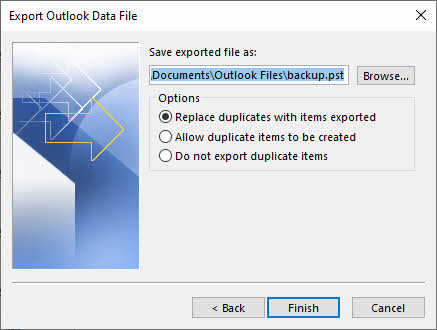
- 詳しくはこちら ブラウズ PST ファイルの保存先フォルダを選択します。
- PST ファイルの説明的なファイル名を入力します。
- 詳しくはこちら 仕上げ エクスポート処理を開始します。
- エクスポートが完了するまでお待ちください。所要時間はメールボックスのサイズによって異なります。




この方法の制限事項
- 必要 OST Outlook でアクセス可能です。
- 破損しているため変換できません OST ファイルウィザードは Outlook のデータ読み取り機能に依存しているためです。
- 孤立したデータを処理できません OST ファイル Exchange Serverへの接続が失われたもの。
- 10 GB を超える大きなメールボックスの場合、エクスポート プロセスに数時間かかることがあるため、時間がかかります。
- エクスポートするフォルダーまたはメールボックスごとに繰り返す必要がある手動プロセス。
- 複数のメールボックスを同時にエクスポートするためのバッチ処理機能はありません。
4. 方法2: アーカイブメソッドを使用して変換する OST PSTへ
Outlookは、メールを別のアーカイブPSTファイルに転送できるいくつかのアーカイブ方法を提供しており、これを利用して変換することができます。 OST PST ファイルへ。
4.1 手動アーカイブ方法
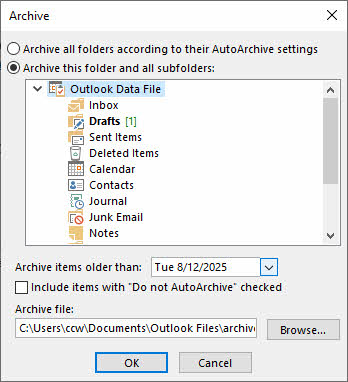
- 詳しくはこちら File -> インフォ -> ツール -> 古いアイテムをクリーンアップする.
- フォルダとアーカイブの日付を選択し、クリックします OK.

4.2 自動アーカイブ方式
Outlook の自動アーカイブ機能は、経過日数の基準に基づいて古いメールを PST ファイルに自動的に移動します。
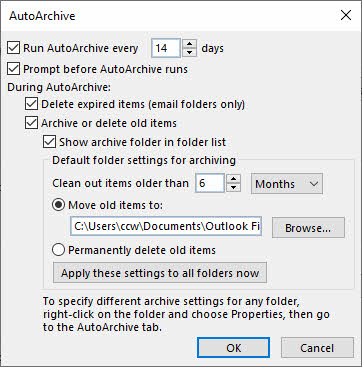
- に行く File -> オプション -> 高機能 -> 自動アーカイブ設定.
- 有効にする 自動アーカイブを次の間隔で実行 頻度を設定します(例:14 日)。
- 年齢のしきい値を設定する より古いアイテムを一掃します.
- 詳しくはこちら ブラウズ アーカイブ PST ファイルの場所を指定します。
- 詳しくはこちら OK 設定を保存します。

4.3 すべてのアーカイブ方法の制限
- 必要 OST Outlook でアクセス可能です。
- 破損しているため変換できません OST ファイルウィザードは Outlook のデータ読み取り機能に依存しているためです。
- 孤立したデータを処理できません OST ファイル Exchange Serverへの接続が失われたもの。
- 指定された日付より古いアイテムのみをアーカイブするため、完全な変換ソリューションではありません。
- 特定のフォルダーまたはアイテムを選択するためのカスタマイズ オプションが制限されています。
4.4リファレンス
手動アーカイブ、自動アーカイブ、ベストプラクティスの詳細については、 Outlookでメールをアーカイブする方法についての包括的なガイド.
5. 方法3: ドラッグ&ドロップオプションを使用して変換する OST PSTへ
ドラッグ&ドロップ方式を使用すると、OSTファイル形式のメールボックスから既存のPSTファイルにフォルダやメールを手動でコピーできます。この方法なら、転送するデータを視覚的に制御できます。
- Microsoft Outlook を開き、Exchange メールボックスと PST ファイルの両方にアクセスできることを確認します。
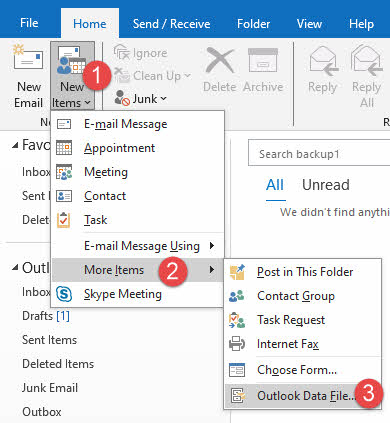
- PSTファイルがない場合は、次のURLにアクセスして作成してください。 File -> New -> Outlookデータファイル.

- 保存場所を参照し、ファイル名を入力してクリックします OK.
- 新しい PST ファイルが Outlook フォルダー リストに表示されます。
- 左側のナビゲーション ウィンドウで、コピーする Exchange メールボックス フォルダーを見つけます。
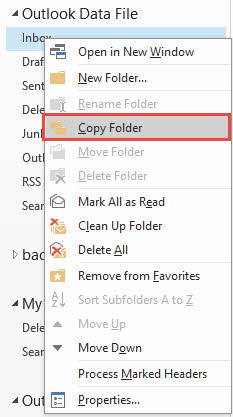
- フォルダを右クリックして選択 コピーフォルダ.

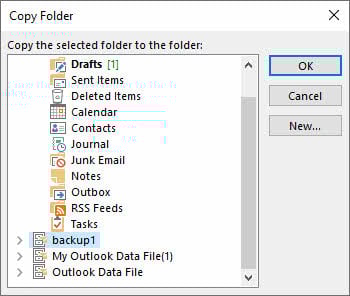
- ダイアログボックスで、PSTファイルを保存先として選択し、クリックします。 OK.

- または、メールボックス内の個々のフォルダーをクリックして、フォルダー リスト内の PST ファイルにドラッグします。
- 個々のメールをコピーするには、フォルダー内のメールを選択し、PST ファイル内のフォルダーにドラッグします。
- ホールド Ctrlキー 複数のメールを選択するにはクリックします。
- PST ファイルに転送するすべてのフォルダーに対してこのプロセスを繰り返します。
- 転送が完了したら、すべてのデータが正しくコピーされたことを確認します。
この方法の制限事項
- 必要 OST Outlook でアクセス可能です。
- 破損しているため変換できません OST ファイルウィザードは Outlook のデータ読み取り機能に依存しているためです。
- 孤立したデータを処理できません OST ファイル Exchange Serverへの接続が失われたもの。
- 何千ものメールと複数のフォルダーが含まれる大きなメールボックスの場合、非常に時間がかかります。
- デフォルトの Outlook フォルダー (受信トレイ、送信済みアイテム、削除済みアイテム) を直接ドラッグすることはできません。代わりに内容をコピーする必要があります。
- 人為的エラーが発生しやすい、フォルダーごとの手動プロセス。
- 手動転送中にアイテムまたはフォルダーが失われるリスクがあります。
- 転送を自動化するためのバッチ処理機能はありません。
6。 変換 OST 無料ツールを使ってPSTへ
6.1 方法4: Thunderbirdメールクライアント
Mozilla Thunderbirdは、無料でオープンソースのメールクライアントで、 OST データを様々な形式でエクスポートします。この方法では、Thunderbird にメールアカウントを設定し、PST エクスポート用のアドオンを使用する必要があります。
- 公式 Mozilla ウェブサイトから Mozilla Thunderbird をダウンロードしてインストールします。
- Thunderbird を起動し、IMAP 電子メール アカウントの資格情報を使用して設定します。
- Exchange アカウントが IMAP プロトコル経由でアクセスできることを確認します。
- Thunderbird が同期し、サーバーからすべてのメールをダウンロードするまで待ちます。
- Thunderbird 用の ImportExportTools NG アドオンをインストールします。
- に行く ツール -> アドオン -> 「ImportExportTools NG」を検索します。
- 詳しくはこちら Thunderbirdに追加 そしてアプリケーションを再起動してください。
- Thunderbirdが再起動したら、メールアカウントのフォルダを右クリックします。
- 選択 インポートエクスポートツールNG -> フォルダ内のすべてのメッセージをエクスポートする.

- Outlook と互換性のある形式 (EML ファイルなど) を選択します。
- エクスポートしたファイルをローカル フォルダーに保存します。
- Outlook を開き、新しい PST ファイルを作成します。
- Outlook のインポート機能を使用して、エクスポートされた EML ファイルを PST にインポートします。

この方法の制限事項
- Exchange ServerへのアクティブなIMAP接続が必要です。 OST 変換。
- 複数の手順とソフトウェアのインストールを伴う、時間のかかるセットアップ プロセス。
- IMAP 対応アカウントに限定されます。すべての Exchange 構成が IMAP をサポートしているわけではありません。
- 帯域幅と時間を使用して、サーバーからすべてのデータを再度ダウンロードする必要があります。
- 孤立またはオフラインのものは直接変換できません OST ファイル。
- Thunderbird の更新によりアドオンの互換性の問題が発生する可能性があります。
- 直接なし OST PST への変換。中間形式が必要です。
- カレンダーや連絡先データが正しく転送されない可能性があります。
6.2 方法5:ost2pst(GitHub)
GitHub の ost2pst ツール (https://github.com/mkorthof/ost2pst) は、変換を行うためのコマンドラインユーティリティです。 OST ファイルをPST形式に変換します。このオープンソースツールを使用するには、技術的な知識と手動コンパイルが必要です。
- まだインストールされていない場合は、システムに Python をインストールします (Python 3.x を推奨)。
- GitHubリポジトリはhttps://github.com/mkorthof/ost2pstにあります。
- クリックしてソースコードをダウンロードしてください CPコード -> ZIPをダウンロード.
- 抽出する ZIP ファイルをコンピュータ上のローカル フォルダーに保存します。
- コマンドプロンプトまたはターミナルを開き、抽出したフォルダーに移動します。
- pip を使用して、README ファイルにリストされている必要な依存関係をインストールします。
- 次のコマンドを実行します: pip install -r requirements.txt
- あなたを置きます OST ファイルをアクセス可能な場所に保存し、ファイル パスをメモします。
- 変換コマンドを実行します: python ost2pst.py input.ost 出力.pst
- 「入力」を置き換える.ost” あなたの OST ファイル パスと、希望の出力場所を指定した「output.pst」。
- 変換プロセスが完了するまで待ちます。
- 変換された PST ファイルの出力フォルダーを確認します。
- PST ファイルを Outlook にインポートして検証します。
この方法の制限事項
- Python とコマンドライン操作に関する技術的な知識が必要です。
- 手動でのコンパイルと依存関係のインストールが必要です。
- 問題のトラブルシューティングに関する公式サポートが制限されているか、まったくありません。
- 新しいバージョンをサポートしていない可能性があります OST ファイル形式または Outlook のバージョン。
- コンバージョンの成功は OST ファイルの整合性と形式の互換性。
- グラフィカル ユーザー インターフェイスはなく、コマンド ライン操作のみです。
- ドキュメントは不完全または古くなっている可能性があります。
- このプロジェクトは2年間更新もメンテナンスもされていません.
6.3 方法6:.OSTandPSTParser (GitHub)
古代.OSTandPSTParser は GitHub から (https://github.com/andreaci/anci.OSTandPSTParserは.NETベースの読み取りパーサーです。 OST PSTファイルにも対応しています。このツールは、開発者やプログラミングに慣れた上級ユーザー向けに設計されています。
- システムに .NET Framework または .NET Core がインストールされていることを確認してください。
- GitHubリポジトリはhttps://github.com/andreaci/anciをご覧ください。.OSTおよびPSTパーサー。
- ソースコードをダウンロードするか、Git を使用してリポジトリのクローンを作成します。
- Visual Studio またはお好みの .NET IDE でプロジェクトを開きます。
- ソリューションをビルドして実行可能ファイルをコンパイルします。
- 使用方法を理解するには、サンプル コードとドキュメントを確認してください。
- サンプルコードを変更して、 OST 入力としてファイル パスを指定します。
- 出力先として希望の PST ファイル パスを設定します。
- プログラムをコンパイルして実行し、解析と変換を開始します。
- コンソール出力で進行状況とエラー メッセージを監視します。
- 完了したら、出力された PST ファイルを確認します。
- 変換が成功したことを確認するには、PST ファイルを Outlook にインポートします。
この方法の制限事項
- コンパイルにはプログラミングの知識と Visual Studio が必要です。
- これは主に構文解析ライブラリであり、すぐに使える変換ツールではありません。
- 実際の変換を実行するには、ユーザーがカスタム コードを記述する必要があります。
- ドキュメントと使用例が限られています。
- 公式サポートやアップデートの保証はありません。
- すべてを処理できない可能性があります OST ファイル形式または Outlook のバージョン。
- このプロジェクトは3年間更新もメンテナンスもされていません.
6.4 無料ツールの制限
無料ツールはコスト削減につながる一方で、多くの状況には適さない重大な制約も伴う。
- ほとんどの無料ツールはコンパイル、コーディング、またはコマンドライン操作の習熟を必要とするため、技術的な知識は不可欠です。
- 時間のかかるセットアップ プロセスには、依存関係のインストール、環境の構成、互換性の問題のトラブルシューティングが含まれます。
- サポートとドキュメントが限られているため、問題が発生した場合、自分で対処しなければならないことがよくあります。
- 無料ツールには通常、包括的なガイドが不足しており、コミュニティのサポートも散発的である可能性があります。
- 特に破損または複雑な場合は成功の保証はありません OST ファイル。
- ファイルサイズの制限により、大きなメールボックスの変換ができなくなる場合があります。
- 大規模なデータセットを処理するには、ハードウェア要件がかなり高くなる可能性があります。
7. 方法7: Outlook VBAを使用して変換する OST PSTへ
OutlookのVisual Basic for Applications(VBA)を使用すると、自動化のためのカスタムスクリプトを作成できます。 OST PSTへの変換。この方法は、繰り返し変換を行う必要があるユーザーや、プロセスを自動化したいユーザーに最適です。
- Microsoft Outlookを開いて、 Altキー+ F11 をクリックして VBA エディタを開きます。
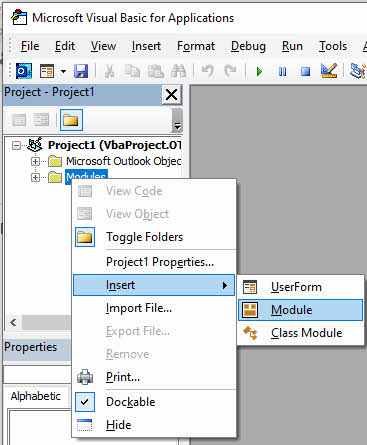
- VBAエディタで、 インサート -> モジュール 新しいモジュールを作成します。

- 次の VBA コードをコピーしてモジュール ウィンドウに貼り付けます。
Option Explicit

' Windows API Sleep function declaration
#If VBA7 Then
    Private Declare PtrSafe Sub Sleep Lib "kernel32" (ByVal dwMilliseconds As Long)
#Else
    Private Declare Sub Sleep Lib "kernel32" (ByVal dwMilliseconds As Long)
#End If

' Change this to your desired export location
Const PST_FILE_PATH As String = "C:\Exports\Backup.pst"

' Set to True to copy all subfolders
Const INCLUDE_SUBFOLDERS As Boolean = True

' Set to True to skip Deleted Items folder
Const SKIP_DELETED_ITEMS As Boolean = True

' Set to True to skip Junk Email folder
Const SKIP_JUNK_EMAIL As Boolean = True

' Main subroutine to export OST to PST
Sub ExportOSTtoPST()

    ' Configuration - CHANGE THESE VALUES
    Const PST_FILE_PATH As String = "C:\Exports\Backup.pst"
    Const INCLUDE_SUBFOLDERS As Boolean = True
    Const SKIP_DELETED_ITEMS As Boolean = True
    Const SKIP_JUNK_EMAIL As Boolean = True

    ' Variables
    Dim objNamespace As Outlook.NameSpace
    Dim objSourceStore As Outlook.store
    Dim objPSTStore As Outlook.store
    Dim objSourceFolder As Outlook.folder
    Dim objPSTFolder As Outlook.folder
    Dim objRootFolder As Outlook.folder
    Dim startTime As Double
    Dim totalItems As Long

    ' Start timer
    startTime = Timer
    totalItems = 0

    On Error GoTo ErrorHandler

    ' Initialize
    Set objNamespace = Application.GetNamespace("MAPI")

    ' Get the default mailbox store (the OST)
    Set objSourceStore = objNamespace.GetDefaultFolder(olFolderInbox).store

    ' Display starting message
    Debug.Print "========================================"
    Debug.Print "OST to PST Export Started"
    Debug.Print "========================================"
    Debug.Print "Source Mailbox: " & objSourceStore.DisplayName
    Debug.Print "Target PST: " & PST_FILE_PATH
    Debug.Print "Start Time: " & Now
    Debug.Print "========================================"
    Debug.Print ""

    ' Check if PST file already exists
    If Dir(PST_FILE_PATH) <> "" Then
        Dim response As VbMsgBoxResult
        response = MsgBox("PST file already exists: " & vbCrLf & PST_FILE_PATH & vbCrLf & vbCrLf & _
                         "Do you want to:" & vbCrLf & _
                         "YES = Append to existing PST" & vbCrLf & _
                         "NO = Choose different location" & vbCrLf & _
                         "CANCEL = Stop export", _
                         vbYesNoCancel + vbQuestion, "File Exists")

        If response = vbNo Then
            MsgBox "Please edit the PST_FILE_PATH constant in the code and run again.", vbInformation
            Exit Sub
        ElseIf response = vbCancel Then
            Exit Sub
        End If

        ' Add existing PST
        objNamespace.AddStoreEx PST_FILE_PATH, olStoreUnicode
    Else
        ' Create new PST file
        Debug.Print "Creating new PST file..."
        objNamespace.AddStoreEx PST_FILE_PATH, olStoreUnicode
        Debug.Print "PST file created successfully"
    End If

    ' Wait for PST to be added
    DoEvents
    Sleep 2000  ' Sleep for 2000 milliseconds (2 seconds)

    ' Find the PST store
    Set objPSTStore = FindStoreByPath(objNamespace, PST_FILE_PATH)

    If objPSTStore Is Nothing Then
        MsgBox "Error: Could not access the PST file.", vbCritical
        Exit Sub
    End If

    Debug.Print "PST store accessed: " & objPSTStore.DisplayName
    Debug.Print ""

    ' Get root folders
    Set objRootFolder = objSourceStore.GetRootFolder

    ' Process each top-level folder
    Dim folder As Outlook.folder
    For Each folder In objRootFolder.Folders

        ' Skip certain folders if configured
        If (folder.Name = "Deleted Items" And SKIP_DELETED_ITEMS) Or _
           (folder.Name = "Junk Email" And SKIP_JUNK_EMAIL) Or _
           folder.Name = "Sync Issues" Or _
           folder.Name = "Conversation Action Settings" Or _
           folder.Name = "Quick Step Settings" Then

            Debug.Print "Skipping folder: " & folder.Name
        Else
            Debug.Print "--- Processing: " & folder.Name & " ---"

            ' Create or get destination folder in PST
            Set objPSTFolder = GetOrCreateFolder(objPSTStore.GetRootFolder, folder.Name)

            ' Copy folder contents
            Dim itemsCopied As Long
            itemsCopied = CopyFolderContents(folder, objPSTFolder, INCLUDE_SUBFOLDERS)
            totalItems = totalItems + itemsCopied

            Debug.Print "Completed: " & itemsCopied & " items copied"
            Debug.Print ""
        End If

        DoEvents ' Allow UI to remain responsive
    Next folder

    ' Calculate elapsed time
    Dim elapsed As Double
    elapsed = Timer - startTime

    ' Display completion message
    Debug.Print "========================================"
    Debug.Print "Export Completed Successfully!"
    Debug.Print "========================================"
    Debug.Print "Total items copied: " & totalItems
    Debug.Print "Time elapsed: " & Format(elapsed / 86400, "hh:nn:ss")
    Debug.Print "PST file location: " & PST_FILE_PATH
    Debug.Print "========================================"

    MsgBox "Export completed successfully!" & vbCrLf & vbCrLf & _
           "Total items: " & totalItems & vbCrLf & _
           "Time: " & Format(elapsed / 86400, "hh:nn:ss") & vbCrLf & _
           "Location: " & PST_FILE_PATH, _
           vbInformation, "Export Complete"

    ' Cleanup
    Set objPSTFolder = Nothing
    Set objSourceFolder = Nothing
    Set objPSTStore = Nothing
    Set objSourceStore = Nothing
    Set objNamespace = Nothing

    Exit Sub

ErrorHandler:
    Debug.Print "ERROR: " & Err.Description
    MsgBox "An error occurred during export:" & vbCrLf & vbCrLf & _
           Err.Description, vbCritical, "Export Error"
End Sub

' Function to copy folder contents recursively
Private Function CopyFolderContents(ByVal sourceFolder As Outlook.folder, _
                                   ByVal destFolder As Outlook.folder, _
                                   ByVal includeSubfolders As Boolean) As Long

    Dim item As Object
    Dim copiedItem As Object
    Dim itemCount As Long
    Dim counter As Long
    Dim subFolder As Outlook.folder
    Dim newSubFolder As Outlook.folder

    On Error Resume Next

    counter = 0
    itemCount = sourceFolder.Items.Count

    ' Copy items in current folder
    If itemCount > 0 Then
        Debug.Print "  Copying " & itemCount & " items..."

        Dim i As Long
        For i = itemCount To 1 Step -1 ' Go backwards to handle moving items
            Set item = sourceFolder.Items.item(i)

            If Not item Is Nothing Then
                ' Copy the item
                Set copiedItem = item.Copy

                ' Move to destination folder
                If Not copiedItem Is Nothing Then
                    copiedItem.Move destFolder
                    counter = counter + 1

                    ' Progress update every 100 items
                    If counter Mod 100 = 0 Then
                        Debug.Print "    Progress: " & counter & " of " & itemCount
                        DoEvents
                    End If
                End If

                Set copiedItem = Nothing
            End If

            Set item = Nothing
        Next i

        Debug.Print "  Items copied: " & counter
    End If

    ' Process subfolders recursively if enabled
    If includeSubfolders Then
        If sourceFolder.Folders.Count > 0 Then
            Debug.Print "  Processing " & sourceFolder.Folders.Count & " subfolders..."

            For Each subFolder In sourceFolder.Folders
                ' Create corresponding subfolder in destination
                Set newSubFolder = GetOrCreateFolder(destFolder, subFolder.Name)

                Debug.Print "    Subfolder: " & subFolder.Name

                ' Recursive call
                counter = counter + CopyFolderContents(subFolder, newSubFolder, True)

                Set newSubFolder = Nothing
                DoEvents
            Next subFolder
        End If
    End If

    On Error GoTo 0
    CopyFolderContents = counter

End Function

' Helper function to get or create a folder
Private Function GetOrCreateFolder(ByVal parentFolder As Outlook.folder, _
                                  ByVal folderName As String) As Outlook.folder

    Dim targetFolder As Outlook.folder

    On Error Resume Next
    Set targetFolder = parentFolder.Folders(folderName)

    If targetFolder Is Nothing Then
        ' Folder doesn't exist, create it
        Set targetFolder = parentFolder.Folders.Add(folderName)
    End If

    On Error GoTo 0
    Set GetOrCreateFolder = targetFolder

End Function

' Helper function to find store by file path
Private Function FindStoreByPath(ByVal ns As Outlook.NameSpace, _
                                ByVal filePath As String) As Outlook.store

    Dim store As Outlook.store
    Dim foundStore As Outlook.store

    Set foundStore = Nothing

    For Each store In ns.Stores
        If LCase(store.filePath) = LCase(filePath) Then
            Set foundStore = store
            Exit For
        End If
    Next store

    Set FindStoreByPath = foundStore

End Function

' Optional: Quick export without prompts (for testing)
Sub QuickExport()
    ' This is a simplified version for quick testing
    ExportOSTtoPST
End Sub
- PST_FILE_PATH変数を変更して、希望するPSTファイルの場所を指定します。エクスポートしたPSTファイルのディレクトリが存在することを確認してください。
- サブルーチン ExportOSTtoPST の本体内でカーソルを移動します。
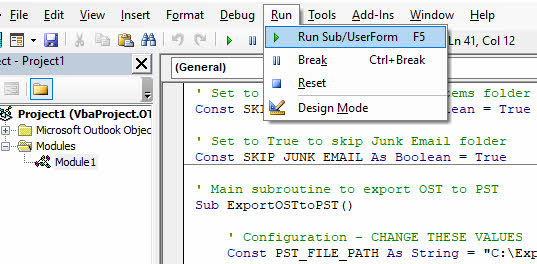
- メディア掲載 F5 またはクリック ラン -> サブ/ユーザーフォームを実行 スクリプトを実行します。

- スクリプトが完了するまでお待ちください。完了するとメッセージボックスが表示されます。
- VBA エディターを閉じて Outlook に戻ります。
- 指定された場所に PST ファイルが作成されたことを確認します。
- Outlook で PST ファイルを開き、すべてのデータが正しくエクスポートされたことを確認します。
この方法の制限事項
- 必要 OST Outlook でアクセス可能です。
- 破損しているため変換できません OST ファイルウィザードは Outlook のデータ読み取り機能に依存しているためです。
- 孤立したデータを処理できません OST ファイル Exchange Serverへの接続が失われたもの。
- スクリプトを作成および変更するには、VBA プログラミングの知識が必要です。
- さまざまなメールボックスの構造や要件に応じて、スクリプトをカスタマイズする必要がある場合があります。
- 変換の失敗を管理するには、エラー処理を実装する必要があります。
- パフォーマンスはメールボックスのサイズとシステム リソースによって異なります。
- 複雑なシナリオでは、VBA スクリプトのデバッグに時間がかかることがあります。
- セキュリティ設定により、VBA マクロが Outlook で実行されない場合があります。
8. 方法8: サーバー側でExchangeメールボックスをPSTにエクスポートする
Exchange管理者は、PowerShellコマンドを使用して、メールボックスをサーバー上のPSTファイルに直接エクスポートできます。この方法は一括エクスポートに効率的で、ローカルの OST ファイルにソフトウェアを指定する必要があります。
- 管理者の資格情報を使用して Exchange Server にログインします。
- Exchange スナップインを使用して、Exchange 管理シェルまたは PowerShell を開きます。
- Get-ManagementRoleAssignment -Role “Mailbox Import Export” を実行して、必要な権限があることを確認します。
- 権限がない場合は、次のコマンドを使用して割り当てます: New-ManagementRoleAssignment -Role “Mailbox Import Export” -User “YourUsername”
- Exchange Server にアクセスできるネットワーク共有の場所を作成します。
- 単一のメールボックスをエクスポートするには、次のコマンドを実行します。
New-MailboxExportRequest -Mailbox user@domain.com -FilePath "\\ServerName\Share\user.pst"
- 複数のメールボックスをエクスポートするには、ループ スクリプトを使用します。
Get-Mailbox -ResultSize Unlimited | ForEach-Object {
    New-MailboxExportRequest -Mailbox $_.Alias -FilePath "\\ServerName\Share\$($_.Alias).pst"
}
- エクスポート要求のステータスを確認するには、Get-MailboxExportRequest | Get-MailboxExportRequestStatistics を使用します。
- エクスポートが完了するまでお待ちください。メールボックスが大きい場合は数時間かかる場合があります。
- 完了したら、エクスポート要求を削除します: Get-MailboxExportRequest | Remove-MailboxExportRequest
- ネットワーク共有からローカル コンピューターに PST ファイルをダウンロードします。
- 必要に応じて PST ファイルを Outlook にインポートします。
この方法の制限事項
- 許可要件: メールボックスのインポート/エクスポートの役割の割り当てが必要です。通常は Exchange 管理者に制限されています。
- Exchange Server の依存関係: オンプレミスの Exchange 環境でのみ機能します。Office 365/Exchange Online の場合はプロセスが異なります。
- ネットワークとインフラストラクチャ: 十分な記憶域スペースと適切な権限を備え、Exchange Server にアクセスできるネットワーク共有が必要です。
- 時間とリソースを大量に消費: 一括エクスポートは Exchange Server のパフォーマンスに影響を与える可能性があり、大きなメールボックスや複数のユーザーの場合はかなりの時間がかかります。
9. 方法9: サードパーティのプロフェッショナルソフトウェアを使用する
プロフェッショナル・サービス OST PSTコンバータは、変換のための最も信頼性の高いソリューションを提供します。 OST 特に、破損した、孤立した、または大きなメールボックスを扱う場合には、ファイルを扱うことが重要です。 DataNumen OST PSTコンバーターへ 複雑な変換シナリオを高い成功率で処理できる堅牢なソリューションとして際立っています。
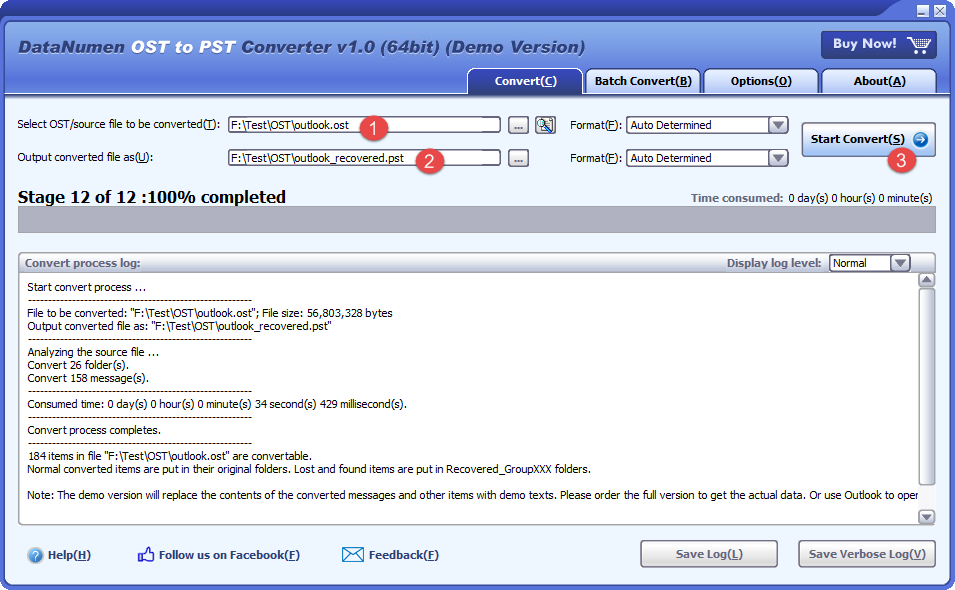
変換手順は以下のとおりです OST PST経由 DataNumen OST PSTコンバーター:
- Outlookと、アクセスする可能性のあるその他のアプリケーションを閉じます。 OST ファイルにソフトウェアを指定する必要があります。
- ソースを選択 OST ファイルにソフトウェアを指定する必要があります。
- 宛先 PST ファイルを設定します。
- 詳しくはこちら 変換を開始する 変換を開始する。
- 変換プロセスが完了すると、変換された PST ファイルを Outlook で開いたりインポートしたりできます。
10. 変換後のPSTファイル内のメールにアクセスする方法
10.1 OutlookでPSTファイルを直接開く(推奨)
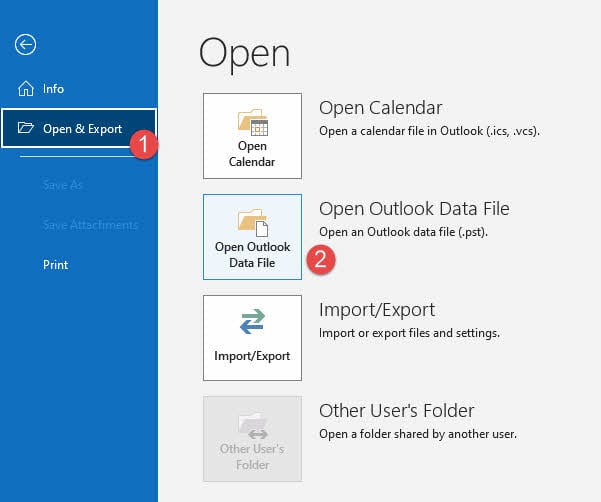
OutlookでPSTファイルを直接開くと、既存のメールボックスをそのまま維持しながらデータにアクセスできます。PSTファイルは、フォルダー一覧に別のデータファイルとして表示されます。
- コンピュータで Microsoft Outlook を起動します。
- 以下を行うには、 File リボンのタブ。
- 選択 開く&エクスポート 左側のメニューから。
- 詳しくはこちら Outlookデータファイルを開く.

- 変換された PST ファイルが保存されている場所を参照します。
- PSTファイルを選択してクリック OK.
- PST ファイルは Outlook の左側のフォルダー リストに表示されます。
- PST ファイルを展開してフォルダーを表示し、電子メールにアクセスします。
- PST ファイル内の電子メールを読み取り、検索、管理できるようになりました。
- PSTファイルをビューから削除するには、それを右クリックして 閉じる.
10.2 インポート/エクスポート ウィザードを使用して PST をインポートする
PSTファイルをインポートすると、その内容が既存のOutlookメールボックスまたはプロファイルに結合されます。複数のソースからのデータを統合したい場合は、この方法を使用してください。
- Microsoft Outlookを開き、 File タブには何も表示されないことに注意してください。
- 選択 開く&エクスポート メニューから。
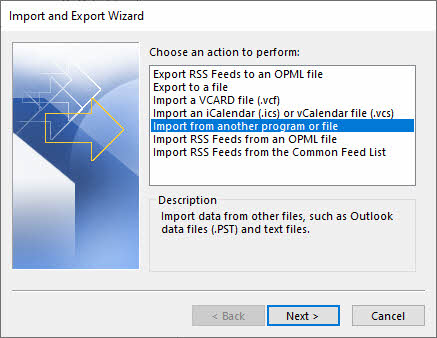
- 詳しくはこちら 輸出入 ウィザードを起動します。
- 選択 別のプログラムまたはファイルからインポートする をクリックし 次へ.
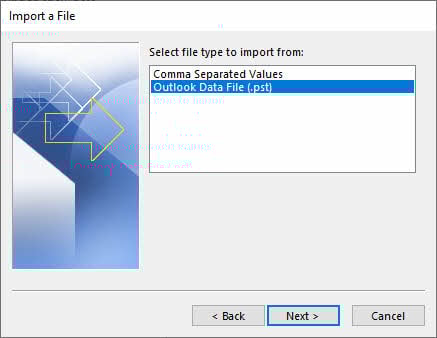
- 選択する Outlookデータファイル(.pst) をクリックし 次へ.
- 詳しくはこちら ブラウズ PST ファイルを見つけます。
- PSTファイルを選択してクリック 店は開いています.
- インポート オプションを選択します: 重複したアイテムをインポートしたアイテムで置き換える, 重複の作成を許可するまたは 重複をインポートしない.
- 詳しくはこちら 次へ 続行します。
- インポートするフォルダを選択します(すべてをインポートするには最上位レベルを選択します)。
- チェック サブフォルダを含める ネストされたすべてのフォルダーをインポートします。
- アイテムをインポートする場所を選択します: の同じフォルダにアイテムをインポートします メールボックスを選択します。
- 詳しくはこちら 仕上げ インポートプロセスを開始します。
- インポートが完了するまでお待ちください。PST ファイルのサイズが大きい場合は、時間がかかる場合があります。
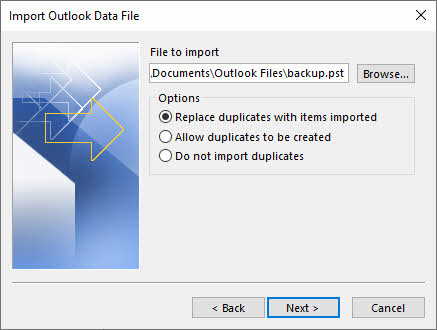

メモ: インポートしたメールが既存のメールと同じプロパティを持ち、インポートオプションが 重複したアイテムをインポートしたアイテムで置き換えるOutlookは既存のメールを置き換えます。これは、意図せず既存のメールを上書きしてしまう可能性があるため、危険です。
10.3 インポートしたデータの検証
PSTファイルをインポートまたは開いた後、すべてのデータが正しく転送されていることを確認してください。受信トレイ、送信済みアイテム、削除済みアイテム、カスタムフォルダーなど、すべてのフォルダーを確認してください。メール数が元のメールボックスと一致していることを確認して、データ損失が発生していないことを確認してください。連絡先と予定表のアイテムが正しく表示され、すべての詳細がそのまま表示されていることを確認してください。複数のメールを開き、添付ファイルを確認し、フォーマットを確認して、メールの機能をテストしてください。
11. 一般的なトラブルシューティング OST PSTへの変換の問題
11.1 「アクセスできません OST ファイルエラー
ファイルの権限を確認してください: 読み取りと書き込みの権限があることを確認してください OST ファイルの場所。右クリックして OST ファイルを選択 特性、に行きます セキュリティ タブをクリックし、ユーザー アカウントにフル コントロール権限があることを確認します。
すべての Outlook インスタンスを閉じます: 変換を行う前に、Outlookが完全に終了していることを確認してください。タスクマネージャーでOUTLOOK.EXEプロセスが残っていないか確認し、もし残っている場合は終了してください。
11.2 OST 変換中のファイル破損
ScanOSTツールを使用する(Outlook 2007): Outlook 2007 の場合は、Office インストール フォルダーにある ScanOST.exe ユーティリティを実行してください。このツールは軽微な問題を修復できます。 OST 汚職の問題。
新しいバージョンには ScanPST を使用してください: Outlook 2010 以降では、Microsoft は ScanOST を削除しました。代わりに、新しい Outlook プロファイルを作成し、再構築させてください。 OST Exchange Serverから。または、破損したファイルについてはサードパーティ製の回復ツールを使用してください。 OST ファイル。
11.3 OST File 「大きすぎる」エラー
ファイルサイズの制限: Outlook 2013-2016では、デフォルトで50GBの制限があります。 OST およびPSTファイル。 OST この制限に近づくと、変換が失敗したり、パフォーマンスの問題が発生したりする可能性があります。
大きく分割 OST ファイル: 自動アーカイブ機能を使用して、古いメールを変換前に別のPSTファイルに移動します。または、特定の日付範囲またはフォルダを選択して、メールボックスをセクションごとにエクスポートすることもできます。
11.4 孤立 OST ファイルの問題
孤児 OST ファイルの破損は、ローカルファイルとExchange Serverメールボックス間の接続が切断されたときに発生します。これは、メールボックスの削除、サーバーの移行、プロファイルの破損、またはOutlookからのアカウントの削除によって発生する可能性があります。 OST ファイルが孤立すると、サーバーと同期できなくなり、Exchange 接続を必要とする標準の変換方法は失敗します。
孤立した OST PSTファイルに変換するには、読み取り専用に設計された専門的なサードパーティ製ソフトウェアを使用する必要があります。 OST Exchange Serverにアクセスせずにファイルを直接保存できます。 DataNumen OST PSTコンバーターは孤立したデータからデータを抽出できます OST ファイルをアクセス可能なPST形式に変換します。手動の方法やOutlookの組み込み機能では、孤立したファイルを処理できません。 OST ファイルにはサーバー接続が必要なため。
11.5 変換後のデータの欠落
フォルダの選択が不完全です: インポート/エクスポートウィザードを使用する場合は、 サブフォルダを含める オプション。このオプションを選択しない場合、選択したフォルダーのみがサブフォルダーなしでエクスポートされます。
変換の中断: 変換処理がシステムシャットダウン、ネットワーク切断、またはOutlookのクラッシュによって中断された場合、生成されるPSTファイルが不完全になる可能性があります。すべてのデータがエクスポートされるように、変換処理を最初からやり直してください。
11.6 パスワード保護されたPSTファイル
インポート/エクスポート ウィザードを使用して PST にエクスポートする際、Outlook は新しい PST ファイルにパスワードを設定するように要求することがあります。セキュリティのためにパスワードを入力するか、空白のままにすることができます。パスワードを忘れた場合は、サードパーティ製の PST パスワード回復ツールを使用するか、パスワードの解読を試みること(時間がかかり、保証はありません)などの回復方法があります。ロック解除されたファイルから PST パスワードを削除するには、Outlook で PST を開き、 File -> インフォ -> アカウント設定 -> データファイル、PSTを選択し、クリックします 設定パスワードを空白に変更します。
11.7 Exchange Serverの接続の問題
サーバーが利用できません: 多くの変換方法は、アクティブなExchange Server接続を必要とします。メンテナンス、ネットワークの問題、またはサーバー障害によりサーバーが利用できない場合は、読み取り専用ソフトウェアなどのオフライン変換方法を使用してください。 OST ファイルを直接。
認証の問題: Exchangeの認証情報が正しく、アカウントが無効化されていないことを確認してください。サーバーに接続できない場合は、IT管理者にご確認ください。Outlookプロファイルが正しく設定され、Exchangeメールボックスにアクセスできることを確認してください。
12. ベストプラクティス OST PSTへの変換
12.1 変換前チェックリスト
完全バックアップを作成: 変換プロセスを開始する前に、データの完全なバックアップを作成してください。 OST ファイルをコピーします OST ファイルを外付けドライブまたはネットワーク上の場所に保存します。これにより、変換中に問題が発生した場合でも、復元ポイントを確保できます。
使用可能なディスク容量を確認します: PSTファイルを保存するのに十分なディスク容量があることを確認してください。PSTファイルのサイズは通常、ソースファイルとほぼ同じです。 OST ファイル。少なくとも1.5倍の OST 変換プロセスに対応できるファイル サイズが宛先ドライブ上に確保されている必要があります。
すべての Outlook プロセスを閉じます: 変換を開始する前に、Outlookを完全に終了してください。タスクマネージャーを開き、OUTLOOK.EXEプロセスが実行されていないことを確認してください。アクティブなOutlookプロセスは、変換を妨げる可能性があります。 OST ファイルにアクセスできなくなり、変換エラーが発生します。
確認します OST ファイルの整合性: ジョブタイプが OST 変換前にファイルが破損していないことを確認してください。Outlookを開いてメールボックスにアクセスし、データが読み取り可能であることを確認してください。Outlookがクラッシュしたりエラーが表示されたりした場合は、ファイルを修復してください。 OST 最初にファイルを復元するか、専用の回復ツールを使用してください。
12.2 変換中のベストプラクティス
安定したシステムの維持: コンピュータをシャットダウンしたり、変換プロセスを中断したりしないでください。メールボックスのサイズが大きい場合、変換には数時間かかることがあります。コンピュータが電源に接続されていることを確認し、スリープまたは休止状態にならないように電源オプションを設定してください。
変換の進行状況を監視する: 変換の進行状況を常に監視し、エラーメッセージに注意してください。手動で変換を行う場合は、完了したフォルダをメモしておき、必要に応じて再起動できるようにしておきましょう。プロ仕様のツールを使用する場合は、ログ機能を使って処理状況を追跡してください。
適切な方法を選択してください: 状況に合った変換方法を選択してください。破損または孤立したファイルの場合は OST ファイルの保存には、専門のソフトウェアを使用してください。 OST Exchangeアクセスが可能なファイルの場合は、手動の方法が適しています。方法を選択する際には、時間的な制約と技術的な専門知識を考慮してください。
12.3 変換後のベストプラクティス
PST ファイルの整合性を確認します。 変換が完了したら、すぐにOutlookでPSTファイルを開き、破損していないことを確認してください。ファイルがエラーなく開き、フォルダにアクセスできることを確認してください。PSTファイルが破損している場合は、変換を再度行う必要があります。
アイテム数を比較: PST 内のアイテム数が元の OST と一致することを確認します。フォルダーを右クリックして、 特性 アイテム数を表示します。不一致は、変換が不完全であるか、データが失われていることを示します。
Outlook で PST ファイルをテストします。 複数のメールを異なるフォルダで開き、内容が正しく表示されるか確認してください。添付ファイル、カレンダー項目、連絡先、その他のデータタイプを確認してください。書式、画像、埋め込みコンテンツが期待どおりに表示されていることを確認してください。
PST バックアップの作成: PSTファイルが完全かつ正確であることを確認したら、バックアップコピーを作成してください。バックアップは外部メディアまたはクラウドストレージに保存してください。これにより、将来のデータの損失や破損を防ぐことができます。
12.4 定期的なメンテナンスのヒント
定期アーカイブのスケジュール: 自動アーカイブを設定すると、古いメールがPSTファイルに自動的に移動されます。これにより、 OST ファイルが大きくなりすぎるのを防ぎ、Outlookのパフォーマンスを維持します。定期的なアーカイブにより、データの増分バックアップも作成されます。
モニター OST ファイルサイズ: あなたの情報を追跡してください OST ファイルサイズが50GBの制限に近づく前に対処してください。大きな OST ファイルは破損やパフォーマンスの問題が発生しやすくなります。古くて不要なメールは定期的にアーカイブまたは削除することを検討してください。
Outlook を最新の状態に保つ: Microsoftから最新のOutlookのアップデートとパッチをインストールしてください。アップデートには、多くの場合、以下の修正が含まれています。 OST 破損の問題を解消し、全体的な安定性を向上させます。定期的なアップデートにより、互換性と最適なパフォーマンスが確保されます。
13. OST PSTへの変換:方法の比較
13.1 比較表: すべての方法
| 方法 | 優位性 | デメリット | 技術的な難しさ | 所要時間 | 必要 OST Outlookでアクセス可能 | 汚職処理 | 孤立した OST サポート | 特大の OST サポート | 暗号化されました OST サポート | バッチ処理 | 費用 |
|---|---|---|---|---|---|---|---|---|---|---|---|
| インポート/エクスポートウィザード | 内蔵されており、追加のソフトウェアは不要で、フォルダ構造を保持します | 大きなメールボックスでは遅い | 初級 | 10 GBで1~4時間 | はい | いいえ | いいえ | いいえ | はい | いいえ | Free |
| 自動アーカイブ | 自動、組み込み、スケジュール操作 | 古いアイテムのみをアーカイブし、部分的な変換 | 初級 | 変数 | はい | いいえ | いいえ | いいえ | はい | いいえ | Free |
| ドラッグ·アンド·ドロップ | 視覚的な制御、選択的なコピー | 非常に時間がかかり、エラーが発生しやすい | 初級 | 数時間 | はい | いいえ | いいえ | いいえ | はい | いいえ | Free |
| サンダーバード | 無料、クロスプラットフォーム | 複雑な設定、直接変換ではない | 穏健派 | 2-6時間 | はい | いいえ | いいえ | いいえ | いいえ | いいえ | Free |
| ost2pst (GitHub) | オープンソース、無料 | コーディングが必要、サポートが限られている | ハイ | 変数 | はい | 限定的 | 限定的 | いいえ | いいえ | いいえ | Free |
| ANCI.OSTおよびPSTパーサー | カスタマイズ可能、開発者向け | プログラミングが必要、GUIは不要 | ハイ | 変数 | はい | 限定的 | 限定的 | いいえ | いいえ | いいえ | Free |
| Outlook VBA | 自動化、カスタマイズ可能 | プログラミングの知識が必要 | 中〜高 | 1-3時間 | はい | いいえ | いいえ | いいえ | はい | はい | Free |
| Exchangeサーバー側 | 一括エクスポート、ローカルOSTは不要 | 管理者権限が必要です | 穏健派 | 2-8時間 | いいえ | いいえ | はい | はい | はい | はい | 無料(インフラ) |
| プロフェッショナルソフトウェア | 破損、孤立ファイル、バッチ処理、ユーザーフレンドリーな | 有料ソフトウェア、試用版の制限 | 初級 | 30分–2時間 | いいえ | はい | はい | はい | はい | はい | モバイル |
13.2 各メソッドを使用するタイミング
インポート/エクスポート ウィザード: 健康なときにこの方法を使用してください OST Exchange Serverへのアクセスがアクティブなファイルで、メールボックス全体のエクスポートが必要な場合。小規模から中規模のメールボックス(10GB未満)で、破損したデータが含まれていない場合に最適です。時間的な制約がない、1回限りの変換に最適です。
自動アーカイブ: 定期的なバックアップとサイズ管理には、古いアイテムの整理を選択してください。スケジュールに従って古いアイテムを自動的にアーカイブしたり、クリーンで最適化された状態を維持したい場合に最適です。 OST ファイル。完全な変換ではなく、継続的なメンテナンスに適しています。
ドラッグアンドドロップ: 小規模なメールボックスで、フォルダを選択してコピーし、転送内容を視覚的に確認したい場合に使用します。メールボックス全体ではなく、特定のフォルダのみを変換する必要がある場合に適しています。
無料ツール: 予算が限られており、プログラミングスキルとオープンソースを好む技術系ユーザーの場合は、GitHubの無料ツールをお選びください。セットアップとトラブルシューティングに時間をかけることができ、コマンドラインツールに慣れている場合に最適です。
Outlook VBA: 繰り返しのエクスポートを自動化する必要がある場合、カスタムワークフロー要件がある場合、または既存のプロセスに変換機能を統合したい場合は、VBAをお選びください。プログラミングの知識があり、スケジュールされた変換やトリガーされた変換機能を必要とするユーザーに最適です。
Exchange サーバー側のエクスポート: 複数のユーザーをエクスポートする場合は、この方法を使用します。 OST ファイルが破損または孤立している場合、企業全体の移行中、またはIT管理者のアクセス権がある場合などに最適です。一括変換や集中管理が必要な場合に最適です。
プロフェッショナルソフトウェア: 破損または孤立したファイルには専門ツールを選択してください OST ファイルのバックアップ、技術的な専門知識が不足している場合、確実な結果が必要な場合、そして時間的に厳しい状況での使用に最適です。複雑な状況、大規模なメールボックス、またはデータ復旧が不可欠な場合に最適です。
13.3 意思決定フローチャート
適切な変換方法を選択するには、次の決定ツリーに従ってください。
- Is OST ファイルが破損していますか? -> 破損している場合は、専門ツールまたはサーバー側エクスポートを使用してください。
- Exchange Serverは利用可能ですか? -> はいの場合は、手動の方法またはサーバー側のエクスポートを検討してください。いいえの場合は、専門ツールを使用してください。
- Is OST 孤立している? -> はいの場合は、専門ツールまたはサーバー側エクスポートを使用します
- 一括変換が必要ですか? -> はいの場合は、Exchange サーバー側のエクスポートまたはバッチ機能を備えた専門ツールを使用します。
- 自動化が必要ですか? -> はいの場合は、VBAメソッドまたはサーバー側エクスポートを使用します
- 予算が限られている場合 -> 限られている場合は、手動の方法(インポート/エクスポート、ドラッグ&ドロップ)または VBA を使用します。
- すぐに結果が欲しいですか? -> はいの場合は、専門ツールまたはサーバー側エクスポートを使用してください
- 技術的なスキルをお持ちですか? -> はいの場合は、VBAまたは無料のGitHubツールを検討してください。そうでない場合は、専門的なツールを使用してください。
14. よくある質問 (FAQ)
Q: 直接開くことはできますか? OST Outlook にファイルがありますか?
A: いいえ、直接開くことはできません OST PST ファイルと同じように Outlook でファイルを開きます。 OST ファイルは、それを作成した特定のExchangeアカウントとOutlookプロファイルでのみ動作するように設計されています。アクセスするには OST 別のプロファイルにデータがある場合、または Exchange アクセスを失った後にデータを保存する必要がある場合は、まず PST 形式に変換する必要があります。
Q: 変換することは可能ですか? OST PSTに無料で送信できますか?
A: はい、変換できます OST Outlookの組み込みのインポート/エクスポートウィザード、自動アーカイブ、またはドラッグアンドドロップを使用して、PSTに無料でエクスポートできます。ただし、これらの無料の方法ではExchange Serverへの接続が必要であり、破損または孤立したファイルを処理できません。 OST ファイル。無料のサードパーティ製ツールもありますが、技術的な知識が必要であり、制限がある場合があります。
Q: オリジナルはどうなるのでしょうか OST 変換後のファイルですか?
A: オリジナル OST PSTへの変換後もファイルは変更されません。変換プロセスでは、ソースファイルを変更または削除することなく、PST形式のデータのコピーが作成されます。 OST ファイルを削除しても問題ありません。 OST 変換が成功した後、ファイルが不要になった場合は削除してもかまいませんが、バックアップを保持することをお勧めします。
Q: 破損したファイルを変換できますか? OST ファイルを PST に変換しますか?
A: インポート/エクスポートウィザードなどの手動の方法では、破損したファイルを変換することはできません。 OST Outlookは破損したデータを読み取ることができないため、ファイルを修復することはできません。しかし、次のような専門的なサードパーティ製ツールを使えば、 DataNumen OST PSTコンバータは、破損したファイルを回復して変換するために特別に設計されています。 OST ファイル。これらのツールは、高度な回復アルゴリズムを使用して、破損したファイルから最大限のデータを抽出します。
Q: 孤立した OST ファイルを PST に変換しますか?
A: 孤児 OST ファイルは Exchange Server との接続が失われているため、変換には専門的なサードパーティ製ソフトウェアが必要です。手動の Outlook 方法はサーバー接続に依存しており、孤立したファイルには対応していません。PowerShell を使用した Exchange サーバー側エクスポートは、サーバー上に孤立したメールボックスがまだ存在する場合、アクセスできることがあります。専門的なツールとしては、 DataNumen OST PSTコンバーターは孤立した OST サーバーにアクセスせずにファイルを直接保存します。
Q: 最大サイズ制限は? OST PST ファイルですか?
A: Outlook 2013以降のバージョンでは、 OST PSTファイルのデフォルトの最大サイズは50GBです。以前のバージョンのOutlookでは、Outlook 2010では20GB、Outlook 2002以前では2GBと、より小さな制限がありました。これらの制限はレジストリ設定で変更できますが、極端に大きいファイルは破損のリスクを高め、パフォーマンスを低下させます。
Q: どのくらいの期間かかりますか OST PST への変換にはどれくらい時間がかかりますか?
A: 変換時間は、メールボックスのサイズ、選択した方法、システムパフォーマンスによって大きく異なります。5GBのメールボックスの場合、手動の方法で30分~2時間、専用ソフトウェアをご利用の場合は15~30分程度かかります。20~50GBの大容量のメールボックスの場合、手動の方法で4~8時間かかる場合があります。サーバーサイドエクスポートと専用ツールは、一般的に手動の方法よりも高速です。
Q: 複数の OST ファイルを一度に PST に移行できますか?
A: Outlookの手動メソッドではバッチ変換はサポートされていません。 OST ファイルを個別にエクスポートする。PowerShellを使用したExchangeサーバー側エクスポートでは、スクリプトを使用して複数のメールボックスを同時に処理できる。専門的なサードパーティ製ツールには、複数のメールボックスを一括変換できるバッチ処理機能が搭載されていることが多い。 OST ファイルを 1 回の操作で処理します。
Q: メール、連絡先、カレンダーは保存されますか?
A: はい、適切な方法を使用すれば、メール、連絡先、カレンダーイベント、タスク、メモ、添付ファイルなど、すべてのメールボックスアイテムが変換中に保持されます。フォルダ構造、メールのプロパティ、メタデータは維持されます。ただし、元のファイルを削除する前に、変換されたPSTファイルを必ず検証し、すべてのデータが正しく転送されていることを確認してください。 OST ファイルにソフトウェアを指定する必要があります。
Q: 変換するにはExchange Serverへのアクセスが必要ですか? OST PST へ?
A: 使用する方法によって異なります。インポート/エクスポートウィザード、自動アーカイブ、ドラッグアンドドロップなどの手動の方法では、Exchange Serverへの接続が必要です。専門的なサードパーティ製ソフトウェアを使用すれば、 OST Exchange Server にアクセスできないファイルへのエクスポートは、孤立したファイルやサーバーが利用できない場合に適しています。Exchange Server 側のエクスポートには、サーバー管理者のアクセスが必要です。
Q: 変換できますか OST Mac で PST に変換するには?
A: はい、可能ですが、選択肢は限られています。Outlook for Macには、Windows版にあるようなインポート/エクスポートウィザードは搭載されていません。Macオペレーティングシステムに対応したクロスプラットフォームのプロフェッショナルツールをご利用ください。あるいは、Windows仮想マシンまたはBoot Campを使用してWindowsベースの変換ツールを実行することもできます。一部のサードパーティ製Macアプリケーションは、 OST PSTへの変換。
Q: ScanOSTとScanPSTの違いは何ですか?
A: ScanOSTは、 OST Outlook 2007 以前のバージョンに含まれていたファイル。Microsoft は Outlook 2010 以降から ScanOST を削除しました。ScanPST (受信トレイ修復ツール) は PST ファイルの修復用に設計されており、すべての Outlook バージョンで引き続き使用できます。 OST 最新のOutlookでファイルを作成するには、通常、 OST Exchange Server と再同期するか、サードパーティの修復ツールを使用します。
Q:自動化できますか OST PST への変換ですか?
A: はい、Outlook VBAスクリプト、サーバー側エクスポート用のExchange PowerShell、またはコマンドラインインターフェースを備えた専門ツールを使用することで自動化が可能です。VBAスクリプトはイベントやスケジュールされたタスクによってトリガーできます。PowerShellスクリプトは、カスタムパラメータを使用した一括エクスポートを可能にします。多くの専門ツールは、自動変換のためのサイレントモード操作をサポートしています。
Q: 削除しても安全ですか? OST PST に変換した後のファイルですか?
A: はい、ただし徹底的な検証後です。まず、フォルダ数を確認し、さまざまなメールを開いて、PST ファイルにすべてのデータが含まれていることを確認してください。OST を削除する前に、PST ファイルのバックアップを作成してください。Exchange Server へのアクセス権がまだある場合は、 OST サーバーに再接続することで再生成できます。ただし、 OST サーバーと同期されていないデータが含まれている場合は、削除する前に PST バックアップが安全であることを確認してください。
Q: 「アクセスできません」というメッセージはどうすれば解決できますか? OST 変換中に「.file」エラーが発生しますか?
A: Outlookのインスタンスをすべて閉じ、タスクマネージャーでOUTLOOK.EXEのプロセスが残っていないか確認してください。ファイルを右クリックして権限を確認してください。 OST ファイルを確認し、ユーザーアカウントにフルコントロール権限があることを確認してください。他のプログラムによってファイルがロックされていないか確認してください。 OST ファイル。ファイルロックを解除するには、コンピュータを再起動してください。エラーが続く場合は、 OST 破損している可能性があり、専門的な回復ツールが必要になります。
15. 結論
15.1 方法の要約
この包括的なガイドでは、変換するための9つの異なる方法を取り上げています。 OST PSTファイルへの変換は、それぞれ異なるシナリオとスキルレベルに適しています。Outlookに組み込まれたインポート/エクスポートウィザードや自動整理機能から、VBA自動化、Exchangeサーバー側エクスポート、プロフェッショナルソフトウェアなどの高度なソリューションまで、包括的なツールキットが揃っています。 OST PSTへの変換。無料の方法は健全な OST Exchangeアクセスでファイルを処理するのに対し、専門ツールは破損したファイルや孤立したファイルの処理に優れています。 OST ファイルや複雑な変換要件など、さまざまな要件があります。個人ユーザーが単一のメールボックスを変換する場合でも、IT管理者がエンタープライズレベルの移行を管理する場合でも、ニーズに合った方法が見つかります。
15.2 適切な方法の選択
適切な変換方法の選択は、具体的な状況、技術的な専門知識、要件によって異なります。 方法の比較 それぞれの方法をいつ使用するかについての詳細なガイダンスについては、以下を参照してください。 OST ファイルの状態、Exchange Serverの可用性、メールボックスのサイズ、時間的な制約、予算、そして技術スキルなどを考慮して決定を下してください。破損したファイルや孤立したファイルを扱うほとんどのユーザーにとって、プロ仕様のソフトウェアが最も確実な結果をもたらします。
15.3 追加リソース
さらにサポートが必要な場合は、 OST PST への変換については、次のリソースを参照してください。
- Microsoftの公式ドキュメントには、OutlookデータファイルとExchange Server管理に関する詳細情報が記載されています。 https://support.microsoft.com/en-us/office/open-and-find-items-in-an-outlook-data-file-pst-2e2b55a4-f681-4b93-90cb-31d39349fb95
 .
. - プロフェッショナルな変換ツールとデータ復旧ソリューションについては、 DataNumen ソフトウェア https://www.datanumen.com/ost-to-pst-converter/.
- Microsoft Tech Communityの https://techcommunity.microsoft.com/category/outlook

著者について
シウ・シン エンタープライズメールシステムとMicrosoft Officeのトラブルシューティングにおいて8年以上の経験を持つ、経験豊富なITプロフェッショナルです。多様な企業環境において、数千人のユーザーが抱える複雑なOutlookの問題を解決できるよう支援してきました。
Xiuは、メールシステムの移行、データ復旧、生産性ソフトウェアの最適化を専門としています。彼の実務経験には、Exchange Serverの導入管理、MAPI接続の問題のトラブルシューティング、ミッションクリティカルなメールシステム向けの堅牢なバックアップ戦略の実装などが含まれます。
Xiuは、テクニカルライティングを通して、複雑なITソリューションを一般ユーザーが利用しやすいものにすることに尽力しています。Office 365とExchange Onlineの最新の開発状況や、新興のメールテクノロジーについて常に最新情報を把握しています。メールの謎を解くだけでなく、人々がより効率的に仕事を進めるための実用的な技術ヒントを共有することにも力を入れています。
このガイドについてご質問がある場合や、Outlookの問題に関して追加のサポートが必要な場合は、Xiuまでお問い合わせください。 フィードバックと提案 これらのトラブルシューティング リソースを改善します。