
今日の記事では、Word文書が片面にしか表示されないという問題を解決する方法を説明します。
場合によっては、Word文書を開いて編集しようとすると、文書の内容がページの片側にしか表示されず、次のようなもう一方の文書を操作できなくなるような状況に遭遇することがあります。 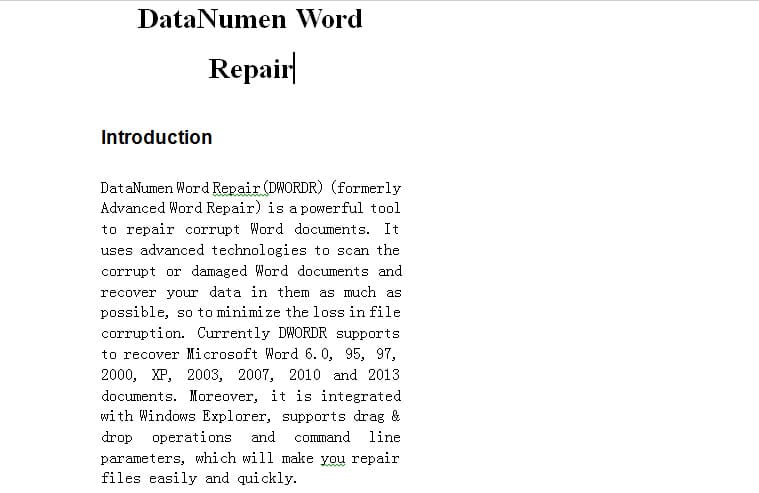
この問題に対処するために、次の記事ではXNUMXつの原因とその解決策を紹介します。 詳細については、以下をお読みください。
理由1:列にWord文書が設定されている
Word文書が列に設定されている場合、ページ全体を操作する代わりに、各列のコンテンツを編集できます。
解決策:列の削除-レイアウト
幸いなことに、列のレイアウトを削除することはロケット科学ではありません。 詳細な手順は次のとおりです。
- まず、「メニューバー」の「ページレイアウト」をクリックします。
- 次に、「ページ設定」グループの「列」オプションをクリックします。
- 「列」のドロップダウンメニューで「XNUMXつ」を選択します。
これで、列レイアウトが正常に削除され、Word文書は通常の状態に戻ります。
理由2:「マージン」を誤って設定する
これは、水平定規に気付かずに誤って調整した場合に発生する可能性があります。 したがって、この問題に取り組むにはXNUMXつの解決策があります。
解決策1:標準マージンをXNUMXつ選択する
- もう一度、「メニューバー」の「ページレイアウト」をクリックします。
- 今回のみ、「ページ設定」グループで「マージン」オプションを選択します。
- ドロップダウンメニューには、ナロー、モデレート、ワイド、ノーマルなどのいくつかのテンプレートがあります。 それらからXNUMXつを選択するだけです。
- もちろん、ドロップダウンメニューの[カスタムマージン]をクリックして、自分でマージンをカスタム化することもできます。
解決策2:水平定規を調整する
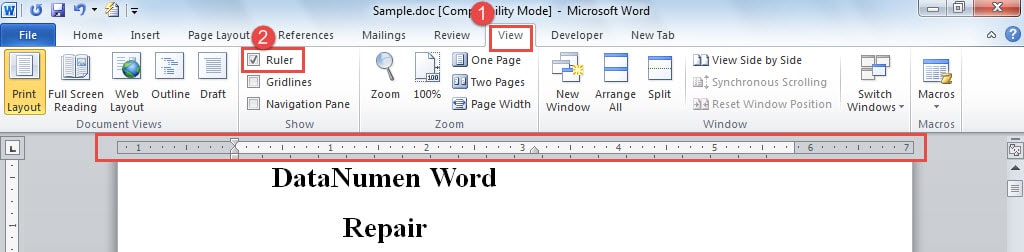
- 「メニューバー」の「表示」をクリックします。
- 「表示」グループの「ルーラー」ボックスをチェックします。 これで、水平定規がドキュメントページの上部に表示されます。

- その上、定規に見せさせる別の方法があります。 スクロールバーの上にある「ルーラー」ボタンをクリックするだけです。

- 水平定規を左または右に調整して、ドキュメントの余白を右に設定します。



バックアップを取る習慣を形成する
ご存知のように、ファイルの破損はいつでもどこでも発生する可能性があります。そのため、この悲劇を予測することは非常に困難です。同時に、最も重要なドキュメントのバックアップを取ることの重要性も改めて認識させられます。もちろん、現在では多くの選択肢があります。 ドキュメントの修復。 ただし、回復ツールがどれほど強力であっても、すべての情報を常に復元できるとは限りません。 さらに、バックアップのために数分を割くだけで、多くのメリットが得られます。
著者紹介:
Vera Chenは、のデータ復旧の専門家です。 DataNumen、Inc。は、以下を含むデータ復旧技術の世界的リーダーです。 回復に優れている (NAIST) と pdf ソフトウェア製品を修理します。 詳細については、次のWebサイトをご覧ください。 WWW。datanumen.com