
この記事では、マクロを実行してMSWordからアプリケーションを呼び出す方法を紹介します。
Word文書を作成しているときに、別のアプリケーションを実行するために、Wordウィンドウから他のウィンドウに切り替える必要がある場合があります。 不便な方もいらっしゃるかもしれません。 次に、Wordでマクロを使用する簡単な方法を示します。
詳細な説明は次のとおりです。
マクロコマンドを作成する
Wordでマクロコマンドを実行するには、最初にマクロコマンドを作成する必要があります。
- まず最初に、Word文書を開いてください。
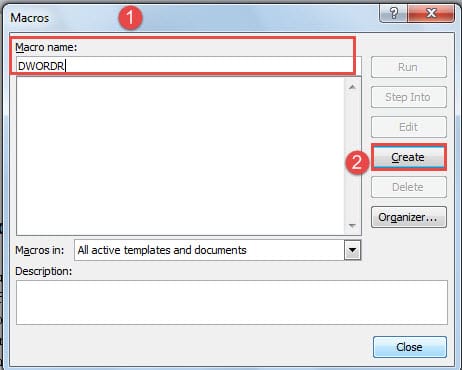
- 次に、「Alt + F8」を押して「マクロ」ウィンドウを開きます。
- 次に、新しいマクロに名前を付けます。
- 右側の「作成」をクリックします。 そして、「Microsoft Visual BasicforApplications」ウィンドウがポップアップします。
- ここで、「End Sub」の上の領域に、呼び出したいプログラムの正確な場所と名前を含むコードを入力します。
- 次に、「保存」オプションをクリックします。
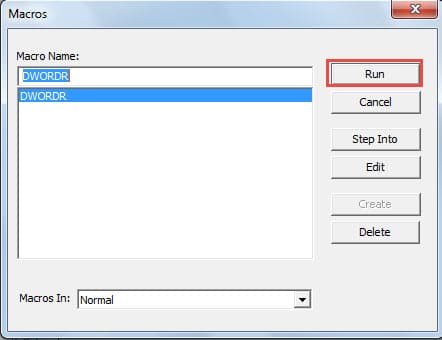
- 「RunSub」をクリックすると、「Macros」ウィンドウが表示されます。
![入力場所とアプリケーション名-> [保存]をクリック-> [実行]をクリック](data:image/svg+xml,%3Csvg%20xmlns='http://www.w3.org/2000/svg'%20viewBox='0%200%20774%20423'%3E%3C/svg%3E "入力場所とアプリケーション名-> [保存]をクリック-> [実行]をクリック")
- 右側の列の「実行」ボタンをクリックします。 次に、プログラムを実行します。

![入力場所とアプリケーション名-> [保存]をクリック-> [実行]をクリック](https://www.datanumen.com/blogs/wp-content/uploads/2016/10/input-location-and-app-name-then-click-Save-then-click-Run.jpg "入力場所とアプリケーション名-> [保存]をクリック-> [実行]をクリック")
マクロコマンドを保存して「リボンのカスタマイズ」
確かに、マクロコマンドを「リボンのカスタマイズ」に保存すると、次に同じプログラムをWordで呼び出したいときに多くの問題を防ぐことができます。
以下はあなたが従うべき特定のステップです:
- Wordウィンドウで「ファイル」をクリックします。
- 次に、左側の列の[オプション]をクリックして、[Wordのオプション]ウィンドウを開きます。
- 「リボンのカスタマイズ」をクリックします。
- 次に、「コマンドの選択」のリストボックスで「マクロ」を選択します。 これで、新しく作成されたマクロコマンドが下のボックスに表示されます。
- 新しいマクロコマンドの「リボンのカスタマイズ」の下にあるグループボックスで場所を選択します。
- 次に、「新しいタブ」または「新しいグループ」ボタンをクリックします。
- 左側のボックスで新しいマクロコマンドをクリックします。
- そして、中央の「追加」ボタンをクリックし続けて、マクロを新しい場所に移動します。
![[リボンのカスタマイズ]をクリック-> [マクロ]を選択-> [新しいタブ]または[新しいグループ]をクリック->マクロコマンドをクリック-> [追加]をクリック](data:image/svg+xml,%3Csvg%20xmlns='http://www.w3.org/2000/svg'%20viewBox='0%200%20763%20446'%3E%3C/svg%3E "[リボンのカスタマイズ]をクリック-> [マクロ]を選択-> [新しいタブ]または[新しいグループ]をクリック->マクロコマンドをクリック-> [追加]をクリック")
- 新しい場所で、マクロコマンドを右クリックします。
- メニューの「名前の変更」をクリックします。
- 「名前の変更」ウィンドウで、マクロコマンドの記号を選択します。
- 次に、「表示名」テキストボックスにマクロ名を入力します。
- [OK]をクリックします。
![記号を選択->表示名を入力-> [OK]をクリック](data:image/svg+xml,%3Csvg%20xmlns='http://www.w3.org/2000/svg'%20viewBox='0%200%20287%20318'%3E%3C/svg%3E "記号を選択->表示名を入力-> [OK]をクリック")
- さて、Wordのウィンドウに戻ると、ツールバーに「新しいタブ」オプションが表示されます。マクロボタンをクリックすると、プログラムが起動します。

![[リボンのカスタマイズ]をクリック-> [マクロ]を選択-> [新しいタブ]または[新しいグループ]をクリック->マクロコマンドをクリック-> [追加]をクリック](https://www.datanumen.com/blogs/wp-content/uploads/2016/10/click-Customize-Ribbon-then-choose-Macros-then-click-New-Tab-or-New-Group-then-clcik-the-Macro-command-then-click-Add.jpg "[リボンのカスタマイズ]をクリック-> [マクロ]を選択-> [新しいタブ]または[新しいグループ]をクリック->マクロコマンドをクリック-> [追加]をクリック")
![記号を選択->表示名を入力-> [OK]をクリック](https://www.datanumen.com/blogs/wp-content/uploads/2016/10/choose-a-symbol-then-type-a-display-name-then-click-OK.jpg "記号を選択->表示名を入力-> [OK]をクリック")

破損したWord文書を修正する
Wordでプログラムを呼び出すと、Word文書が破損するリスクが高くなります。 破損したファイルがある場合は、すぐに修正することをお勧めします。 幸いなことに、今日では多くの回復オプションがあります。 Wordの組み込み関数、またはサードパーティの修復ツールを使用できます。 単語の回復.
著者紹介:
Vera Chenは、のデータ復旧の専門家です。 DataNumen、Inc。は、以下を含むデータ復旧技術の世界的リーダーです。 回復に優れている (NAIST) と pdf ソフトウェア製品を修理します。 詳細については、次のWebサイトをご覧ください。 WWW。datanumen.com