
Outlookの電子メールを作成するときに、テーブルの行と列を入れ替えたい場合があります。 MS Excelの助けを借りて、あなたはそれを簡単に達成することができます。 さて、この記事では、詳細な手順を紹介します。
メールを編集するときに、メッセージ本文にいくつかのテーブルを挿入することがあります。 この時点で、行と列を逆にすると、テーブルの見栄えが良くなると思うかもしれません。 この場合、愚かな方法は、テーブルを再作成してデータを再入力することです。 どうやら、それはかなり退屈で面倒です。 実際、はるかにインテリジェントな手段があります。 それは、Excelの「転置」機能を利用することです。 この機能に慣れていない場合は、このまま読み進めてください。 以下では、段階的に紹介します。
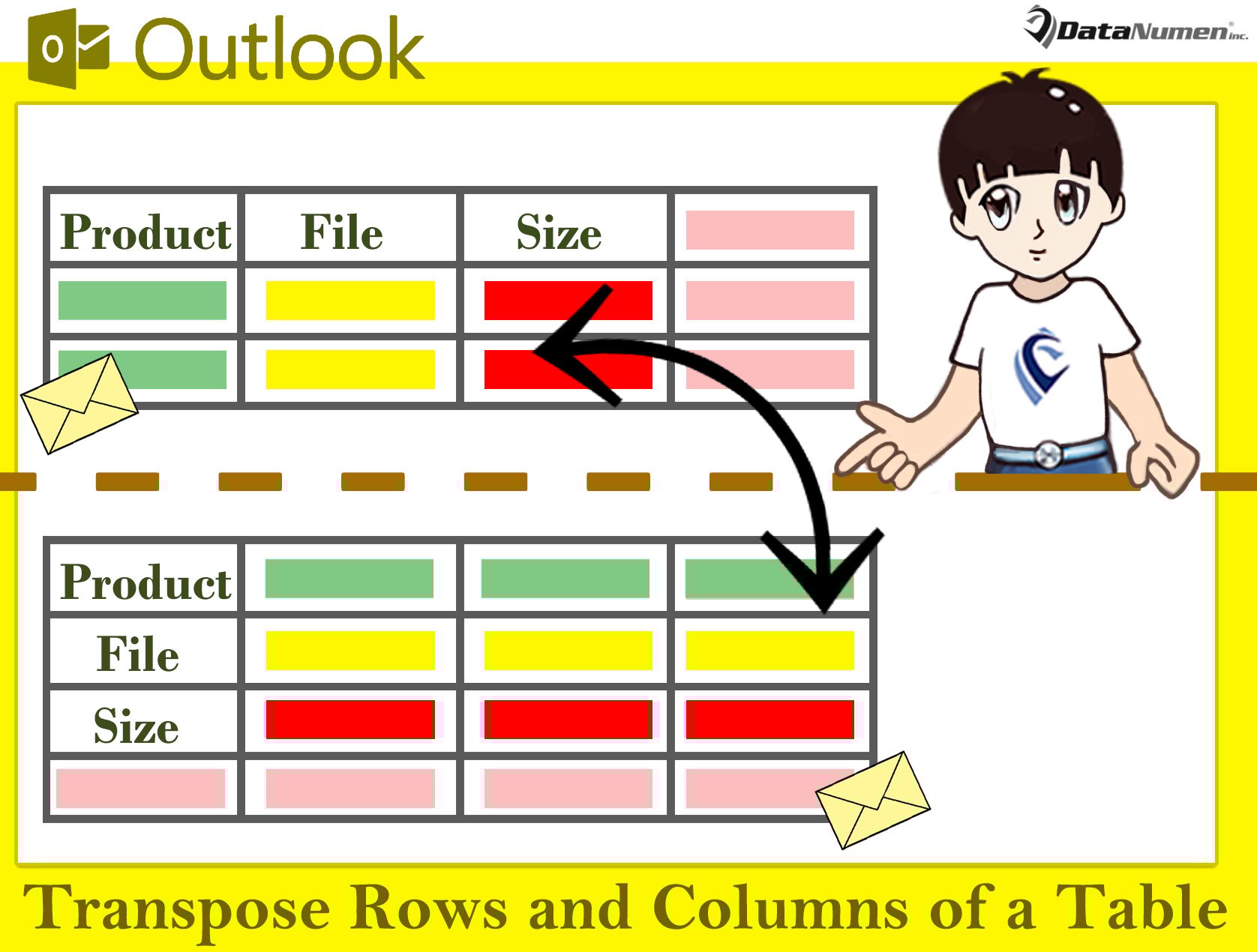
電子メールのテーブルの行と列を転置する
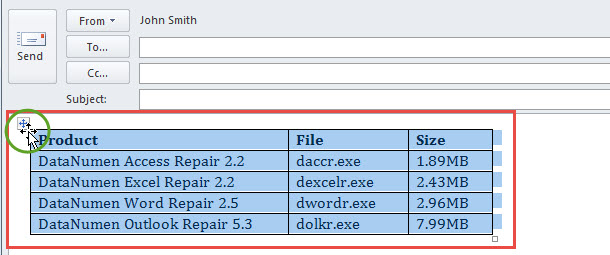
- まず、メールウィンドウで、左上隅の十字ボタンをクリックしてソーステーブルを選択します。

- 次に、「Ctrl + C」を押してこのテーブルをコピーします。
- 次に、空白のExcelワークシートを使用してMicrosoftExcelアプリケーションを開きます。
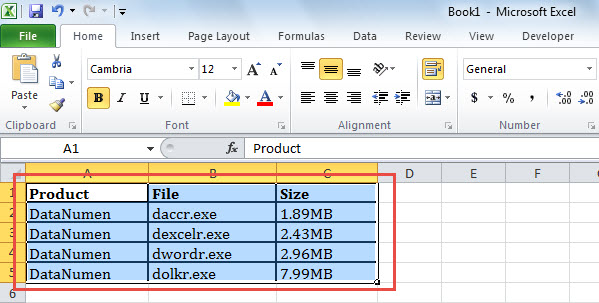
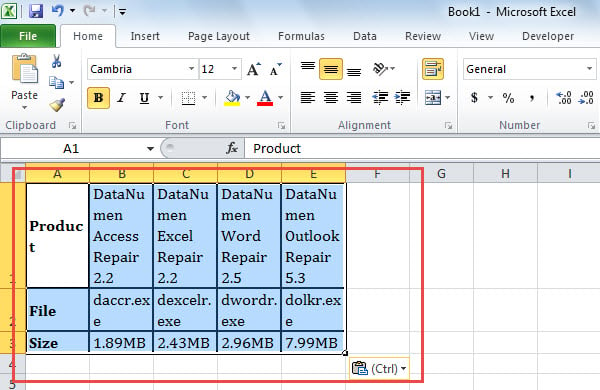
- 続いて、以下のスクリーンショットのように、テーブルをこのワークシートに貼り付けます。

- その後、シートからテーブルを選択してコピーします。
- 後で、このExcelワークブックの新しいワークシートにアクセスします。
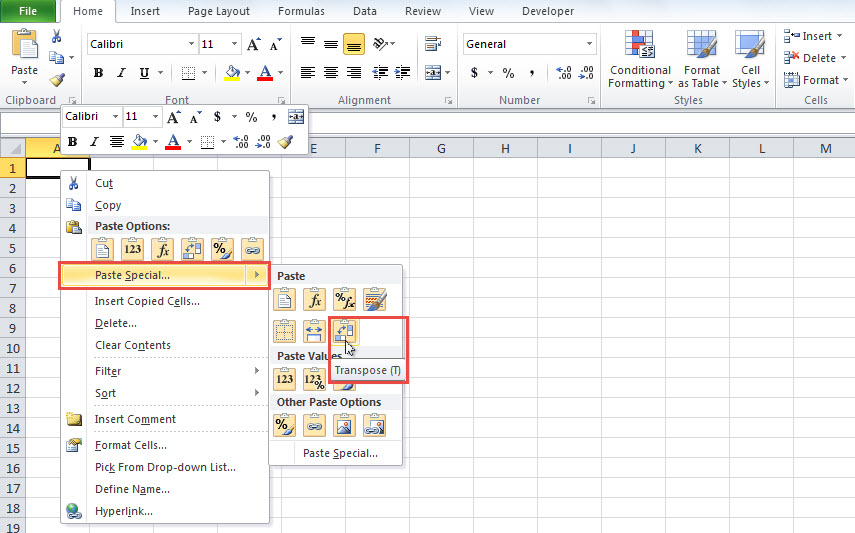
- 次に、このシートの空白のセルを右クリックします。
- 右クリックメニューから、「形式を選択して貼り付け」>「転置」アイコンを選択する必要があります。

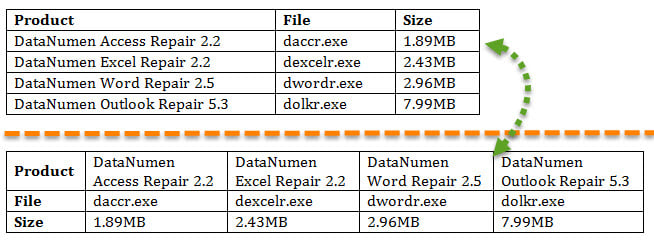
- その後、次の図のように、行と列が入れ替わった新しいテーブルが作成されます。

- 現在、このテーブルを選択して、「Ctrl + C」キーを使用してコピーできます。
- 最後に、元の電子メールに戻ることができます。
- このメールで、新しいテーブルをその中に貼り付けます。
- さらに、必要に応じて、この新しいテーブルの行の高さと列の幅を調整できます。
- ご覧のとおり、テーブルの列と行は次の画像のように置き換えられています。

Outlookの破損後にデータを復元する
Outlookがエラーや破損を起こしやすいことは疑いの余地のない事実です。 したがって、Outlookを何十年も使用するつもりだった場合は、時折発生するOutlookの問題に常に備えておく必要があります。 たとえば、Outlookデータファイルを定期的にバックアップし続ける必要があります。 さらに、次のような強力で信頼性の高い外部Outlook修正ツールを入手することをお勧めします。 DataNumen Outlook Repair。 それができる Outlookを修正する そよ風のような問題と侵害されたOutlookファイルから最大のデータを取得します。
著者紹介:
Shirley Zhangは、のデータ復旧の専門家です。 DataNumen、Inc。は、以下を含むデータ復旧技術の世界的リーダーです。 mdf回復 と見通し修理ソフトウェア製品。 詳細については、次のWebサイトをご覧ください。 WWW。datanumen.com