
この記事では、Microsoft Accessのセキュリティアクセス許可について説明し、アクセス許可を割り当てるプロセスについて説明します。
MS Accessで作業しているときに、ユーザーは、特定のタスクを実行するために、オブジェクトに特定のアクセス許可を割り当てる必要があると感じることがあります。 多くのユーザーは、オブジェクトにすべてのアクセス許可を割り当てたくないため、一部を削除します。
MS Accessは、セキュリティの目的で、既存のテーブル、フォーム、マクロ、レポート、およびクエリとともに、データベースのアクセス許可を割り当ておよび削除するオプションをユーザーに提供します。
ワークグループ情報ファイルには、アクセス許可が割り当てられるユーザーアカウントが含まれている必要がある場合、ユーザーはいつでも他のユーザーまたはグループにアクセス許可を割り当てることができます。 ユーザーは、この簡単な手順に従ってアクセス許可を割り当てることができます。
ステップ 1
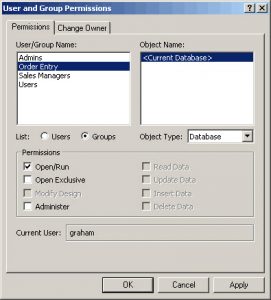 [ツール]オプションをクリックし、[セキュリティ]のドロップダウンメニューから[ユーザーとグループのアクセス許可]を選択します。
ステップ 2
[権限]タブで[ユーザーまたはグループ]のオプションを簡単に見つけることができます。 クリックすると、[ユーザー/グループ名]ボックスにすべてのユーザーとグループの名前が表示され、アクセス許可を割り当てる名前またはグループを選択できます。
ステップ 3
[オブジェクト名]ボックスで、[オブジェクトの種類]ボックスからオブジェクトの種類を、権限を割り当てるための名前とともに選択できます。 [オブジェクト名]ボックスから、XNUMXつのオブジェクトまたは複数のオブジェクトを選択できます。 複数のオブジェクトを選択するには、CTRLキーを押してからオブジェクトをクリックするか、マウスをオブジェクトの上にドラッグするだけです。
ステップ 4
オブジェクトを選択したら、必要に応じて権限を割り当てたり、削除したりすることができます。 [権限]を選択して、[適用]をクリックするだけです。 リストには、データの読み取りやデザインの読み取りのアクセス許可など、多くのアクセス許可があり、そこからグループまたは一部のユーザーに割り当てるアクセス許可を選択できます。 権限を削除する手順も同様です。
ステップ 5
追加のユーザーまたはグループがある場合は、2から4の手順に従って、それらに設定を割り当てることができます。
注意事項
MS Accessでは、デフォルトで一部のアクセス許可が他のオブジェクトの選択を示していることに注意してください。 テーブルにデータの変更アクセス許可を割り当てると、データの読み取りやデザインの読み取りなどの他のアクセス許可も自動的に割り当てられます。
オブジェクトに変更または編集を加えて保存した場合、割り当てられた権限は変更されません。 これらのプロパティを変更する場合は、すべての手順を再度実行する必要があります。
ただし、オブジェクトを別の場所に保存するために「保存」ではなく「名前を付けて保存」を選択した場合、割り当てられたプロパティは保持されないため、再割り当てが必要になる場合があります。オブジェクトを切り取り&貼り付け、インポート、またはエクスポートした場合も同様で、割り当てられたプロパティはデフォルトで失われます。これは、後者の場合、古いバージョンを変更するのではなく新しいオブジェクトを作成するため、新しいオブジェクトにデフォルトのプロパティが適用されるためです。
Accessデータベースで作業している間、次のインシデントに備えておく必要があります。 アクセスの破損 またはデータベースがクラッシュすることさえあります。 そのための最良の方法のXNUMXつは、次のような強力な回復ツールに投資することです。 DataNumen Access Repair.
著者紹介:
ビビアンスティーブンスはのデータ復旧の専門家です DataNumen、Inc。は、以下を含むデータ復旧技術の世界的リーダーです。 破損したSQL と優れた回復ソフトウェア製品。 詳細については、次のWebサイトをご覧ください。 WWW。datanumen.com