
この記事では、MsOutlookのスクロールの問題に対処するための回避策について説明します。
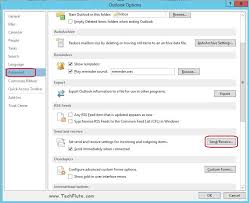
見た目は洗練されていますが、MsOutlook電子メールクライアントでの作業中にユーザーが経験するエラーがいくつかあります。 たとえば、MS Outlookでの作業中にスクロールで問題が発生することがよくありますが、この問題に対処する方法もあります。 多くの場合、スクロールは他のアプリケーションと同じくらいスムーズに進んでいますが、MSOutlookではそれほどスムーズではないと感じています。 この記事では、より良いエクスペリエンスを提供するために、MSOutlookのスクロールの問題に取り組むためのヒントにいくつかの光を当てます。
Outlookでスクロールする際にまず最初に注意すべき点は、メッセージリストをスクロールしているのか、ウィンドウ自体をスクロールしているのかを確認することです。次に、マウスのスクロールホイールを使用しているのか、単にスクロールバーを上下にドラッグしているのかも確認することが重要です。
Outlookでマウスのスクロールホイールを使用する最初の方法でスクロールに問題が発生する場合、最も一般的な原因は、マウスのドライバーの問題または互換性の問題である可能性があります。この問題を確認するには、マウスのドライバーを汎用PS/2互換マウスドライバーに変更する必要があります。これを行うには、コントロールパネルを開き、デバイスマネージャーを開いて、マウスとその他のポインティングデバイスを選択します。次に、マウスを右クリックして、「ドライバーソフトウェアの更新」オプションを選択します。次に、「コンピューターを参照してドライバーソフトウェアを探す」オプションを選択する必要があります。MS PS/2マウスまたはPS/2互換マウスのいずれかを選択し、「次へ」をクリックしてドライバーのインストールを完了すると、Outlookでスクロールホイールがスムーズにスクロールできるようになります。
ドラッグスクロールバーを使用していて、Outlookで問題に直面してメッセージリストを上下にスクロールしているユーザーにとって、注意すべき点がいくつかあります。 まず、メッセージリストフォルダに多数のアイテムがある場合、スクロールバーが希望どおりに上下に移動しないことに注意してください。 ただし、フォルダ内のアイテムが少ない場合は正常に機能します。 つまり、メッセージリストフォルダにあるメッセージが100未満になると、上下にスクロールできるようになります。 スクロールバーを操作するためのもうXNUMXつのヒントは、矢印ボタンを使用して上下にスマートにスクロールすることです。 Outlookでスクロールバーの機能をスムーズかつ細かくするには、矢印ボタンをクリックするか、キーボードから矢印キーを使用するか、PageUpまたはPageDownを押すだけです。
OutlookでPSTエラーをネゴシエートするのは難しい場合があります
Ms OutlookでPSTエラーが発生した場合、それらからの回復には注意が必要な場合があります。 デフォルトのMicrosoftツールであるScanPST.exeは、多くの場合、データを完全に回復することができません。 多くの場合、特に大きなPSTファイルを処理している場合は、ハングアップする可能性があります。 このようなシナリオでは、すぐにトップラインを獲得する必要があります PST回復 のようなツール DataNumen Outlook Repair 応用。 最先端の回復アルゴリズムにより、電子メール、仕訳入力、メモなど、侵害されたすべてのデータを短時間で取り戻すことができます。 さらに、大きなPSTファイルやさまざまなメディアストレージ形式を簡単に処理できます。
著者紹介:
アラン・チェンは社長兼会長です DataNumen、Inc。は、以下を含むデータ復旧技術の世界的リーダーです。 SQLの回復 と見通し修理ソフトウェア製品。 詳細については、次のWebサイトをご覧ください。 https://www.datanumen.com/sql-recovery/