
Webサイトからコピーしたものを貼り付けると、Wordページの余白を超えてテキストが表示される場合があります。 この記事では、これらのテキストをWordページの端に収める方法を紹介します。
Webページからテキストを簡単にコピーすると、Wordの多くのタスクが大幅に簡素化されますが、コピーしたテキストがWordページの幅を超え、場合によっては非常に大量になると、問題が発生します。 この状況は、Word文書に収まらないテキストがページに表示されないため、非常に問題があります。 幸い、この記事で説明するように、この問題を修正する方法はいくつかあります。
ページ内のテキストに合うようにインデントを調整する
テキストをドキュメントのページに収める簡単な方法は、インデントを調整することです。 たとえば、テキストがWordページの右マージンを超える場合、右インデントには負の値があります。 したがって、値をゼロに変更することで修正できます。
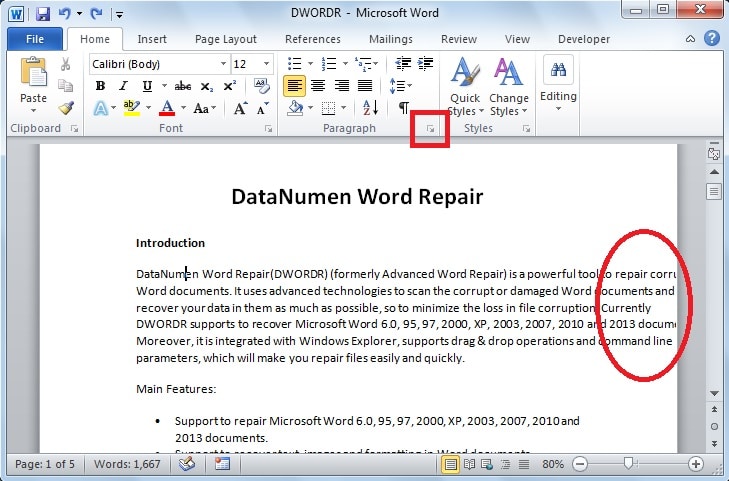
- 下の図から、段落行の一部が右マージンで切り取られていることがわかります。 修正するには、「ホーム」タブに移動し、「段落」ダイアログボックスランチャーをクリックします。
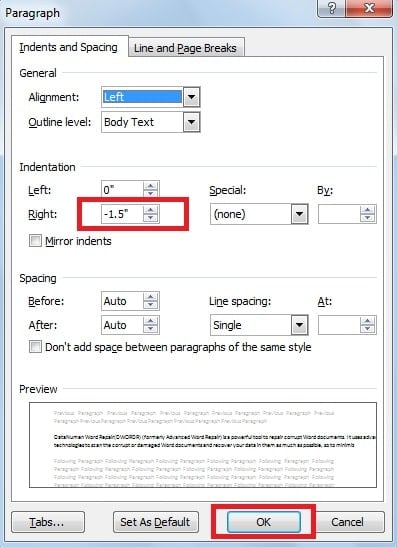
- ダイアログボックスが表示され、[インデント]タブで、[右]ボックスの負のインデントを「0」に設定します。 最後に「OK」をクリックします。

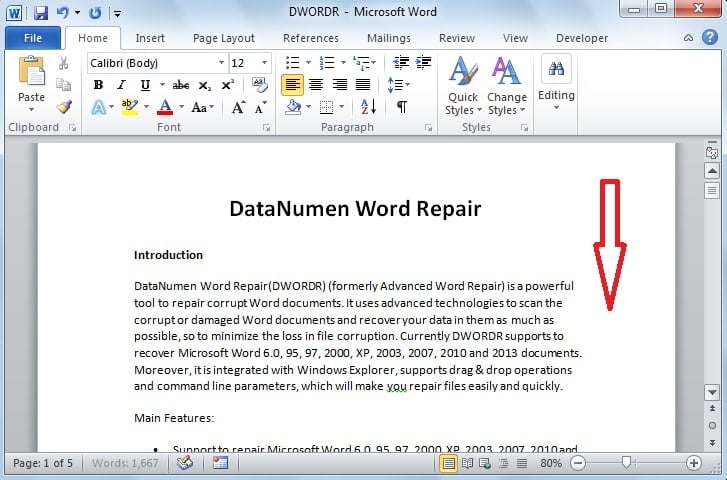
- そうすることで、テキストをドキュメントの余白にうまく収めることができます。 調整後のページを以下に示します。

VBAコードを介してページの端にテキストを収める
identを調整するだけでなく、Wordページ全体にテキストを収めるためにVBAコードを入力することもできます。
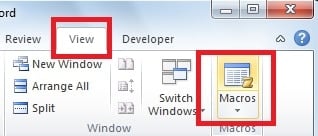
- 「表示」タブで、「マクロ」をクリックします。

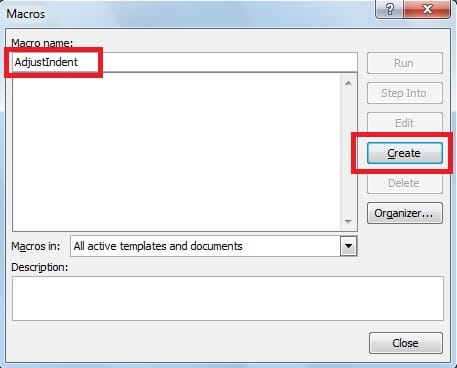
- ポップアップウィンドウで、「マクロ名」ボックスに「AdjustIndent」と入力し、「作成」をクリックします。

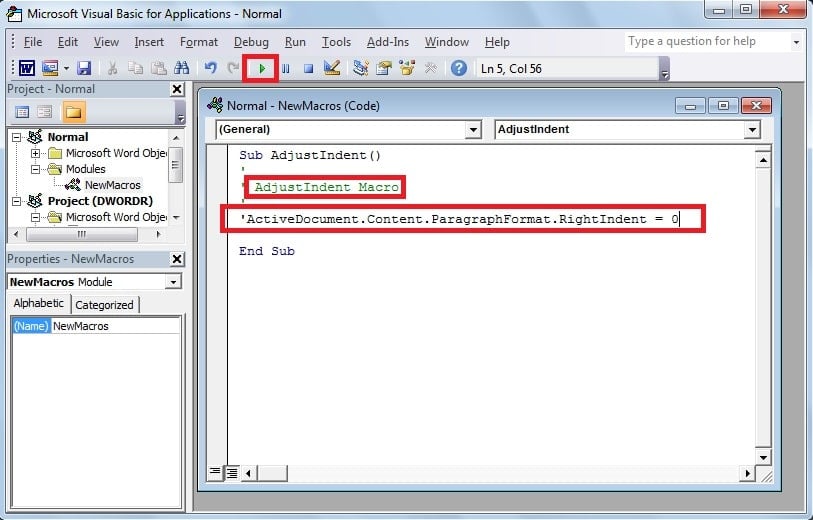
- 別のダイアログが表示されたら、コード「ActiveDocument.Content.ParagraphFormat.RightIndent = 0」をこのボックスにコピーします。 最後に、ツールバーの緑色の矢印をクリックしてコードを実行します。 したがって、上記のように調整されたページが表示されます。
単語の破損に対処するための対策を講じる
全体として、Word文書のテキストがページ全体に収まるようにすることができます。 Wordは広く使用されているツールですが、予期せず破損が発生する場合があります。 それに対処するために、強力な外部を選ぶことは素晴らしい考えです 単語の回復 ツール。 高度なスキャンメカニズムを備えたこのツールは、深刻な破損したWordファイルを簡単に修復します。
著者紹介
Kelly Zhaoは、のデータ復旧の専門家です。 DataNumen、Inc。は、以下を含むデータ復旧技術の世界的リーダーです。 回復に優れている (NAIST) と pdf ソフトウェア製品を修理します。 詳細については、次のWebサイトをご覧ください。 WWW。datanumen.com