
Excelは、さまざまな情報のデータを分析するのに役立ちます。 ただし、さまざまなワークブックのデータにより、作業効率が低下します。 そこで本日は、XNUMXつのワークシートを接続する方法について紹介します。
タスクを完了するためにExcelを使用する必要がある場合は、コンピューターにさまざまなブックがあります。 また、XNUMXつの異なるワークブックのデータを比較する必要がある場合もあります。 ただし、XNUMXつのファイルを切り替えるのは少し不便です。 したがって、XNUMXつのワークブックを接続できます。
接続する
これで、実際のブックに従って接続を作成できる手順に従うことができます。
- ファイルを開きます。
- 「データ」のタブで、「接続」のボタンをクリックします。 そして、新しいウィンドウがポップアップ表示されます。
![[接続]をクリックします](https://www.datanumen.com/blogs/wp-content/uploads/2016/08/click-connections.jpg "[接続]をクリックします")
- 新しいウィンドウで、「追加」をクリックします。
![[追加]をクリック](https://www.datanumen.com/blogs/wp-content/uploads/2016/08/click-add.jpg "[追加]をクリック")
- 次に、新しいウィンドウがポップアップ表示されます。 ウィンドウの「詳細を参照」オプションをクリックします。
![[もっと見る]をクリックします](data:image/svg+xml,%3Csvg%20xmlns='http://www.w3.org/2000/svg'%20viewBox='0%200%20497%20496'%3E%3C/svg%3E "[もっと見る]をクリックします")
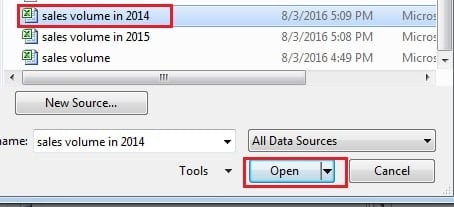
- 新しいウィンドウで、接続を行う必要がある対象のワークブックを選択します。

- そして、「開く」をクリックします。
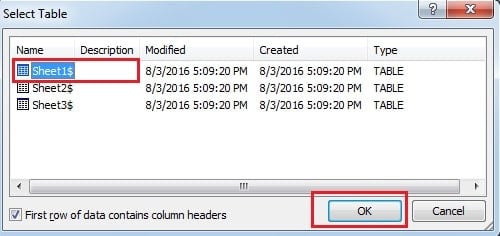
- その後、別のウィンドウが表示されます。このウィンドウで、対象のワークシートを選択する必要があります。

- そして、「OK」をクリックします。
- これで、「ワークブック接続」ウィンドウを閉じることができます。
![[もっと見る]をクリックします](https://www.datanumen.com/blogs/wp-content/uploads/2016/08/click-browse-for-more.jpg "[もっと見る]をクリックします")
他のワークブックにデータをインポートする
XNUMXつのブックを接続したので、データをブックにインポートできます。
- データを配置する空白のセルのいずれかを選択します。
- 「データ」タブの「既存の接続」ボタンをクリックします。
![[既存の接続]をクリックします](data:image/svg+xml,%3Csvg%20xmlns='http://www.w3.org/2000/svg'%20viewBox='0%200%20308%20134'%3E%3C/svg%3E "[既存の接続]をクリックします")
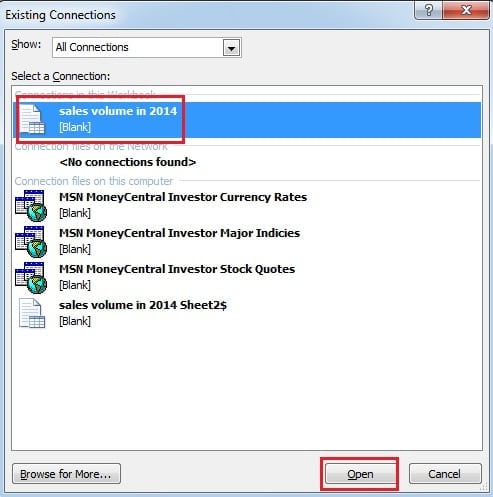
- 次に、新しいウィンドウで、接続を設定したファイルを選択します。

- そして、「開く」をクリックします。
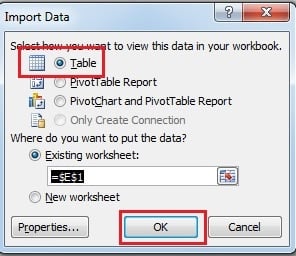
- 「データのインポート」ウィンドウで、表示するタイプを選択します。 そして、ここでは「テーブル」を選択します。

- 次に「OK」をクリックします。 その後、新しいテーブルがワークシートに表示されます。

![[既存の接続]をクリックします](https://www.datanumen.com/blogs/wp-content/uploads/2016/08/click-existing-connections.jpg "[既存の接続]をクリックします")
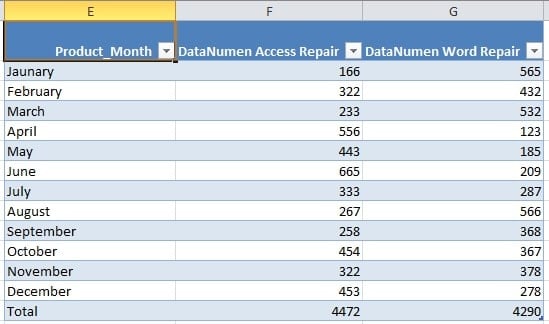
したがって、XNUMXつの異なる期間のデータを比較できるようになりました。
接続を削除する
将来的には、接続を使用する必要がなくなります。 したがって、接続を削除できます。
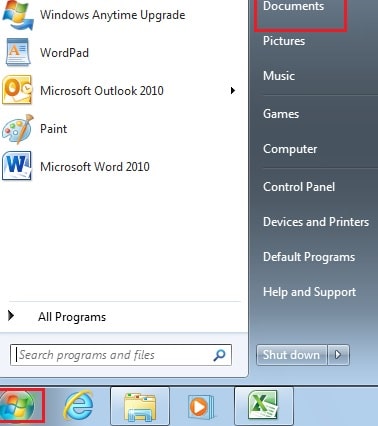
- コンピューターの「スタート」をクリックしてください。
- 次に、「ドキュメント」をクリックします。

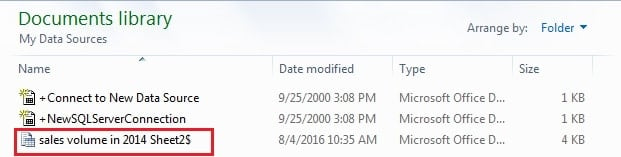
- 新しいウィンドウで、ファイル「マイデータソース」を開きます。

- 次に、接続を削除します。
Excelファイルの破損に対する対処法
Excelを使用する過程で、残念ながらExcelファイルの破損に遭遇することがあります。 何もしなければ、最終的にはすべてのデータが失われます。 したがって、救済策を講じてファイルを救出する必要があります。 さらに、サードパーティのツールがあなたのヘルパーになることができます。 できる Excelを修正 短時間でファイルを作成し、データが安全であることを確認してください。
著者紹介:
Anna Maは、のデータ復旧の専門家です。 DataNumen、Inc。は、以下を含むデータ復旧技術の世界的リーダーです。 単語の回復 と見通し修理ソフトウェア製品。 詳細については、次のWebサイトをご覧ください。 WWW。datanumen.com