
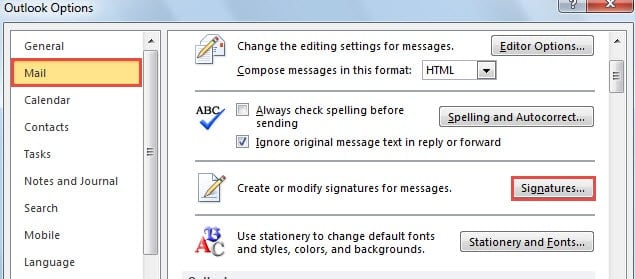
一部のOutlookユーザーは、Outlookオプションの[署名]ボタンが通常どおり機能しないと不満を言っています。 この記事では、この問題に焦点を当て、解決策を提供します。
実際、「署名」ボタンの誤動作はOutlookの一般的な問題です。 通常、「Outlookのオプション」の「メール」タブの「署名」ボタンをクリックすると、「署名とひな形」ダイアログボックスが表示されます。 次に、署名を編集および変更できます。 ただし、機能しない場合があります。 ボタンをクリックしても、何もポップしません。 この問題が発生した場合、ここにあなたを救うためのXNUMXつの解決策があります。
1. 空の一時インターネットファイル
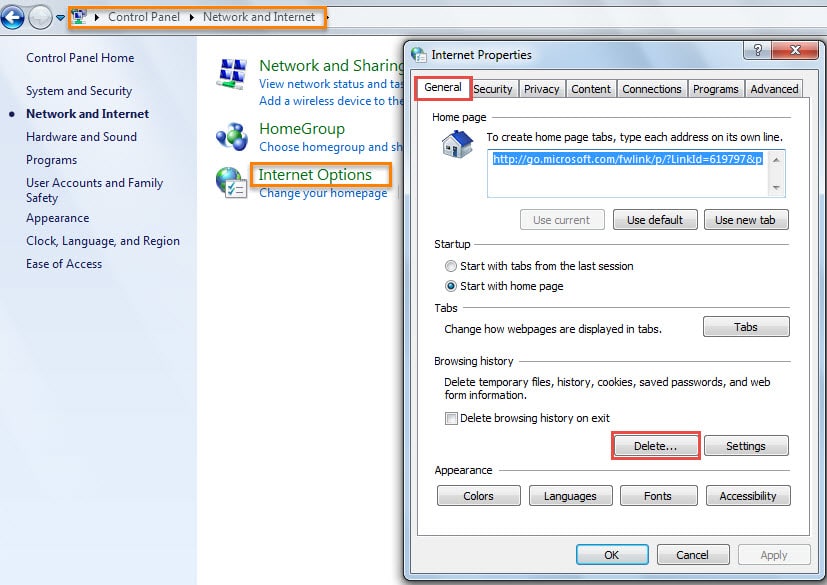
- まず、「スタートメニュー」を開き、「コントロールパネル」を選択してください。
- 「コントロールパネル」ウィンドウで、「ネットワークとインターネット」をクリックし、「インターネットオプション」をクリックします。
- 次に、[インターネットのプロパティ]ダイアログボックスが表示され、[全般]タブが選択されています。 「閲覧履歴」の下にある「削除」ボタンをクリックしてください。

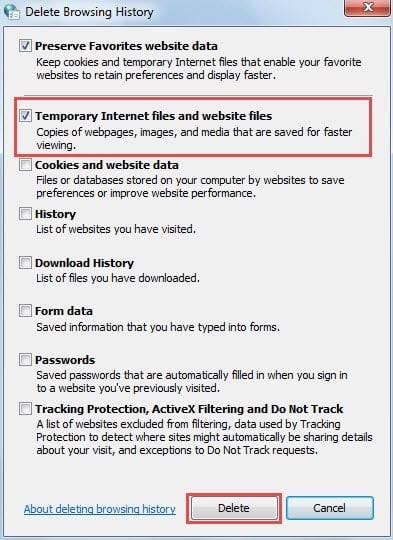
- 後者の「閲覧履歴の削除」ダイアログで、「一時インターネットファイルとWebサイトファイル」を選択します。その後、「削除」ボタンをクリックします。

正直なところ、インターネット一時ファイルを削除しても、あまり役に立たない場合もあります。 したがって、「署名」ボタンがまだ機能しない場合は、XNUMX番目の手段に進む必要があります。
2.レジストリを編集します
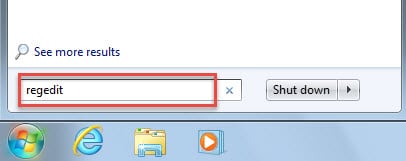
- まず最初に、Outlookが完全に閉じていることを確認し、「スタートメニュー」を開いてください。
- 次に、「regedit」を検索して「Enter」を押します。

メモ: ここで、「ユーザーアカウント制御」ダイアログボックスがポップアップ表示されます。 「はい」ボタンを直接押すことができます。
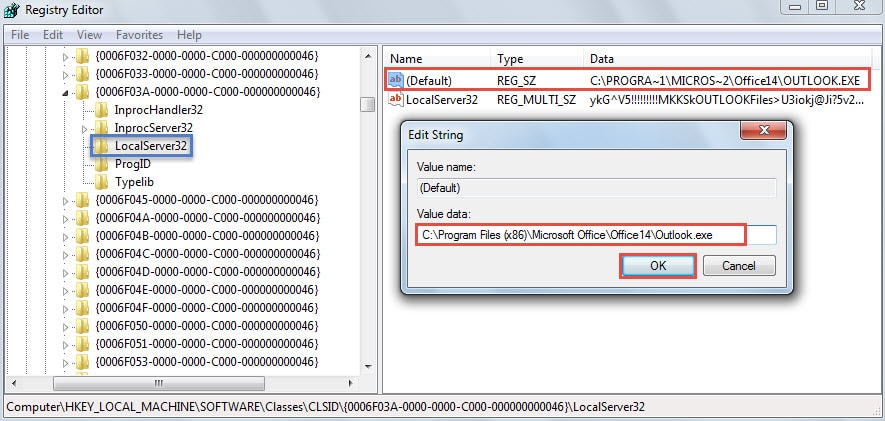
- 次にレジストリエディタで、次のレジストリキーを順番に見つける必要があります:「HKEY_LOCAL_MACHINE」>「SOFTWARE」>「Classes」>「CLSID」>「{0006F03A-0000-0000-C000-000000000046}」>「LocalServer32」
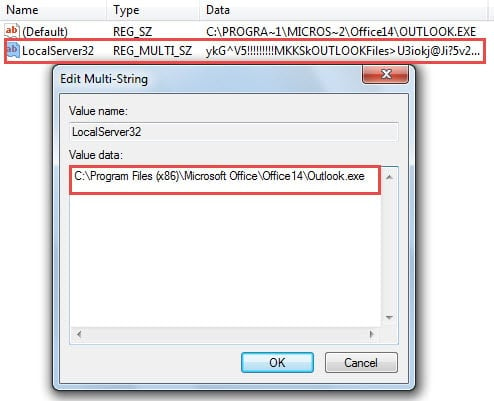
- 「LocalServer32」レジストリキーを入力すると、「Default」と「LocalServer32」の値が表示されます。 2010つの値の両方の値データをOutlookプログラムのインストールディレクトリに変更する必要があります。 ここでは、例としてOutlook86を取り上げます。 デフォルトのインストールパスは「C:\ ProgramFiles(x14)\ MicrosoftOffice \ OfficeXNUMX \ Outlook.exe」です。
- 「デフォルト」値をダブルクリックし、上記のパスを「値データ」フィールドにコピーします。 「OK」をクリックします

- 同様に、「LocalServer32」をダブルクリックして、パスをコピーします。 「OK」をクリックします

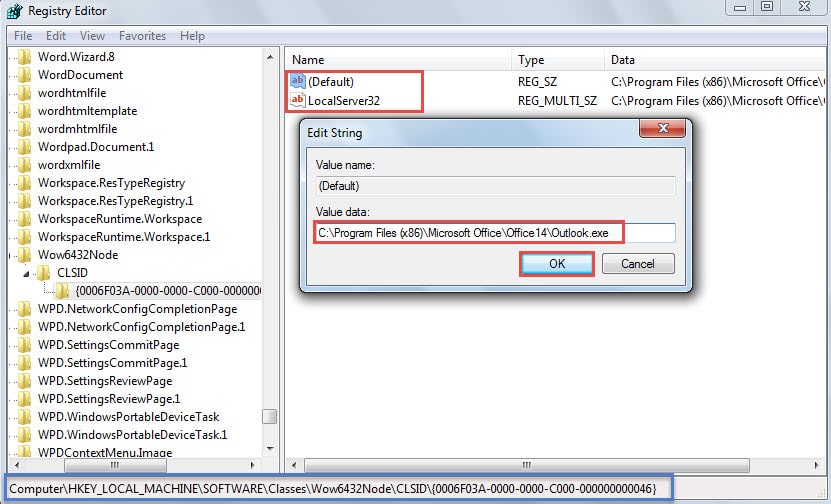
- 後で、次のレジストリキーを順番に検索する必要があります:「HKEY_LOCAL_MACHINE」>「SOFTWARE」>「Classes」>「Wow6432Node」>「CLSID」>「{0006F03A-0000-0000-C000-000000000046}」。 手順4と同様に、「Default」と「LocalServer32」の値データをOutlookのデフォルトのインストールパスに変更します。

- 最後に「OK」をクリックしてレジストリエディターを閉じます。Outlookを再起動して、問題が解決したかどうかを確認してください。
Outlookの問題から逃れることはできません
Outlookは、単体のメールクライアントとしてもスケジュールアシスタントとしてもほぼ完璧であることは間違いありません。しかし、それでもさまざまなエラーやクラッシュを完全に解消することはできません。そのため、Outlookの問題を完全に解決できると豪語できる人はいません。私たちができることは、Outlookを正常に終了する、メール経由のウイルスなどのセキュリティ脅威に注意するなど、Outlookを適切に管理することです。また、Outlookは破損しやすい性質があるため、信頼できる修復ツールを入手する必要があります。 DataNumen Outlook Repair。 それができる PSTデータエラーを修復します 汗をかくことなく
著者紹介:
Shirley Zhangは、のデータ復旧の専門家です。 DataNumen、Inc。は、以下を含むデータ復旧技術の世界的リーダーです。 mdfdbエラーを修復します と見通し修理ソフトウェア製品。 詳細については、次のWebサイトをご覧ください。 WWW。datanumen.com