
この記事では、さまざまなコンピューターで Word 文書を同じように見せる 2 つの解決策を紹介します。
XNUMX 台のコンピュータで Word 文書を作成し、それに非常にユニークなフォントを適用する場合があります。 したがって、あなたのファイルは魅力的に見えます。 しかし、使用したフォント タイプがない別のコンピュータで Word ファイルを開いた場合はどうなるでしょうか。 間違いなく、ファイルの外観はあまり望ましくありません。
では、Word文書を複数のコンピューターで同じように表示するにはどうすればよいでしょうか? まったく同じ種類のフォントをダウンロードすれば問題ありません。しかし、多くの場合、特定の文書のためだけに特定のフォントをダウンロードするのは面倒です。そこで、この問題を解決するための2つの異なるソリューションをご紹介します。
解決策 1: ファイルにフォントを埋め込む
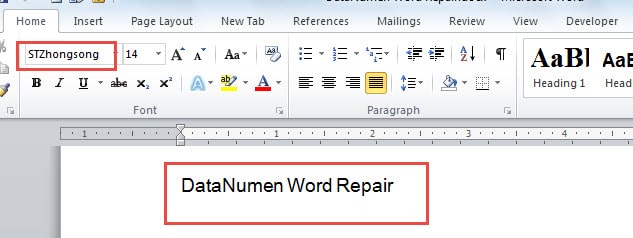
たとえば、ここでは、以下のような「STZhongsong」フォントを適用したサンプル ファイルを作成します。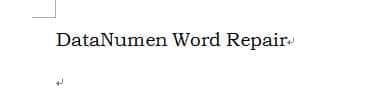
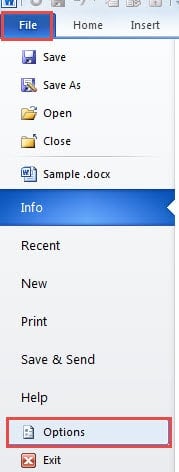
- まず、Wordファイルが完成したら「ファイル」タブをクリックします。
- 次に、「オプション」を選択します。
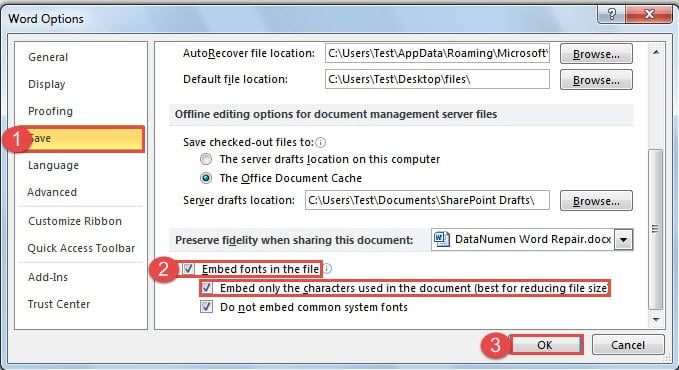
- 「Wordのオプション」ダイアログボックスが開いたら、最初に左側の「保存」オプションをクリックします。
- 次に、右側の一番下の部分に移動して、「ファイルにフォントを埋め込む」ボックスにチェックを入れます。
- 送信するファイルを編集する必要がない場合は、[ドキュメントで使用されている文字のみを埋め込む (ファイル サイズを縮小するのに最適)] ボックスをオンにすることもできます。
- 最後に、「OK」ボタンをクリックして変更を保存します。

別のコンピューターでファイルを開くと、次の効果が得られます。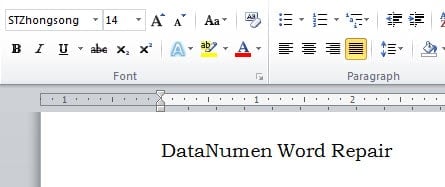
解決策 2: 代替フォントを選択する
このソリューションは、正確なフォント タイプを忘れてしまった場合や、ダウンロードしたくない場合に最適です。 詳細な手順は次のとおりです。
- まず、Wordファイルを開きます。 それでも、例としてソリューション 1 のサンプル ファイルを使用します。 同じフォント名を共有しているにもかかわらず、ドキュメントのフォントが変更されていることがわかります。

- 次に、「ファイル」タブをクリックします。
- 次に「オプション」もクリックします。
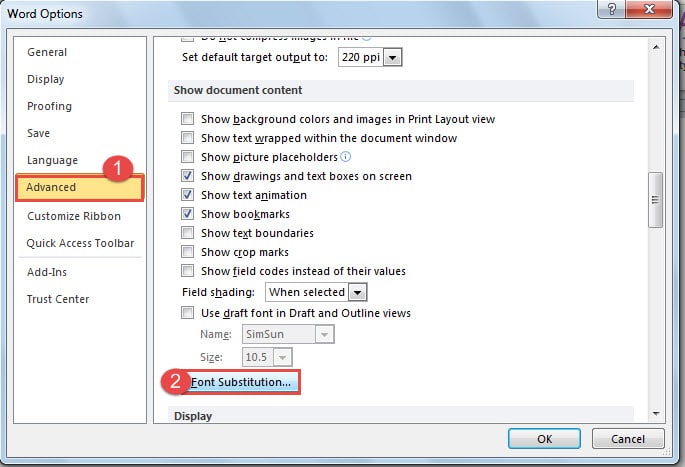
- 今回は「Wordのオプション」ダイアログのみで「詳細設定」をクリックします。
- 次に、「ドキュメントの内容を表示」ページまでスクロールします。
- 次に「フォント置換」ボタンをクリックします。

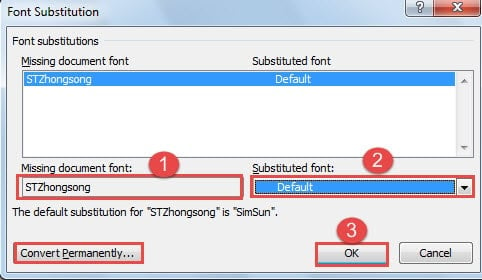
- 「フォントの置換」ダイアログボックスがポップアップします。 まず、ミス ドキュメントのフォントを選択します。
- 次に、「代替フォント」リストボックスから代替フォントを選択する必要があります。 ここでは「デフォルト」を選択します。
- 次に「OK」をクリックします。

- また、[Word のオプション] ダイアログ ボックスの [OK] をクリックすることも忘れないでください。
これで、次のように置換されたフォントでテキストが表示されます。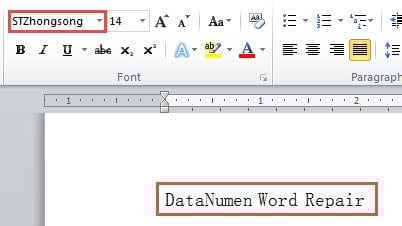
また、フォント名が変更されていないことに気付くかもしれません。 変更したい場合は、「フォントの置換」ダイアログボックスの「永続的に変換」ボタンをクリックします。
2つのソリューションの比較
| ソリューション | 優位性 | デメリット |
| ファイルにフォントを埋め込む | 1. 対象のフォントが埋め込まれていない別のコンピューターでも、ドキュメントは全く同じように表示されます。
2. ファイル サイズを縮小できるオプションがあります。 3. 特定のフォントがインストールされていない別のコンピュータでファイルを開いた場合でも、引き続きそのフォントを使用できます。 4. フォントをダウンロードする必要はありません。 |
1. 埋め込むフォントは TrueType または OpenType である必要があります。
2. フォントが埋め込まれたファイルは、サイズが大きくなる可能性があります。 |
| 代替フォントを選択 | 1. わざわざフォントをダウンロードすることなく、ドキュメントのフォントをできる限りオリジナルのように見せることができます。
2. フォントを置き換えてもサイズが変わらないので、ファイルサイズを気にする必要はありません。 3. フォントをダウンロードする必要はありません。 4. フォントを別のフォントに永久に変換できます。 |
見つからないフォントに非常によく似た代替フォントを見つけられない場合があり、結果が損なわれる可能性があります。 |
破損したファイルをサルベージする
破損したファイルを救出する方法がわかりませんか? 必要なのは専門的で強力な doc ファイルの修復 ツール。 このようなツールを使用すると、効果的かつ効率的な方法でファイルを復元できます。
著者紹介:
Vera Chenは、のデータ復旧の専門家です。 DataNumen、Inc。は、以下を含むデータ復旧技術の世界的リーダーです。 xls ファイルの修復 (NAIST) と pdf ソフトウェア製品を修理します。 詳細については、次のWebサイトをご覧ください。 WWW。datanumen.com