
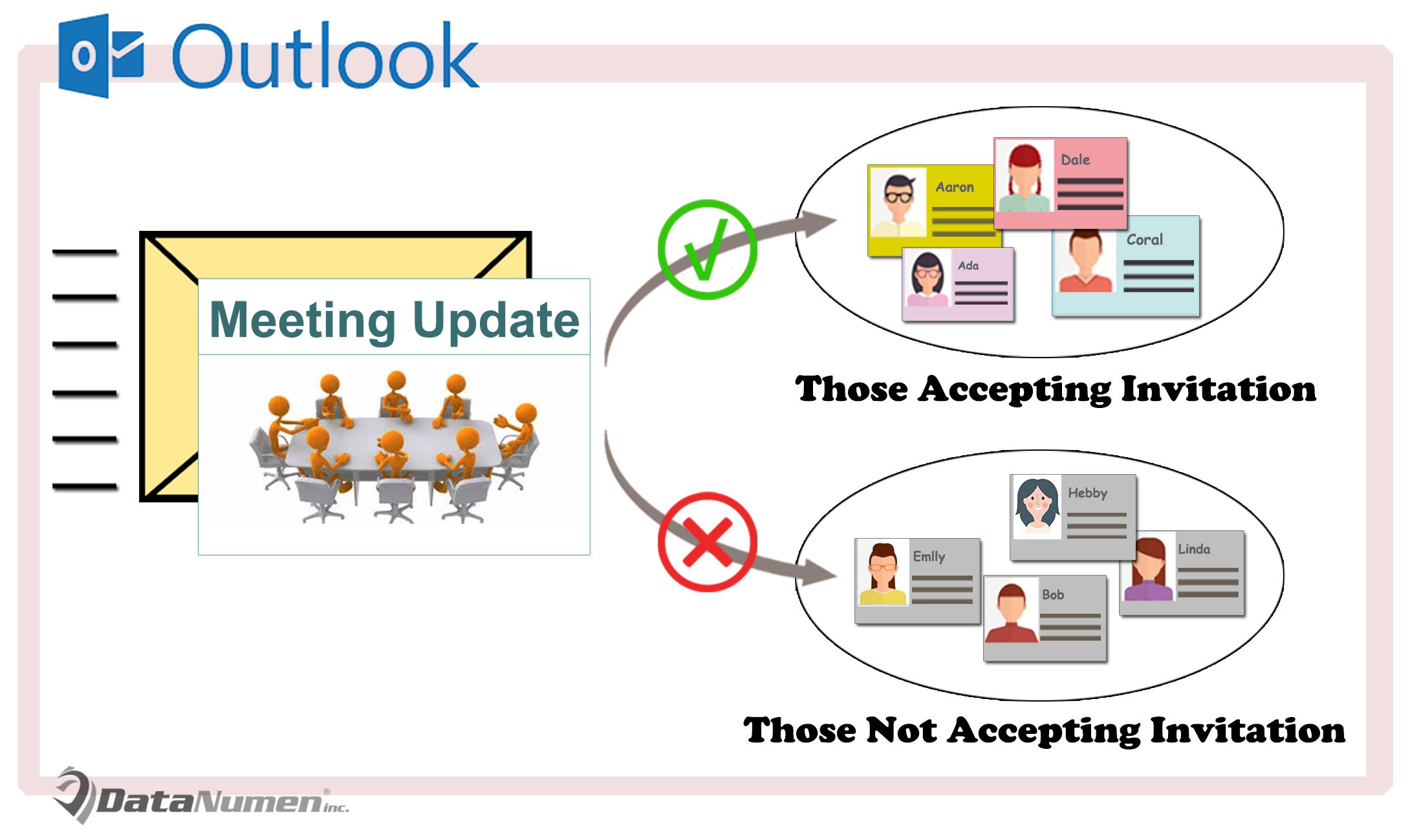
Outlook はデフォルトでは、出席者の応答に関わらず、会議の最新情報をすべての出席者に送信します。しかし、多くの場合、会議の招待を承諾した人にのみ最新情報を送信したいものです。この記事では、それを実現する方法をご紹介します。
会議に変更を加えた後、それを保存する場合、Outlookは、この会議への招待を承諾したか拒否したかに関係なく、すべての出席者に会議の更新を送信するように求めます。 それでも、多くの場合、この招待を受け入れた人に会議の最新情報を送信することをお勧めします。 そのため、以下では、それを迅速に達成する方法をご案内します。
招待を受け入れた人にのみ会議の更新を送信する
- まず、Outlookアプリケーションを起動してください。
- 次に、Outlookのメイン画面で、「Alt + F11」キーを押す必要があります。
- 次に、Outlook VBAエディターにアクセスします。ここで、「ThisOutlookSession」プロジェクトを見つけて開く必要があります。
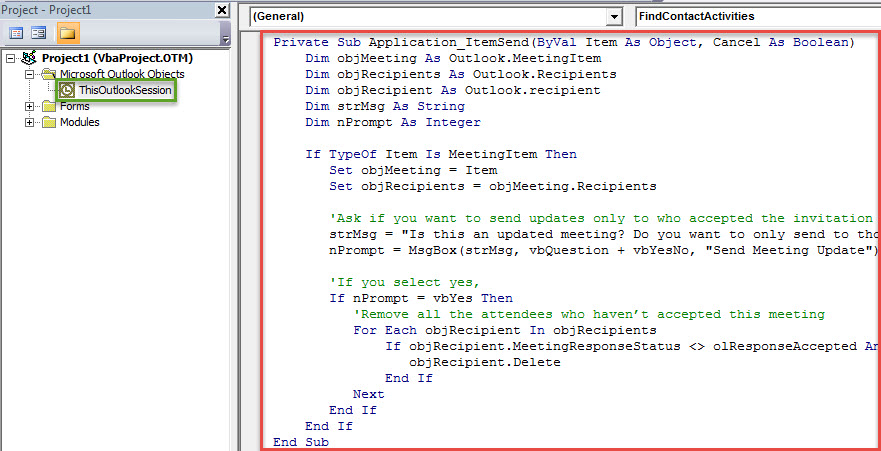
- その後、次のVBAコードをこのプロジェクトウィンドウにコピーします。
Private Sub Application_ItemSend(ByVal Item As Object, Cancel As Boolean)
    Dim objMeeting As Outlook.MeetingItem
    Dim objRecipients As Outlook.Recipients
    Dim objRecipient As Outlook.recipient
    Dim strMsg As String
    Dim nPrompt As Integer

    If TypeOf Item Is MeetingItem Then
       Set objMeeting = Item
       Set objRecipients = objMeeting.Recipients

       'Ask if you want to send updates only to who accepted the invitation
       strMsg = "Is this an updated meeting? Do you want to only send to those who accepted this meeting invitation?"
       nPrompt = MsgBox(strMsg, vbQuestion + vbYesNo, "Send Meeting Update")

       'If you select yes,
       If nPrompt = vbYes Then
          'Remove all the attendees who haven’t accepted this meeting
          For Each objRecipient In objRecipients
              If objRecipient.MeetingResponseStatus <> olResponseAccepted And objRecipient.Type <> olResource Then
                 objRecipient.Delete
              End If
          Next
       End If
    End If
End Sub
- 後で、このVBAプロジェクトに署名する必要があります。
- その後、Outlookマクロ設定を変更して、署名付きマクロを許可できます。
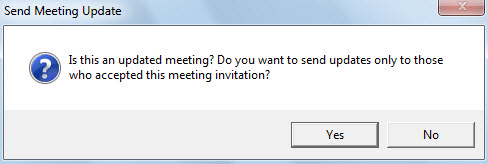
- これ以降、会議の招待状を送信するたびに、次のスクリーンショットのようなメッセージが表示されます。

- 「はい」を選択すると、Outlookはこの会議に同意しなかった人を自動的に削除し、会議の更新を送信します。
最小限の破損でPSTデータを取り戻す
Outlookは、Outlookの不適切な終了、悪意のあるリンクのクリック、安全でない添付ファイルのダウンロードなど、さまざまな要因に対して脆弱です。この状況では、PSTデータが簡単に危険にさらされる可能性があります。 その時、データを取り戻すことはかなり緊急です。 一般に、最近のデータバックアップを保持している場合、タスクは非常に簡単です。 しかしそうでない場合は、外部ツールを利用して PSTを回復する データ。 DataNumen Outlook Repair これはあなたにとって良い選択肢です。PSTファイルの破損を最大限に抑えることができます。
著者紹介:
Shirley Zhangは、のデータ復旧の専門家です。 DataNumen、Inc。は、以下を含むデータ復旧技術の世界的リーダーです。 mdfを回復する と見通し修理ソフトウェア製品。 詳細については、次のWebサイトをご覧ください。 WWW。datanumen.com