
この記事では、MSAccessアプリケーションを使用してドキュメントをスキャンする手順とその理由について説明します。
MS Accessを定期的に使用している場合は、MSAccessが提供する多数の機能をよく知っているはずです。 これらの多くはユーザーが知っているものですが、あまり使用されていないものも多く、その存在を完全に忘れてしまうことがよくあります。 また、MS Accessにデフォルトで存在しないものを追加して、アプリの使用を容易にし、特定のタスクをより迅速に実行できることも忘れています。 そよ風のようにアプリケーションで作業するためにMSAccessに追加できるそのような追加機能のXNUMXつは、スキャン機能です。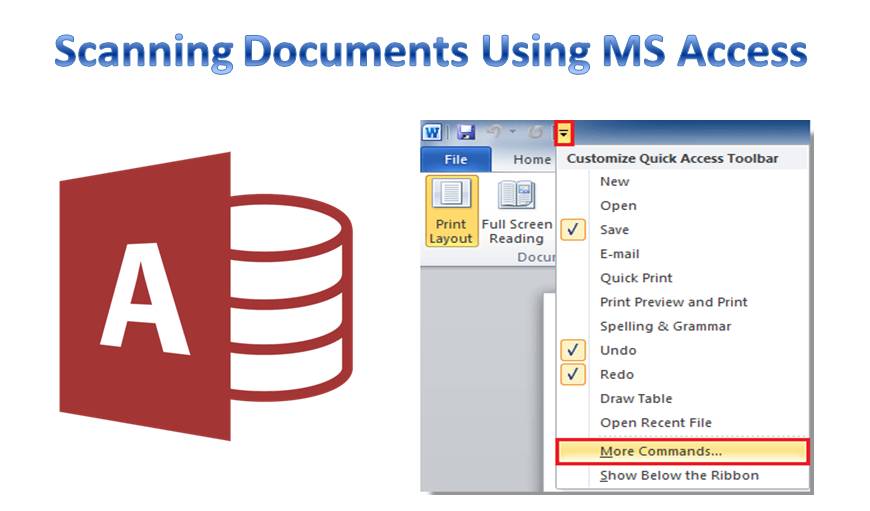
私たちは皆、人間がこの環境に与えている深刻な被害について話しますが、私たちはどれほど誠実に物事を変えようと試みますか? 紙を再利用・リサイクルする組織になろうとしていますか? またはさらに良いことに、紙を使用しませんか? これはあまりにも良さそうに聞こえるかもしれませんが、これから提案することは、前向きな変化をもたらすのに非常に役立ちます。
保管のためのMSAccessを介したスキャン
 MS Accessを使用する場合、ドキュメントを印刷する必要性はそれほど頻繁ではありませんが、保管のためにドキュメントを共有または保存する必要がある場合はいつでも必要になる可能性があります。 このような状況では、それらをスキャンすることが非常に役立ちます。 これにより、必要なときにいつでもアクセスできる安全な場所に保管できます。
Accessアプリでスキャン機能を利用するには、まずAccess画面にスキャンボタンを追加する必要があります。アプリでスキャンを開始する前に覚えておく必要がある手順はこれだけです。Access画面にスキャン機能を追加する手順は以下のとおりです。
- いずれかのアクセスフォームに移動し、そこにある[スキャン]オプションをクリックします。
- 表示される画面で、ドキュメントを保存する場所を決定する必要があります。サーバーの中央の場所を選択できます。
- ここにスキャナー画面が表示され、使用するスキャナーを選択するように求められます。 コンピューターに接続されているスキャナーの数が多いほど、オプションのリストが多くなります。
- スキャンを開始すると、完了後にはドキュメントがPDF形式でサーバーに保存されていることが確認できます。
- このスキャンされたドキュメントへのリンクは、データベースに自動的に保存されます。 これにより、後の段階でドキュメントを簡単に取得できます。
Accessドキュメントをスキャンする必要がある理由
この行為で節約できるすべての紙とは別に、これは、通常、ドキュメントを手動でスキャンして保存するために費やすすべての時間を節約するのにも役立ちます。 アプリ内でスキャンオプションを使用すると、自動的にスキャンするだけでなく、同じものへのリンクをデータベースに保存します。
MS Accessに保存されているすべてのデータは、クラッシュに対して脆弱です。 データベースがクラッシュすると、 破損したアクセス ファイルとあなたはのような専用ツールが必要になります DataNumen Access Repair 状況を修正します。
著者紹介:
ビビアンスティーブンスはのデータ復旧の専門家です DataNumen、Inc。は、以下を含むデータ復旧技術の世界的リーダーです。 SQLの回復 と優れた回復ソフトウェア製品。 詳細については、次のWebサイトをご覧ください。 WWW。datanumen.com