
この記事では、MSAccessでハイパーリンクアドレスを手動で変更する手順について説明します。
インターネット上のハイパーリンクは、指定されたWebページにすばやく簡単にアクセスするのに大いに役立ちます。 インターネットだけでなく、オフラインのドキュメントでもハイパーリンクを利用できます。 MS Accessでは、フォーム、レポート、およびテーブルでハイパーリンクを利用できます。 Accessのハイパーリンクは、テーブルの他の部分で多くの混乱を引き起こすことなく、ユーザーがより多くの情報にアクセスできるようにするため、非常に役立ちます。 MS Accessにハイパーリンクを挿入することは実際には難しいことではありませんが、手動で編集することは難しいかもしれません。 ハイパーリンクを編集できるようにするには、最初にハイパーリンクのさまざまな部分を理解する必要があります。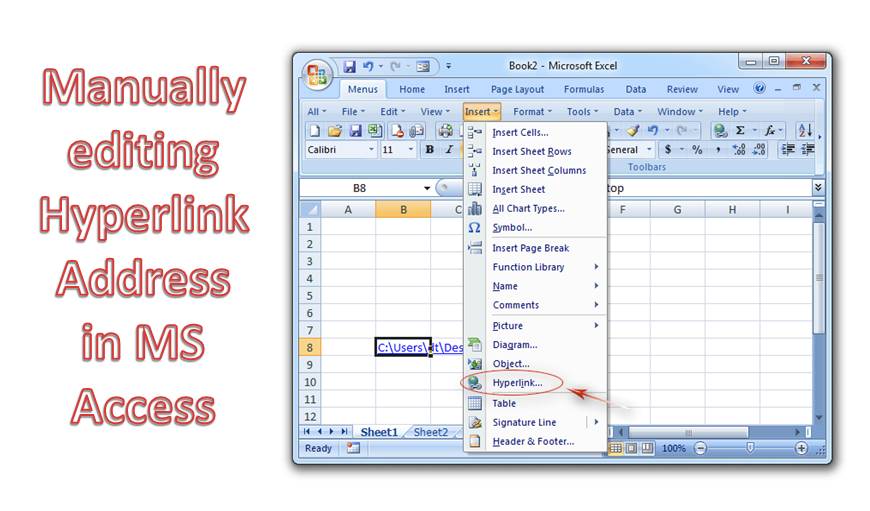
ハイパーリンクアドレス行にはXNUMXつのセグメントがあります
- テキストを表示する –これは、コントロールまたはフィールドのいずれかに表示されるテキストです。 これは、リンクの目的を示しています。
- 住所 –外部ファイルのパス名はアドレスと呼ばれます。
- サブアドレス –これは、ワンクリックでフォームやレポートなどのオブジェクトを開くために存在します。
- スクリーンチップ –これはツールチップとして表示されるテキストです。
- ハイパーリンクフィールドには、最大2048文字を格納できます。 ハイパーリンクの構文は、これらすべてのセグメントの組み合わせです。
この記事では、最初にハイパーリンクフィールドを持つテーブルを作成することにより、MSAccessでハイパーリンクアドレスを手動で編集することに焦点を当てます。
MSAccessのサンプルテーブルにハイパーリンクフィールドを作成する手順
 テーブルを作成し、フィールドを追加して、データ型をハイパーリンクに設定します。
- テーブルを保存し、データシートビューで開きます。
- フィールドにハイパーリンクデータを追加すると、ハイパーリンクフィールドがアクティブとして表示され、ハイパーリンクコンテンツの表示テキストのみが表示されます。
- マウスポインタをハイパーリンクに移動し、クリックしてハイパーリンク情報を編集します。 ショートカットメニューからオプションを取得して、ハイパーリンク編集ダイアログボックスにアクセスすることもできます。
- ダイアログボックスで、コントロールの値を入力して、ハイパーリンクの値を変更できます。 ハイパーリンクフィールドに直接値を追加することはできません。
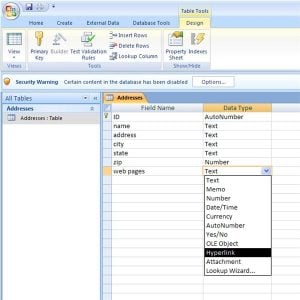 テーブルを作成し、フィールドを追加して、データ型をハイパーリンクに設定します。
- ただし、フィールドを手動で編集することは、XNUMXつの簡単なトリックで行うことができます。
- テーブルを閉じて、次のアクションを実行します。
- 「オフィスボタン」をクリックします
- 「アクセスオプション」を選択します
- 「詳細」に移動
- 'Behavior EnteringField'オプションを探します。
- [フィールドの最後に移動]オプションをクリックします。
- [OK]をクリックすると、アクセスオプションコントロールが閉じます。
- 上記の手順が完了したら、テーブルを開きます。
これで、フィールドの最後に挿入ポイントが表示され、ハイパーリンク情報が表示されます。 これで、この挿入ポイントをフィールド編集を実行する場所に移動できます。
注意事項
- 複数のレコードを変更する場合は、「フィールドに入る動作」のオプションを「フィールド全体を選択」に設定できます。
- また、特定のプロパティがあるため、フォームに存在するラベルコントロールをハイパーリンクコントロールとして使用することもできます。
に遭遇 アクセスの破損 MS Accessに組み込まれているコンパクトおよび修復機能が提供されない場合、悪夢になる可能性があります。 したがって、次のような専用のアクセス回復ツールを使用する必要があります。 DataNumen Access Repair.
著者紹介:
ビビアンスティーブンスはのデータ復旧の専門家です DataNumen、Inc。は、以下を含むデータ復旧技術の世界的リーダーです。 SQLの回復 と優れた回復ソフトウェア製品。 詳細については、次のWebサイトをご覧ください。 WWW。datanumen.com