
複数のExcelブックが添付された電子メールを受信した場合、XNUMXつのブック内のすべてのブックの内容を確認する場合は、この記事の方法を使用できます。 複数のExcelブックの添付ファイルをXNUMXつのブックにエクスポートします。
メールに添付されているすべての Excel ワークブックを 1 つの Excel ワークブックで表示するには、まずこれらの添付ファイルを結合して 1 つのワークブックにエクスポートする必要があります。手動でこれを行う代わりに、次の方法を使用すると簡単に実現できます。この方法では、VBA コードを使用してそれを実現する方法を学びます。VBA の使用方法については、次の投稿を参照してください。OutlookでVBAコードを実行する方法"。
複数のExcelワークブックの添付ファイルをXNUMXつのワークブックにマージしてエクスポートする
- まず、Outlookアプリケーションを起動してください。
- 次に、OutlookVBAエディターにアクセスします。
- 次に、新しい「Microsoft Visual Basic for Applications」ウィンドウで、「MS Excel Object Library」を有効にする必要があります。これについては、次の記事を参照してください。VBAでオブジェクトライブラリ参照を追加する方法"。
- 続いて、次のVBAコードをプロジェクトまたはモジュールにコピーします。
Sub CombineMultipleExcelWorkbookAttachmensIntoOne()
    Dim objSelectedAttachments As Outlook.AttachmentSelection
    Dim objAttachment As Outlook.Attachment
    Dim strTempFolder As String
    Dim objExcelApp As Excel.Application
    Dim objExcelWorkbook As Excel.Workbook
    Dim objExcelWorksheet As Excel.Worksheet
    Dim strFile As String
    Dim objCurrentSheet As Excel.Worksheet
    Dim objCurrentBook As Excel.Workbook
    Dim objSheet As Excel.Worksheet
    Dim objFileSystem As Object

    On Error Resume Next
    'Create a new temp folder
    strTempFolder = "E:\Temp" & Format(Now, "yyymmddhhmmss") & "\"
    MkDir (strTempFolder)

    'Save selected attachments
    Set objSelectedAttachments = Outlook.Application.ActiveExplorer.AttachmentSelection
    For Each objAttachment In objSelectedAttachments
        objAttachment.SaveAsFile (strTempFolder & objAttachment.FileName)
    Next

    'Copy all the workbooks into a new file
    Set objExcelApp = CreateObject("Excel.Application")
    objExcelApp.Visible = True
    Set objExcelWorkbook = objExcelApp.Workbooks.Add
    objExcelWorkbook.Activate

    strFile = Dir(strTempFolder)
    Do While strFile <> ""
       Set objCurrentBook = objExcelApp.Workbooks.Open(strTempFolder & strFile)
       For Each objCurrentSheet In objCurrentBook.Sheets
           objCurrentSheet.Copy Before:=objExcelWorkbook.Sheets(1)
       Next

       objExcelApp.Workbooks(strFile).Close
       strFile = Dir()
    Loop

    'Remove empty sheets
    objExcelApp.DisplayAlerts = False
    For Each objSheet In objExcelWorkbook.Worksheets
        If objExcelApp.WorksheetFunction.CountA(objSheet.Cells) = 0 Then
           objSheet.Delete
        End If
    Next
    objExcelApp.DisplayAlerts = True

    'Delete the temp folder
    Set objFileSystem = CreateObject("Scripting.FileSystemObject")
    objFileSystem.DeleteFolder (strTempFolder)
End Sub
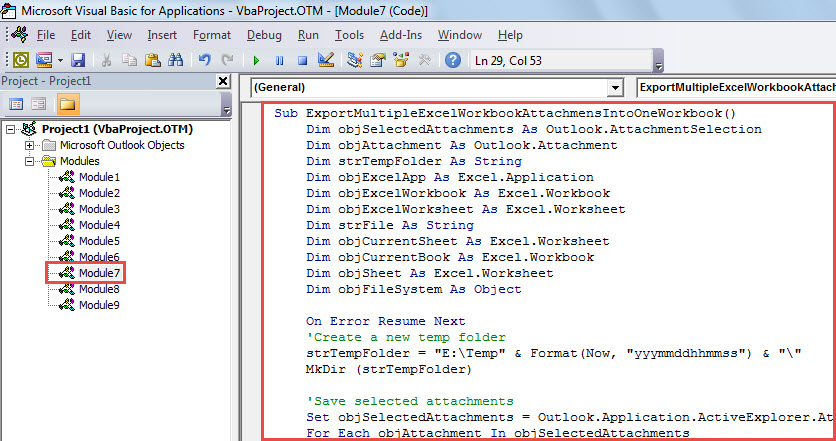
- その後、ウィンドウを閉じて、新しいマクロをクイックアクセスツールバーに追加できます。
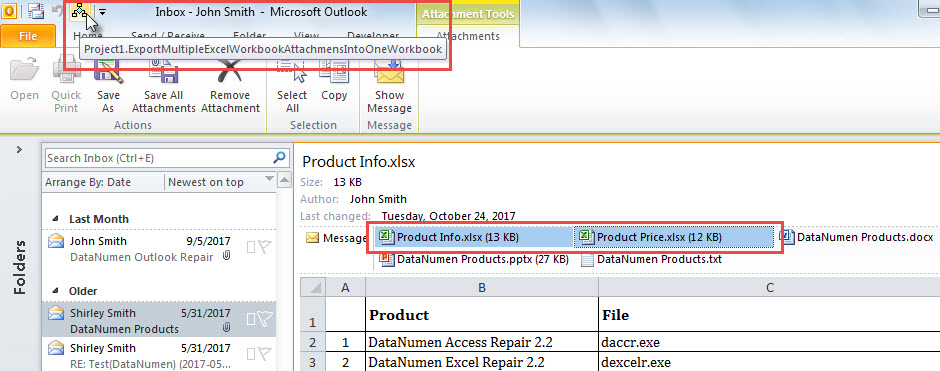
- 後で、メールリストのソースメールを売り込みます。
- 次に、「Ctrl」キーを押しながら、エクスポートするExcelブックの添付ファイルを選択します。
- 次に、クイックアクセスツールバーのマクロボタンをクリックします。

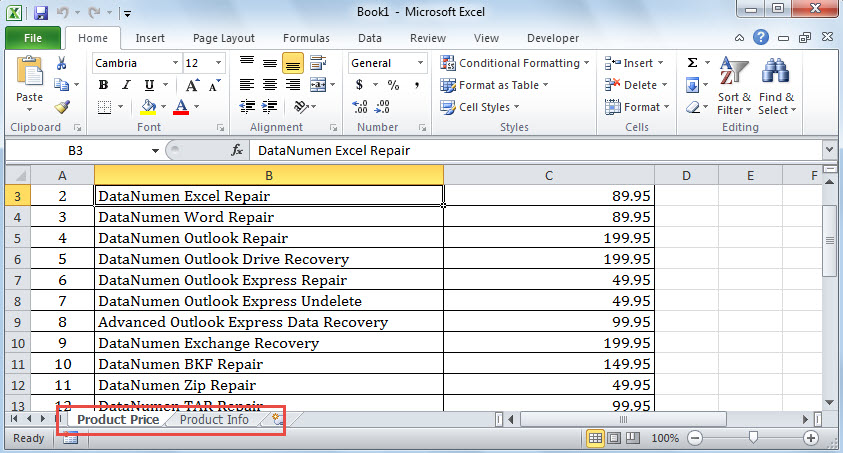
- マクロが完了すると、新しいExcelブックが表示されます。 以前に選択したExcelワークブックの内容が含まれます。

より強力な外部修復ツールに頼る
Outlook の破損に遭遇した場合、ほとんどのユーザーは 受信トレイ修復ツール そもそも試してみる。 ただし、深刻な損傷が発生した場合は、あまり役に立ちません。 その時点で、次のような外部の信頼できる経験豊富なツールを利用する以外に選択肢はありません。 DataNumen Outlook Repair.
著者紹介:
Shirley Zhangは、のデータ復旧の専門家です。 DataNumen、Inc。は、以下を含むデータ復旧技術の世界的リーダーです。 mdf回復 と見通し修理ソフトウェア製品。 詳細については、次のWebサイトをご覧ください。 WWW。datanumen.com