
Outlookは、デフォルトで「ドメイン」フィールドを提供していません。 したがって、連絡先をドメインごとにグループ化する場合は、最初にそのようなフィールドを作成する必要があります。 さて、この記事では、それを瞬時に達成する方法を紹介します。
Outlookの連絡先は、会社、色のカテゴリ、役職など、使用可能な任意のフィールドでグループ化できます。 ただし、デフォルトの「ドメイン」フィールドはありません。 したがって、連絡先をドメインごとに簡単にグループ化することはできません。 しかし、次の方法で、あなたはまだそれを短時間で実現することができます。
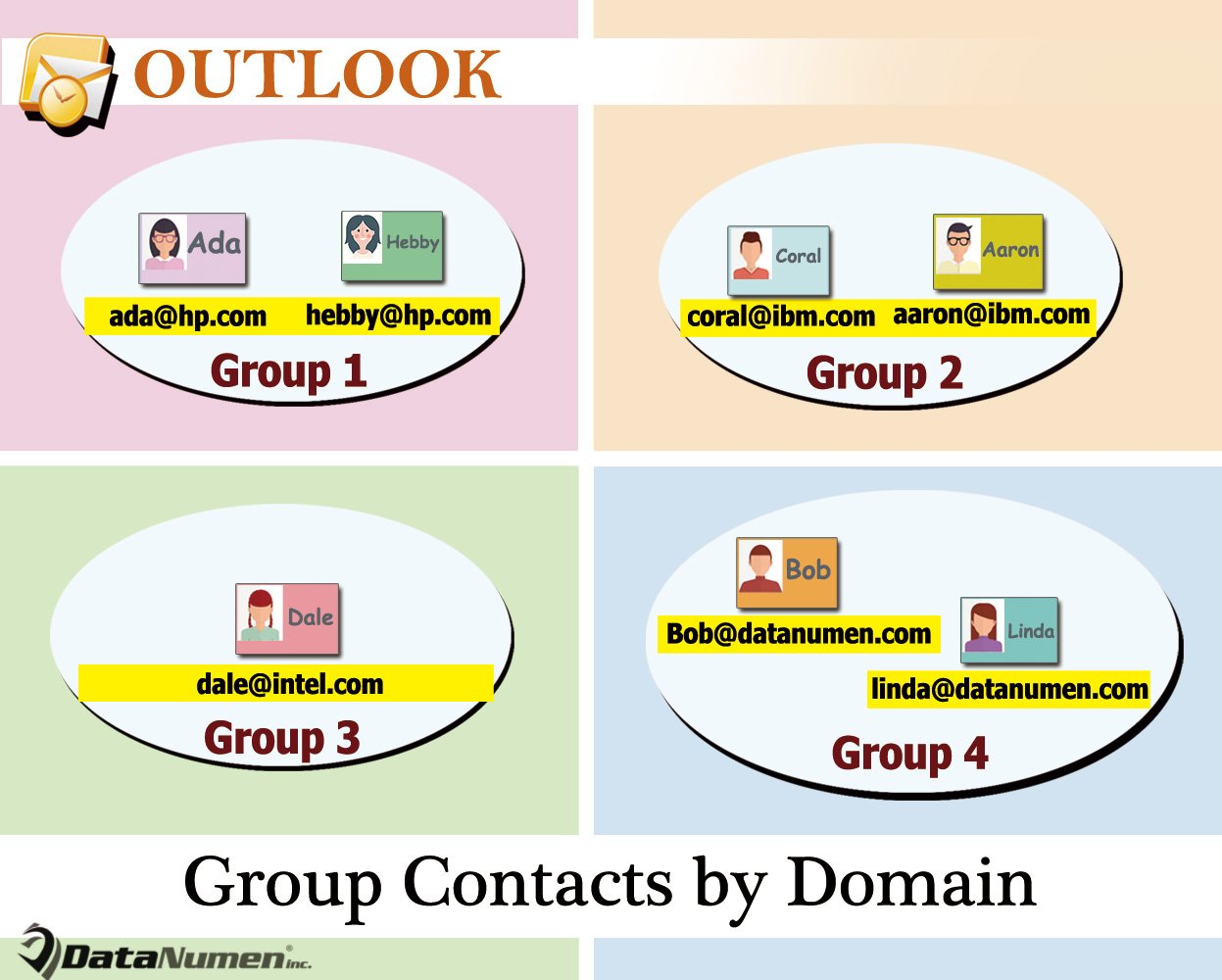
リストビューでOutlookの連絡先をドメイン別にグループ化する
- まず最初に、Outlookプログラムを起動してください。
- 次に、Outlookウィンドウで[開発者]タブに切り替え、[VisualBasic]ボタンをクリックします。
- 次に、Outlook VBAエディターにアクセスします。このエディターでは、未使用のモジュールを開く必要があります。
- 続いて、次のVBAコードをこのモジュールにコピーします。
Sub DisplayDomain()
    Dim objCurrentFolder As Outlook.Folder
    Dim objItem As Object
    Dim objContact As Outlook.ContactItem
    Dim objProperties As Outlook.UserProperties
    Dim objProperty As Outlook.UserProperty
    Dim strPropertyName As String
    Dim strMainEmailAddress, strDomain As String

    Set objCurrentFolder = Outlook.Application.ActiveExplorer.CurrentFolder

    If objCurrentFolder.DefaultItemType = olContactItem Then
       If objCurrentFolder.Items.count > 0 Then

          For Each objItem In objCurrentFolder.Items
              If TypeOf objItem Is ContactItem Then

                 Set objContact = objItem
                 Set objProperties = objContact.UserProperties

                 strPropertyName = "Domain"

                 Set objProperty = objProperties.Find(strPropertyName, True)
                 If objProperty Is Nothing Then
                    Set objProperty = objProperties.Add(strPropertyName, olText, True)
                 End If

                 strMainEmailAddress = objContact.Email1Address
                 strDomain = Right(strMainEmailAddress, Len(strMainEmailAddress) - InStr(1, strMainEmailAddress, "@"))

                 objProperty.value = strDomain
                 objContact.Save
              End If
          Next
       Else
          MsgBox "No Items in This Contacts Folder!", vbExclamation
       End If
    Else
      MsgBox "Please access a Contacts folder!", vbExclamation
    End If
End Sub
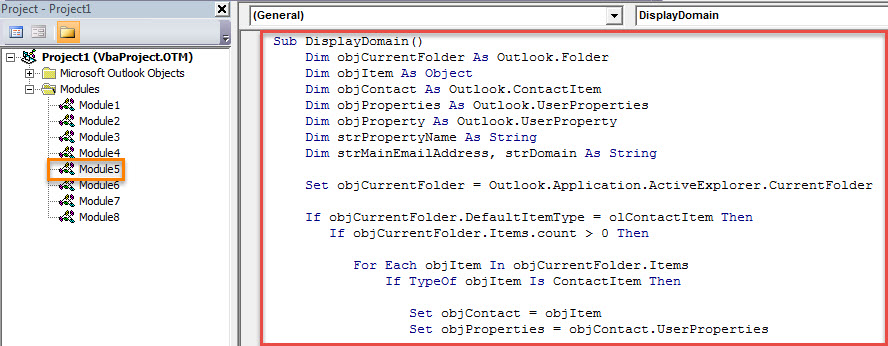
- その後、後で便利にアクセスできるように、このマクロをクイックアクセスツールバーに追加することをお勧めします。 VBAエディターを終了し、「Outlookオプション」に移動して実行します。
- 最終的に、あなたはそれを試すことができます。
- まず、連絡先フォルダにアクセスします。
- 次に、ビューを「リスト」に変更します。
- 次に、クイックアクセスツールバーのマクロボタンをクリックします。
- その後、「表示」タブにアクセスし、「表示設定」ボタンを押します。
- 新しいダイアログボックスで、[グループ化]ボタンをクリックします。
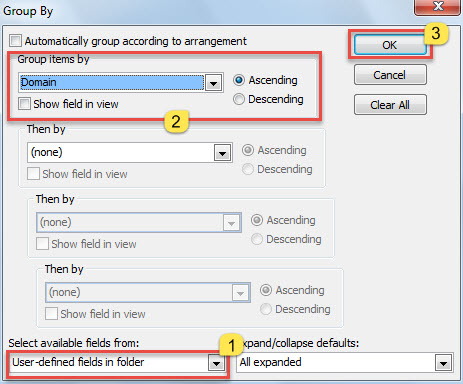
- 次に、後続の[グループ化]ダイアログボックスで、以下のスクリーンショットに示されている手順に従います。

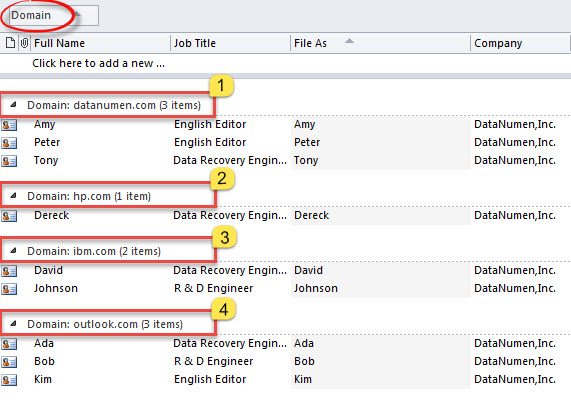
- 最後に、連絡先リストに戻ると、次の図のように、連絡先がドメインごとにグループ化されていることがわかります。

CogentPST修復ツールを近くに置いてください
Outlook を日常的に使用しているユーザーであれば、突然応答しなくなる、自動的に再起動する、ポップアップエラーメッセージが表示されるなど、多くの問題に遭遇したことがあるかもしれません。そのため、次のような強力で信頼性の高い Outlook 修復ユーティリティを入手することをお勧めします。 DataNumen Outlook Repair。 できます Outlookを修正する 汗をかくことなく問題。
著者紹介:
Shirley Zhangは、のデータ復旧の専門家です。 DataNumen、Inc。は、以下を含むデータ復旧技術の世界的リーダーです。 mdfを修正 と見通し修理ソフトウェア製品。 詳細については、次のWebサイトをご覧ください。 WWW。datanumen.com