
既定では、Outlookでは、すべての検索フォルダーを一括削除することは言うまでもなく、ユーザーが一度に複数の検索フォルダーを削除することはできません。 しかし、この記事では、それを実現できる方法を紹介します。
通常、検索フォルダを削除するには、検索フォルダを右クリックして、コンテキストメニューから[フォルダの削除]オプションを選択します。 このように、すべての検索フォルダを削除する必要がある場合、それはかなり退屈で面倒だと思うでしょう。 それらすべてを一度に削除する必要があります。 したがって、ここでは、簡単に削除を実行するのに役立つ手段を紹介します。
すべての検索フォルダをバッチ削除
- 最初は、通常どおりOutlookを起動する必要があります。
- 次に、Outlookのメイン画面にアクセスした後、「Alt + F11」キーボタンを押す必要があります。
- すぐに、「Microsoft Visual BasicforApplications」ウィンドウが表示されます。
- 続いて、使用されていないモジュールを見つけて開く必要があります。
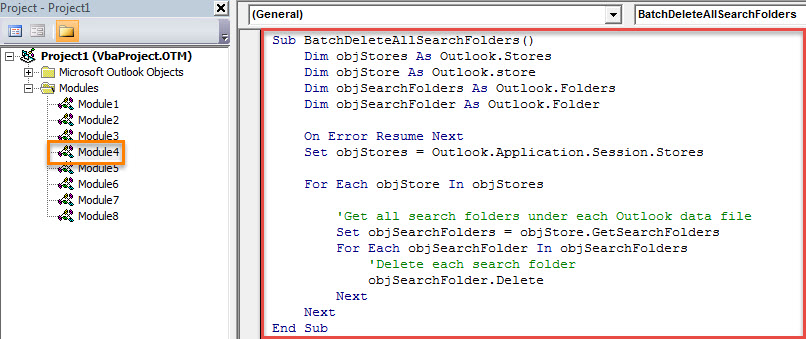
- 次に、次のVBAコードをコピーしてこのモジュールに貼り付けることができます。
Sub BatchDeleteAllSearchFolders()
    Dim objStores As Outlook.Stores
    Dim objStore As Outlook.store
    Dim objSearchFolders As Outlook.Folders
    Dim objSearchFolder As Outlook.Folder

    On Error Resume Next
    Set objStores = Outlook.Application.Session.Stores

    For Each objStore In objStores
        'Get all search folders under each Outlook data file
        Set objSearchFolders = objStore.GetSearchFolders
        For Each objSearchFolder In objSearchFolders
            'Delete each search folder
            objSearchFolder.Delete
        Next
    Next
End Sub
注意:
- Outlookで複数の電子メールアカウントを構成した可能性があります。 そして、それぞれが独自のPSTファイルを持っています。 各ファイルに、いくつかの検索フォルダーを作成できます。 上記のコードにより、どのファイルにあるかに関係なく、すべての検索フォルダーが削除されます。
- Outlookデータファイルを指定する場合は、「objStores内の各objStore」の下に次の行を追加できます。 ここで、「JohnSmith」を独自のPSTファイルの表示名に変更する必要があります。
If objStore.DisplayName = "John Smith" Then
 . . . . . . . . . . . . . . .
End If
- その後、Outlookマクロのセキュリティレベルを低に変更する必要があります。
- 最終的に、「Microsoft Visual Basic for Applications」ウィンドウで、このマクロを実行するには、F5キーボタンを押してクリックします。
- マクロが終了すると、Outlookのすべての検索フォルダーが削除されていることがわかります。
Outlookデータを保護する
Outlookは破損しやすい性質があるため、Outlookデータを適切に保護するために十分な努力を払う必要があります。間違いなく、最も重要な方法の1つは、Outlookファイルの継続的かつ最新のバックアップを作成することです。さらに、万が一の場合に迅速な復旧を可能にするために、 Outlookの破損、次のような説得力のある信頼できる修正ツールを準備することをお勧めします DataNumen Outlook Repair.
著者紹介:
Shirley Zhangは、のデータ復旧の専門家です。 DataNumen、Inc。は、以下を含むデータ復旧技術の世界的リーダーです。 SQLを回復する と見通し修理ソフトウェア製品。 詳細については、次のWebサイトをご覧ください。 WWW。datanumen.com