
リマインダーをスヌーズした後、すべてのリマインダーの中でスヌーズされたものを理解するのが少し難しい場合があります。 ここで、この記事では、Outlookでスヌーズされたリマインダーのリストをすばやく取得する方法を説明します。
Outlook でリマインダーが表示されたら、それを無視するか、スヌーズするかを選択できます。ほとんどの場合、リマインダーが通知されたときに、関連する項目を処理する時間がない場合は、5 分、1 時間など、一定時間スヌーズすることを選択します。しかし、スヌーズした後、スヌーズしたリマインダーを見つけるのは少し難しいことに気づくでしょう。この場合、スヌーズしたすべてのリマインダーを一度に見つけることができる解決策が欲しくなるでしょう。そこで、以下ではその方法をご紹介します。

スヌーズされたリマインダーのリストを取得する
- まず、Outlookアプリケーションを起動してください。
- 次に、Outlookのメインウィンドウに入った後、「Alt + F11」キーボタンを押す必要があります。
- その後、VBAエディタウィンドウに正常にアクセスできるようになります。
- ここで、未使用のモジュールを見つける必要があります。
- 次に、次のVBAコードをコピーしてこのモジュールに貼り付けます。
Sub GetListofSnoozedReminders()
    Dim objReminder As Outlook.Reminder
    Dim objReminders As Outlook.Reminders
    Dim strList As String
    Dim i As Long
    Dim objNote As Outlook.NoteItem

    'Get all the reminders in Outlook
    Set objReminders = Outlook.Reminders

    i = 1
    For Each objReminder In objReminders
        'Get the snoozed reminders
        If (objReminder.OriginalReminderDate <> objReminder.NextReminderDate) = True Then
            strList = strList & i & ". " & objReminder.Caption & " (" & Replace(TypeName(objReminder.Item), "Item", "") & ")" & vbCrLf & " Snoozed to " & objReminder.NextReminderDate & vbCrLf & vbCrLf
           i = i + 1
        End If
    Next objReminder

    'Display the list of snoozed reminders in a Note
    Set objNote = Outlook.Application.CreateItem(olNoteItem)
    With objNote
         .Body = "Snoozed Reminders" & vbCrLf & vbCrLf & strList
         .Display
    End With
End Sub
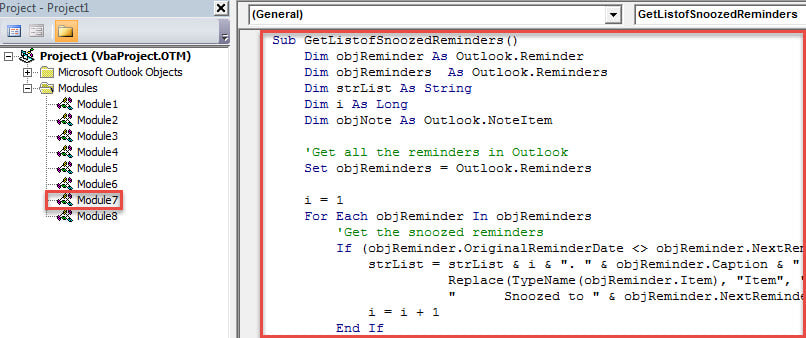
- その後、ツールバーの「実行」アイコンをクリックするか、「F5」キーボタンをタップして、このマクロを実行できます。
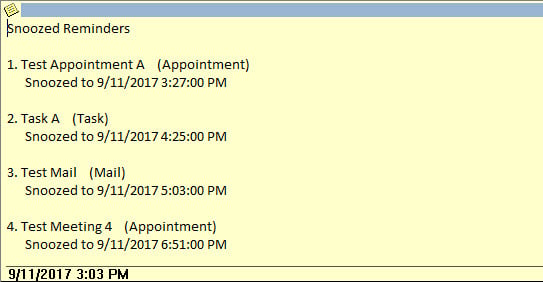
- 最終的に、新しいノートアイテムがバックグラウンドで表示されます。 次のスクリーンショットのように表示されます。

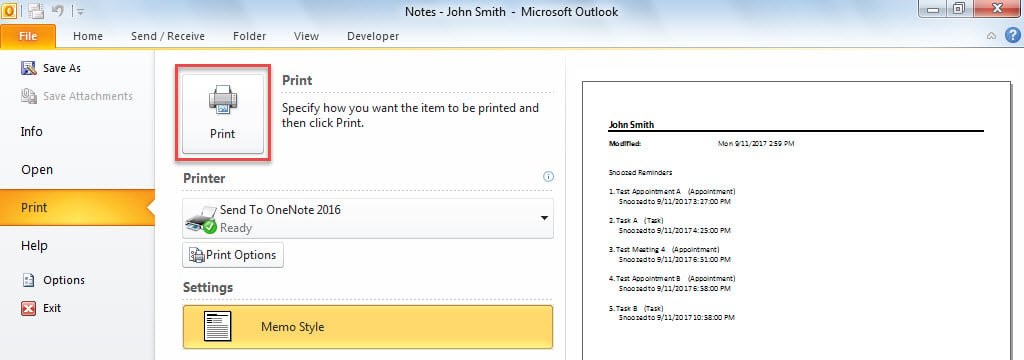
- このアイテムを印刷したい場合は、「メモ」フォルダーにあります。 次に、「ファイル」メニューに移動し、「印刷」タブに切り替えて、「印刷」ボタンを押します。

より強力な修復ツールにフォールバック
ご存知のとおり、Outlookには修復ツールが組み込まれています。 小さな問題に直面した場合は、それを使用できます。 ただし、複雑な問題が発生した場合は、次のような他の外部ツールを利用することをお勧めします。 DataNumen Outlook Repair。 それはさまざまなOutlookの問題を修正することができます PSTを回復する PSTファイルがどれほどひどく破損していても、極めて容易にデータを復元できます。
著者紹介:
Shirley Zhangは、のデータ復旧の専門家です。 DataNumen、Inc。は、以下を含むデータ復旧技術の世界的リーダーです。 破損したmdf と見通し修理ソフトウェア製品。 詳細については、次のWebサイトをご覧ください。 WWW。datanumen.com