
受信者に送信した会議の招待状を受信者が転送できないようにする場合は、この記事で紹介したXNUMXつの方法のいずれかを使用できます。
デフォルトでは、会議の招待状を他の人に転送した受信者には、会議の主催者であるあなたに通知が届きます。しかし、多くの場合、単なる通知ではなく、受信者が会議の招待状を転送できないようにしたいのではないでしょうか。そこで今回は、この要望に応える2つの方法をご紹介します。
方法1:「転送」を無効にしてフォームをカスタマイズする
- まず、Outlookアプリケーションを起動します。
- 次に、[新しいアイテム]ボタンをクリックし、ドロップダウンリストから[会議]を選択して、新しい会議の招待状を作成します。
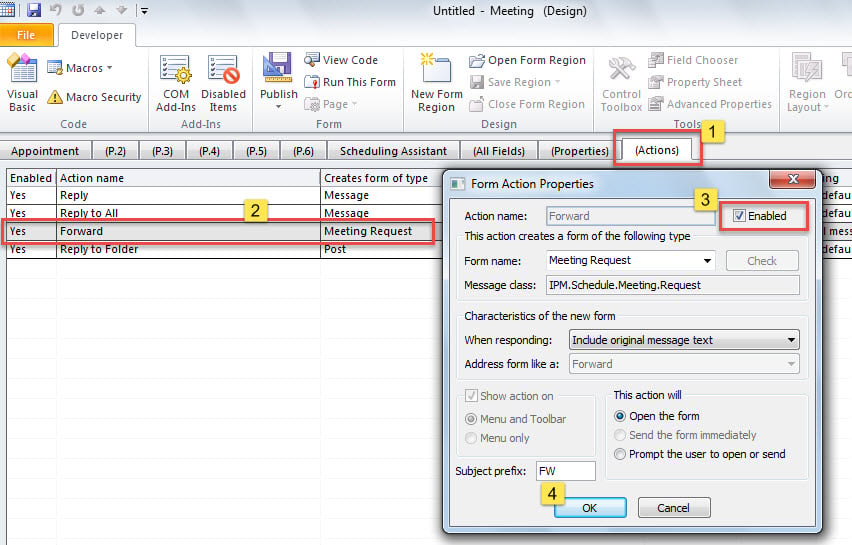
- 次に、新しい会議ウィンドウで、[開発者]タブに切り替えて、[このフォームをデザイン]ボタンを押す必要があります。
- その後、新しい画面で「(アクション)」タブに切り替えます。
- 続いて、「進む」アクションラインをダブルクリックします。
- 次に、新しいポップアップダイアログボックスで、[有効にする]オプションのチェックを外し、[OK]をクリックします。

- 後で、上部のリボンにある[このフォームを実行]ボタンを見つけてクリックします。
- これで、以前に設計したフォームから新しい会議の招待状が作成されます。
- 次に、必要に応じてこの招待状を作成できます。
- 最後に「送信」ボタンを押して送信します。
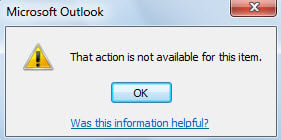
- 受信者の観点から、「転送」ボタンで会議の招待状を転送しようとすると、次のスクリーンショットのようなメッセージがポップアップ表示されます。

方法2:OutlookVBAで「転送」アクションを無効にする
- まず、自由に新しい会議の招待状を作成・作成してください。
- 次に、「Alt + F11」キーボタンを押して、OutlookVBAエディターにアクセスします。
- 次に、新しいウィンドウで、使用されていないモジュールを開きます。
- 後で、次のVBAコードをコピーしてこのモジュールに貼り付けます。
Sub DisableForwardAction()
    Dim objMeetingInvitation As Outlook.MeetingItem

    If TypeOf ActiveInspector.currentItem Is MeetingItem Then
       Set objMeetingInvitation = ActiveInspector.currentItem

       objMeetingInvitation.Actions("Forward").Enabled = False

       MsgBox "Forward action is disabled!", vbInformation
    End If
End Sub
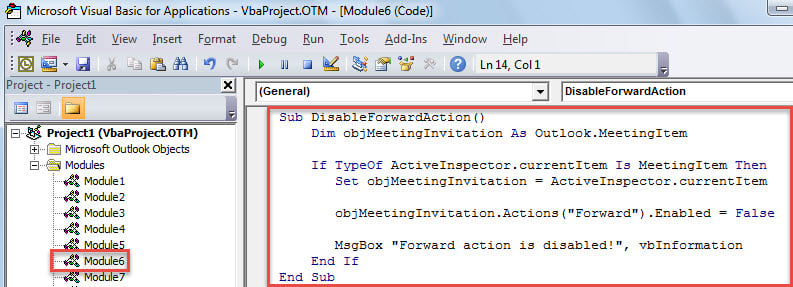
- その後、ツールバーの「実行」アイコンをクリックして、このマクロをトリガーします。
- すぐに、「転送アクションが無効になっています」というメッセージが表示されます。
- 最終的には、会議に戻って送信することができます。
- 受信者が会議の招待状を転送したい場合は、同じ警告が表示されます–「そのアクションはこのアイテムでは使用できません」。
損傷後にOutlookデータを復元する
Outlookが脆弱であることはよく知られています。 したがって、Outlookに関する潜在的なリスクに注意する必要があります。 幸いなことに、Outlookのクラッシュに遭遇した場合は、最初に 受信トレイ修復ツール 破損したOutlookファイルの修復を試みます。 それが失敗した場合、より強力なツールに頼ることがあなたの最後の手段です。 DataNumen Outlook Repair.
著者紹介:
Shirley Zhangは、のデータ復旧の専門家です。 DataNumen、Inc。は、以下を含むデータ復旧技術の世界的リーダーです。 mdf回復 と見通し修理ソフトウェア製品。 詳細については、次のWebサイトをご覧ください。 WWW。datanumen.com