
この記事では、いくつかのスタンドアロンマクロを作成する代わりに、MSAccessでマクログループを作成しようとします。.
MS Accessのマクロを使用すると、アクションを自動化できます。 特定のタスクを実行するためにマクロを作成することを選択できます。 また、自動化したタスクに関連するタスクを自動化するために使用できるグループマクロを作成することもできます。 2007年版のMSAccessを使用している場合は、作成したマクロを含めるためにマクロオブジェクトを使用するオプションがあります。 また、MS Accessに属するレポート、フォーム、およびコントロールで使用できるイベントプロパティにそれらを埋め込むことを選択することもできます。 これらの埋め込みマクロは、それらが埋め込まれているコントロールの一部にもなります。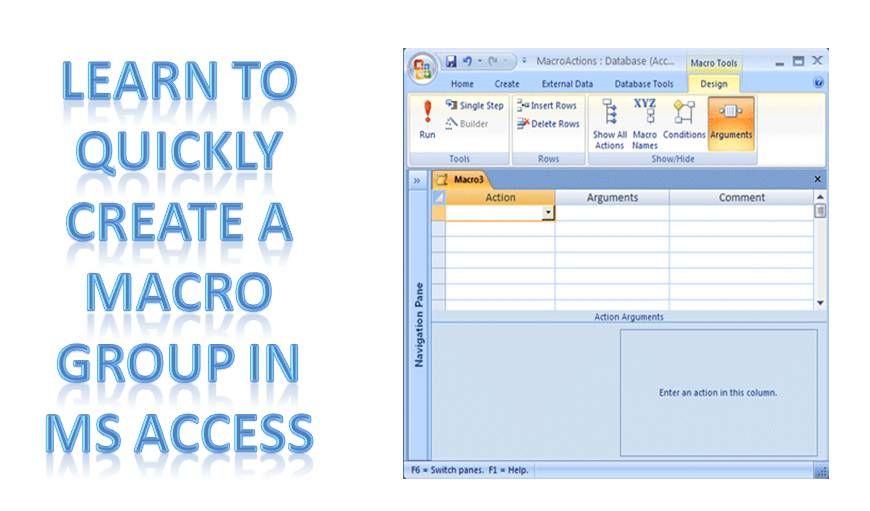
MS Accessでマクロを使用する場合は、スタンドアロンマクロの作成を選択するか、マクロのグループ化を選択できます。 どちらにも独自の利点と手順があります。 マクログループに関心がある場合は、詳細な手順を読み続けてください。
MS Accessでマクログループを構築するには、次の手順に従います
マクログループは、関連する複数のマクロをXNUMXつのマクロオブジェクトにグループ化するために作成されます。
 [その他]グループに移動し、[作成]タブで[マクロ]をクリックします。 このコマンドが見つからない場合は、[モジュール]または[クラスモジュール]オプションの下にある矢印をクリックしてください。 次に、[マクロ]を選択します。
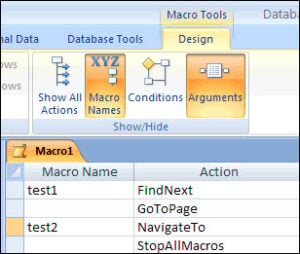
- [デザイン]タブで、[表示/非表示]グループから[マクロ名]を選択します。 マクロ名の列がマクロビルダーに表示されます。
- [マクロ名]列に入力するマクログループの最初のマクロの名前を選択します。
- 次に、グループの最初のマクロで実行するすべてのアクションを追加します。
 [その他]グループに移動し、[作成]タブで[マクロ]をクリックします。 このコマンドが見つからない場合は、[モジュール]または[クラスモジュール]オプションの下にある矢印をクリックしてください。 次に、[マクロ]を選択します。
- [アクション]列に移動し、矢印をクリックしてアクションのリストを取得します。
- 実行するアクションのタイプを選択します。
- 必要に応じて、アクション引数を指定します。
- 別の空の行に進み、[マクロ名]列の次の行にあるマクロの名前を追加します。
- このマクロで実行するアクションを選択します。
- グループ内にあるすべてのマクロについて、上記のXNUMXつの手順を繰り返す必要があります。
考慮すべき重要なヒント
- 作成したマクログループを保存するときに、指定した名前がマクロのグループに付けられます。 グループ全体で特定のXNUMXつのマクロを参照するには、次の構文を使用します。
- マクロ名
- [デザイン]タブの[実行]アイコンを使用する場合、またはナビゲーションペインのマクロをダブルクリックして実行する場合は、グループの最初のマクロのみが実行されます。 XNUMX番目のマクロになると停止します。
MS Accessでマクログループを利用すると、複数の操作といくつかの関連タスクを自動化することで時間を節約できるため、非常に役立ちます。 スタンドアロンマクロの代わりにマクログループを作成することをお勧めします。これらのグループだけで複数のスタンドアロンマクロのタスクを実行できるためです。
ビジネスでMSAccessを使用している場合は、常に注意を払うことが重要です。 破損したmdb ファイル。 多くの場合、アプリケーションに存在する標準の回復機能は機能しない可能性があり、次のような専用の回復ソフトウェアを使用することを常にお勧めします。 DataNumen Access Repair データの損失を防ぐために。
著者紹介:
ビビアンスティーブンスはのデータ復旧の専門家です DataNumen、Inc。は、以下を含むデータ復旧技術の世界的リーダーです。 SQLの回復 と優れた回復ソフトウェア製品。 詳細については、次のWebサイトをご覧ください。 WWW。datanumen.com