
ローカルドライブに多数のiCalendar(.ics)ファイルがあり、それらをOutlookでバッチで開きたい場合は、この記事を読むことができます。 ここでは、VBAコードを利用してそれを実現する方法を説明します。
通常、OutlookでiCalendar(.ics)ファイルを開くには、「インポート」機能を簡単に利用できます。 ただし、多数をバッチで開きたい場合は、一度に複数のファイルを選択することをサポートしていないため、「インポート」は役に立ちません。 したがって、他のアプローチを使用する必要があります。

これらのicsファイルが同じローカルフォルダに保存されている場合は、それらを選択して「Enter」キーを押すと、まとめて開くことができます。 ただし、ドライブの下の別のフォルダにある場合は、上記の方法も役に立ちません。 この場合、次の方法を使用できます。この方法では、メインフォルダーの下にあるすべてのフォルダーを再帰的に処理できます。 さて、その詳細をさらに理解するために読んでください。
複数のiCalendar(.ics)ファイルをバッチで開く
- まず、Outlookプログラムを起動してください。
- 次に、「Alt + F11」をタップしてVBAエディターにアクセスします。
- その後、新しいウィンドウで、次のVBAコードをモジュールに入力します。
Sub BatchOpenMultipleICalendarFiles()
    Dim objShell, objWindowsFolder As Object
    Dim strWindowsFolder As String

    'Select a Windows Folder
    Set objShell = CreateObject("Shell.Application")
    Set objWindowsFolder = objShell.BrowseForFolder(0, "Select a folder:", 0, "")

    If Not objWindowsFolder Is Nothing Then
       strWindowsFolder = objWindowsFolder.self.Path & "\"
       Call LoopFolders(strWindowsFolder)

       MsgBox "Completed!", vbInformation + vbOKOnly, "Open iCalendar Files"
    End If
End Sub

Sub LoopFolders(strFolderPath As String)
    Dim objFileSystem As Object
    Dim objFolder As Object
    Dim objFile As Object
    Dim objICalendarFile As Object

    Set objFileSystem = CreateObject("Scripting.FileSystemObject")
    Set objFolder = objFileSystem.GetFolder(strFolderPath)

    'Open each iCalendar file
    For Each objFile In objFolder.Files
        If LCase(objFileSystem.GetExtensionName(objFile)) = "ics" Then
           Set objICalendarFile = objFile
           On Error Resume Next
           Application.GetNamespace("MAPI").OpenSharedFolder objICalendarFile.Path
        End If
    Next

    If objFolder.SubFolders.Count > 0 Then
       For Each objSubfolder In objFolder.SubFolders
           If ((objSubfolder.Attributes And 2) = 0) And ((objSubfolder.Attributes And 4) = 0) Then
              Call LoopFolders(objSubfolder.Path)
           End If
       Next
    End If
End Sub
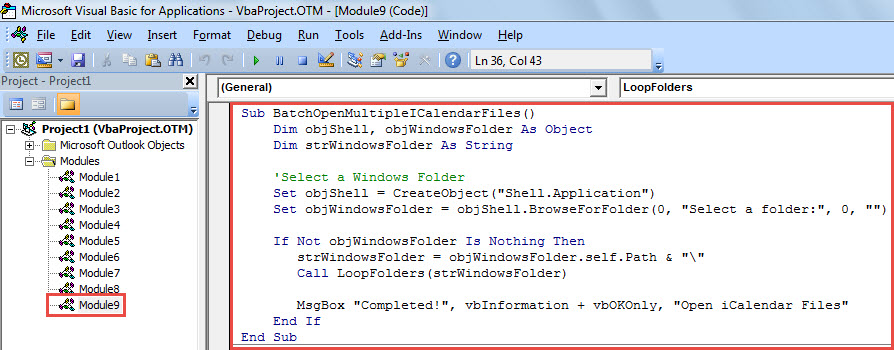
- 次に、「BatchOpenMultipleICalendarFiles」サブルーチンにカーソルを移動します。
- 最終的に、「F5」を押してこのマクロをトリガーします。
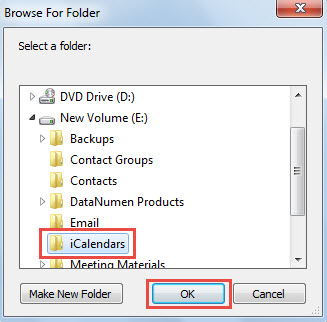
- 続いて、ポップアップダイアログボックスで、iCalendarファイルが保存されているWindowsフォルダまたはドライブを選択します。

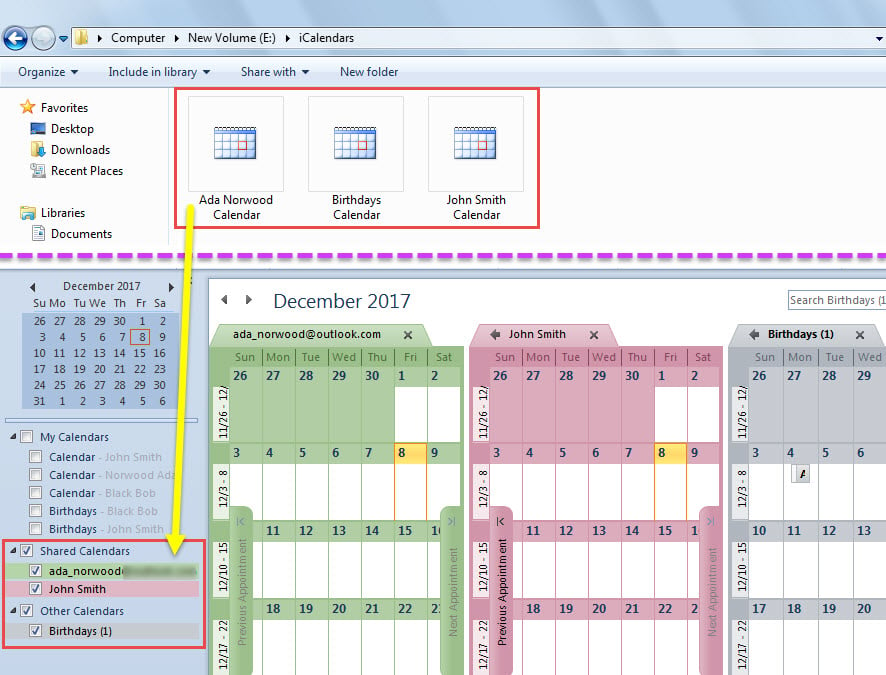
- 「完了」メッセージが表示されたら、Outlookの「カレンダー」ペインにアクセスします。
- 次のスクリーンショットのように、そのWindowsフォルダー内のすべてのiCalendarファイルがそこにあることがわかります。

近くに手ごわいPST修正ツールを準備する
おそらく、Outlookはエラーや破損を起こしやすいことをご存知でしょう。 そのため、Outlookのデータファイルを定期的にバックアップすることをお勧めします。 このようにして、Outlookファイルが危険にさらされた場合でも、バックアップから貴重なOutlookデータを簡単に取り戻すことができます。 しかし、そのようなバックアップがない場合は、次のような優れた修復ツールを使用する必要があります。 DataNumen Outlook Repair。 それはあなたを助けることができます Outlookを修正する コルクのような問題。
著者紹介:
Shirley Zhangは、のデータ復旧の専門家です。 DataNumen、Inc。は、以下を含むデータ復旧技術の世界的リーダーです。 mdfを回復する と見通し修理ソフトウェア製品。 詳細については、次のWebサイトをご覧ください。 WWW。datanumen.com