
多くの受信者との電子メールを送受信する場合、これらの受信者の連絡先グループを作成したい場合があります。 この記事では、OutlookVBAでそれを実現する簡単な方法を紹介します。
前回の記事では「受信者リストから連絡先グループを作成する方法」、電子メール受信者の連絡先グループを作成する一般的な方法を学びました。 つまり、最初に電子メールから受信者を選択してコピーし、次に連絡先グループを手動で作成して、「メンバー->」フィールドに受信者を貼り付けます。 明らかに、これは非常に面倒なことを意味します。 したがって、ここでは、OutlookVBAを利用して新しい連絡先グループを迅速に実現する別のアプローチを紹介します。 繰り返しコピー&ペーストすることなく、ボタンを押すだけです。 入念な手順とVBAコードを取得するために読んでください。
電子メールの受信者リストから連絡先グループを作成します
- まずは、Outlookの「開発者」タブを開いてください。
- 次に、このタブの下で、「VisualBasic」ボタンを見つけてクリックできます。
- その後、新しい「Microsoft Visual BasicforApplications」ウィンドウが開きます。 次に、「挿入」>「モジュール」をクリックして新しいモジュールを開く必要があります。
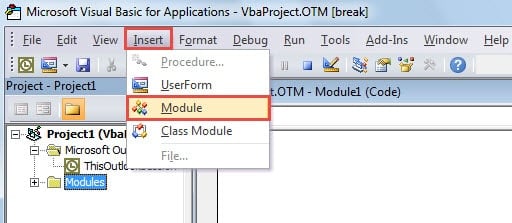
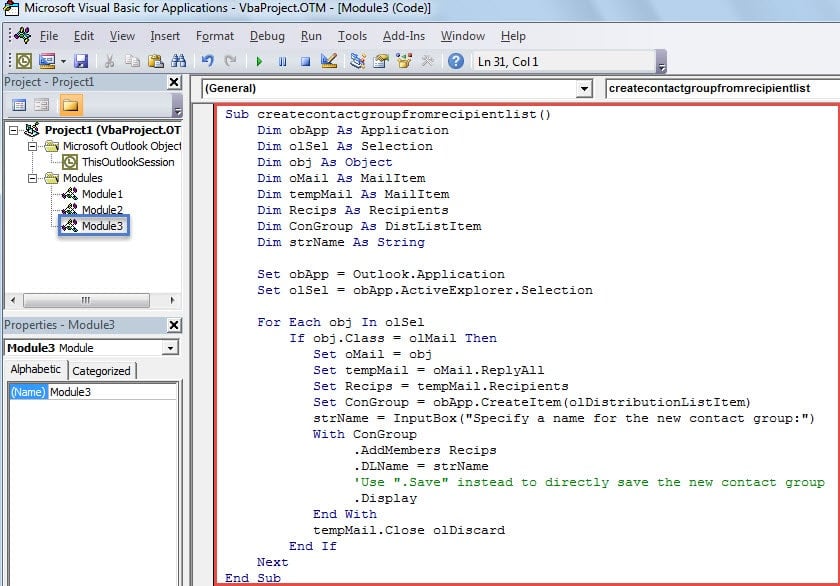
- 次に、新しいモジュールウィンドウで、次のコードをコピーして貼り付けることができます。
Sub createcontactgroupforrecipients()
    Dim obApp As Application
    Dim olSel As Selection
    Dim obj As Object
    Dim oMail As MailItem
    Dim tempMail As MailItem
    Dim Recips As Recipients
    Dim ConGroup As DistListItem
    Dim strName As String

    Set obApp = Outlook.Application
    Set olSel = obApp.ActiveExplorer.Selection

    For Each obj In olSel
        If obj.Class = olMail Then
           Set oMail = obj
           Set tempMail = oMail.ReplyAll
           Set Recips = tempMail.Recipients
           Set ConGroup = obApp.CreateItem(olDistributionListItem)
           strName = InputBox("Specify a name for the new contact group:")
           With ConGroup
                .AddMembers Recips
                .DLName = strName
                'Use ".Save" to directly save the new contact group
                .Display
           End With
           tempMail.Close olDiscard
        End If
     Next
End Sub
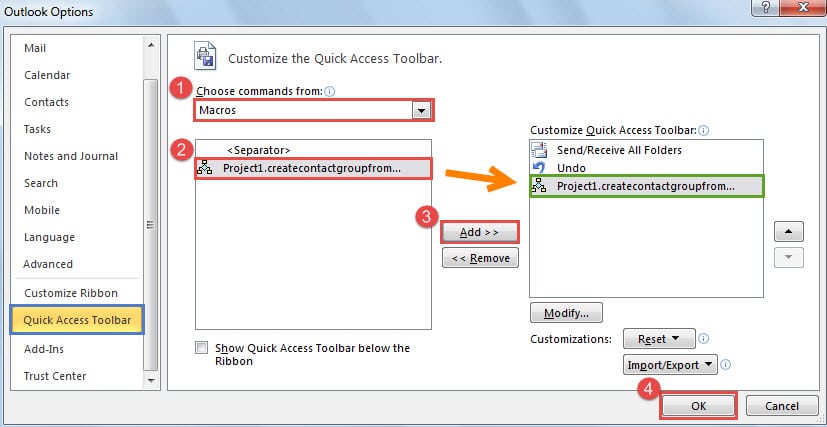
- 後で、現在の「Visual Basic」ウィンドウを終了して、クイックアクセスツールバーに新しいマクロを追加することができます。 クイックアクセスツールバーの下矢印をクリックし、ドロップダウンリストから[その他のコマンド]を選択します。
- その後、「Outlookのオプション」ウィンドウが表示されます。 この時点で、次の手順を実行する必要があります。
- まず、「コマンドの選択元」を「マクロ」に設定します。
- 次に、以前に追加したマクロを探して売り込みます。
- 次に中央の「追加」ボタンをクリックします。
- 最後に「OK」ボタンを押します。

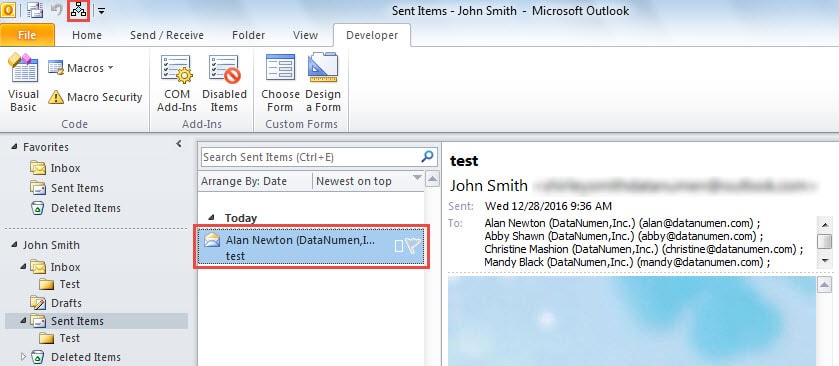
- その後、Outlookのメールペインに戻って試してみることができます。
- 最初は、任意のメールフォルダでXNUMXつのメールを売り込むことができます。
- 次に、下の画像のように、クイックアクセスツールバーのボタンをクリックします。

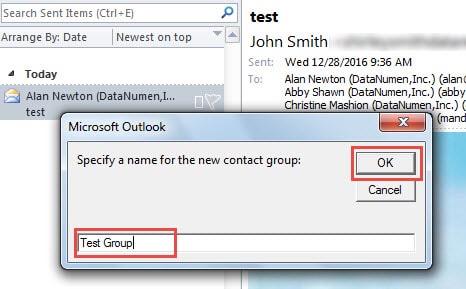
- 次に、新しい連絡先グループの名前を指定するように求めるメッセージボックスが表示されます。

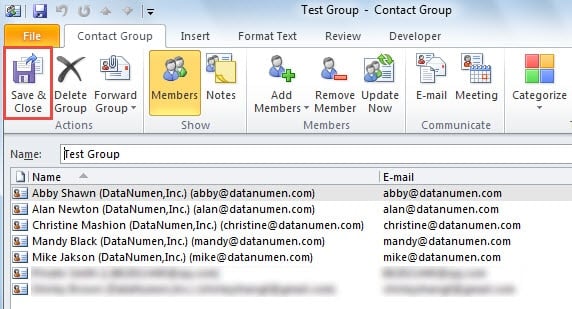
- 後で「OK」ボタンをクリックします。 すぐに、選択したすべての電子メール受信者を含む新しい連絡先グループが開きます。 「保存して閉じる」をクリックして保存できます。

Outlookデータ保護の必需品
Outlookは脆弱であるため、Outlookデータを保護するために十分な予防策を講じる必要があります。 まず、定期的なOutlookデータのバックアップを作成する必要があります。 さらに、組み込みの修復ツールであるScanpst.exeを見つけて実行する方法を知っておく必要があります。 最後になりましたが、大事な必要性は恒星の外部です 破損したOutlookデータ修復ツール、 といった DataNumen Outlook Repair、バックアップとScanpst.exeの両方が失敗した場合に役立ちます。
著者紹介:
Shirley Zhangは、のデータ復旧の専門家です。 DataNumen、Inc。は、以下を含むデータ復旧技術の世界的リーダーです。 修理 SQL Server mdfデータベースエラー と見通し修理ソフトウェア製品。 詳細については、次のWebサイトをご覧ください。 WWW。datanumen.com