
この記事では、電子メールに瞬時にフラグを立てるためのショートカットについて説明します
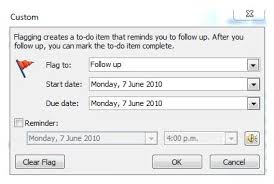
MS Outlookでキーワードショートカットを使い慣れていない方でも、メールにフラグを付けるショートカットはきっと使いたくなるはずです。なぜなら、このキーワードショートカットを使えば、特定のメールを後で処理したり、フォローアップしたりするためにマークできるからです。それだけでなく、特定のメールにリマインダーを設定することもできます。実際、多くのユーザーは、このショートカットがメールを最も適切に処理する最も簡単な方法だと感じています。MS Outlookでメールにフラグを付けるショートカットをすばやく作成する方法については、続きをお読みください。
あなたがそれを知っているかどうかにかかわらず、キーワードショートカットを使用すると、ユーザーにとってMSOutlookでの作業がはるかに簡単かつ効率的になります。 より速く正確なスマートキーワードショートカットを使用できるのに、マウスを使用してドラッグまたはドロップして特定の電子メールを移動またはフラグ付けしたり、受信トレイにコマンドを入力したりする長い方法を使用するのはなぜですか。
それでは、メールにフラグを付ける簡単な方法をご説明します。まず、Outlook の受信トレイまたは任意のフォルダーから、フラグを付けたいメールを選択します。次に、Ctrl + Shift + G キーを押すと、「フラグの宛先」、「開始日」、「期日」、「リマインダー」などのボックスが表示される画面が開きます。各ボックスに好みに合わせて入力し、最後に [OK] をクリックすれば完了です。クイックフラグの場合は、[挿入] コマンドを使用するだけです。Ctrl + Enter で既読としてマーク、Ctrl + U で未読としてマークするなど、MS Outlook でよく使われるショートカットキーもあります。
メールからフラグを削除したい場合は、手順も非常に簡単です。 このためには、最初に目的のメールフォルダを開き、フラグを削除するメールを選択する必要があります。 この後、メールリストのメールのすぐ後ろに表示されているフラグアイコンを右クリックするだけです。 これが完了すると、右クリックメニューに表示される[フラグをクリア]オプションを選択するだけで、その電子メールのフラグが消えます。 Outlookの特定のフォルダーにある大量の電子メールからフォローアップフラグを削除するには、最初にその特定のフォルダーを開く必要があります。 次に、検索ボックスにカーソルを移動し、検索ツールをアクティブにしてから、フラグ付きボタンをクリックします。 この後、CTRL + Aを押してから、メールリストのフラグアイコンを右クリックして、検索結果のすべてのメールを選択します。 この後、フラグのクリアオプションを選択します。
この記事を読んだ後は、ここで説明したショートカット方法を使用してフラグを立てるだけで、重要な電子メールメッセージを無視できないようにすることができると想定しています。
ノートから連絡先まで、Outlookに保存されているすべてのものがPSTクラッシュ中に危険にさらされます
アプリケーションに保存されているすべてのデータが危険にさらされているため、PSTのクラッシュはOutlookユーザーに深刻な悲劇を引き起こす可能性があります。 このような状況から回復するための唯一の具体的な方法は、専門の使用を含みます PST修復 のようなツール DataNumen Outlook Repair すべてのデータ要素を抽出する能力を備えたアプリケーション。 さらに、PSTファイルがリモートドライブにあるか仮想ディスクにあるかに関係なく、ツールは汗をかくことなくコンテンツを抽出できます。
著者紹介:
アラン・チェンは社長兼会長です DataNumen、Inc。は、以下を含むデータ復旧技術の世界的リーダーです。 SQLの回復 と見通し修理ソフトウェア製品。 詳細については、次のWebサイトをご覧ください。 https://www.datanumen.com