
Outlookでは、ある電子メールから別の電子メールにすべてのテーブルを抽出してコピーする必要がある場合、手動で行うのは間違いなく面倒で面倒です。 この記事では、はるかに賢い方法を紹介します。
場合によっては、別の電子メールのテーブルを含む新しい電子メールを作成したいことがあります。 電子メールにテーブルがXNUMXつしかない場合、それは非常に簡単です。 ただし、ソース電子メールに複数のテーブルがある場合、手動でコピーするのは面倒です。 したがって、以下では、はるかに効果的でインテリジェントな別の方法を紹介します。
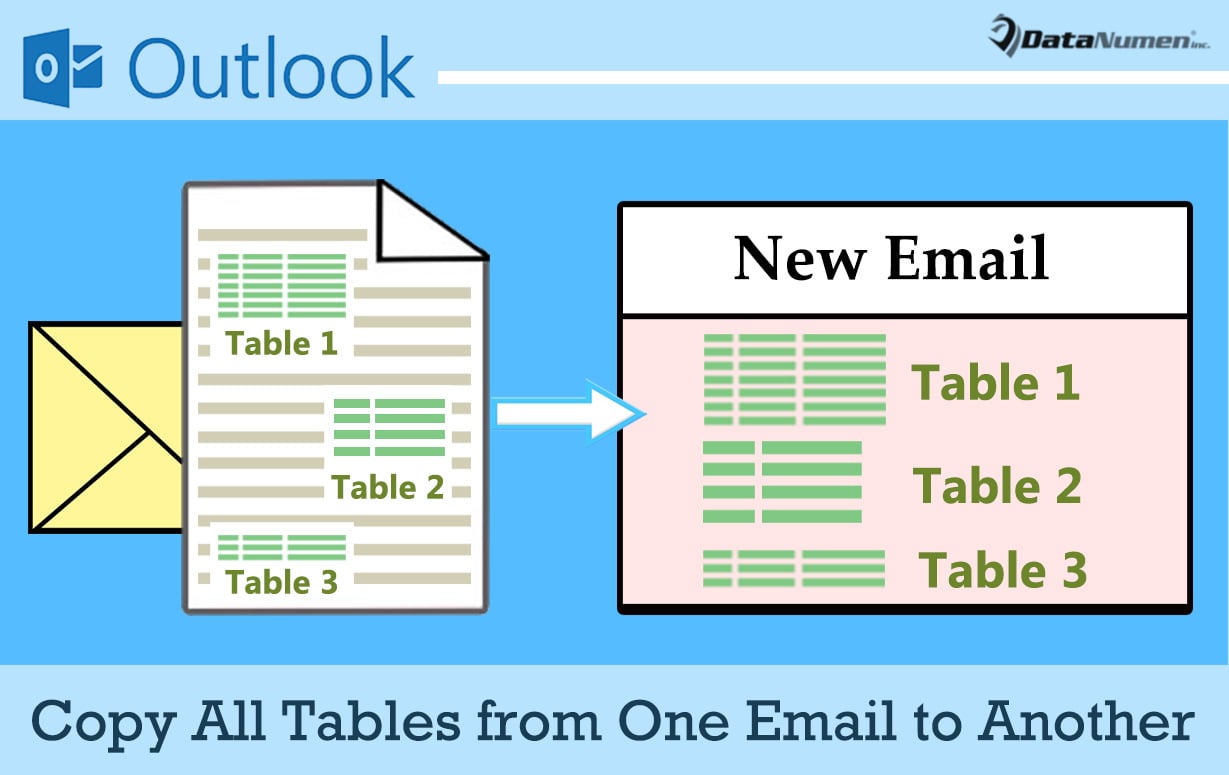
すべてのテーブルをXNUMXつの電子メールから別の電子メールにコピーする
- まずは、通常通りOutlookにアクセスしてください。
- 次に、Outlookのメインウィンドウで、「Alt + F11」ショートカットキーを押すことができます。
- 続いて、ポップアップの「Microsoft Visual Basic for Applications」ウィンドウで、未使用のモジュールを開くか、単に新しいモジュールを挿入する必要があります。
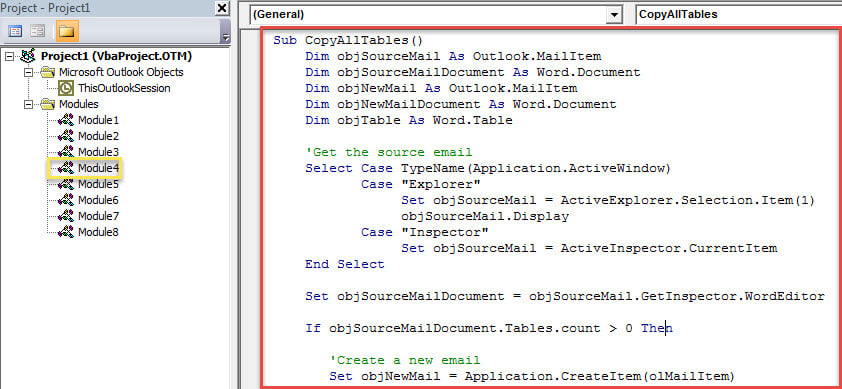
- 次に、次のVBAコードをこのモジュールにコピーできます。
Sub CopyAllTablesFromOneEmailToAnother()
    Dim objSourceMail As Outlook.MailItem
    Dim objSourceMailDocument As Word.Document
    Dim objNewMail As Outlook.MailItem
    Dim objNewMailDocument As Word.Document
    Dim objTable As Word.Table

    'Get the source email
    Select Case TypeName(Application.ActiveWindow)
           Case "Explorer"
                Set objSourceMail = ActiveExplorer.Selection.Item(1)
                objSourceMail.Display
           Case "Inspector"
                Set objSourceMail = ActiveInspector.CurrentItem
    End Select

    Set objSourceMailDocument = objSourceMail.GetInspector.WordEditor

    If objSourceMailDocument.Tables.count > 0 Then

       'Create a new email
       Set objNewMail = Application.CreateItem(olMailItem)

       For Each objTable In objSourceMailDocument.Tables
           Set objNewMailDocument = objNewMail.GetInspector.WordEditor

           'Copy all tables from source email to the new email
           With objNewMailDocument.Range
                .Collapse wdCollapseEnd
                .FormattedText = objTable.Range.FormattedText
                .Collapse wdCollapseEnd
                .Text = vbCrLf
           End With
      Next

      'Close the source email
      objSourceMail.Close olSave
      'Display the new email
      objNewMail.Display
    End If
End Sub
- その後、現在のVBAエディタウィンドウを終了できます。
- 後で、Outlookのマクロ設定を変更して、すべてのマクロを有効にする必要があります。
- また、このマクロをクイックアクセスツールバーに追加することをお勧めします。これは「Outlookオプション」で実行できます。
- 最後に、試してみることができます:
- 最初に、テーブルをコピーする電子メールを開くか選択します。
- 次に、クイックアクセスツールバーに新しく追加されたマクロボタンを押します。
- マクロの実行が終了すると、ソース電子メールのテーブルが貼り付けられた新しい電子メールが表示されます。
Outlookファイルを破損から守る
Outlookは、スタンドアロンの電子メールクライアントまたはプライベートスケジュールマネージャーとして優れた役割を果たすことができますが、それでもエラーや破損の影響を受けないわけではありません。 したがって、Outlookデータを保護することは間違いなく骨の折れる退屈な作業です。 疑わしいリンクをクリックしたり、安全でない添付ファイルをダウンロードしたり、Outlookを不適切に閉じたりしないなど、Outlookでの日常の行動を監視する必要があります。 もちろん、次のような恒星の修復ツールを近くに置いておく必要があります。 DataNumen Outlook Repair それができるという点で Outlookを修復する そよ風のようなトラブル。
著者紹介:
Shirley Zhangは、のデータ復旧の専門家です。 DataNumen、Inc。は、以下を含むデータ復旧技術の世界的リーダーです。 mdf修理 と見通し修理ソフトウェア製品。 詳細については、次のWebサイトをご覧ください。 WWW。datanumen.com