
特定のWindowsフォルダーで最後に変更されたファイルをすばやく見つけてOutlookの電子メールに添付したい場合があります。 この場合、この記事で紹介した方法を利用できます。
一部のユーザーは、OutlookでWindowsフォルダー内の最終更新ファイル(最近作成、変更、または保存されたファイルなど)を素早く見つけてメールに添付したいと考えています。しかし、Outlookにはそのような直接的かつネイティブな機能は備わっていません。そこで、以下では、それを簡単に実現できるVBAコードをご紹介します。
Windowsフォルダ内の最後に変更されたファイルを電子メールに添付する
- 最初に、Outlookアプリケーションを起動する必要があります。
- 次に、Outlookのメインウィンドウが表示されたら、「Alt + F11」キーボタンを押すことができます。
- 次に、OutlookVBAエディターウィンドウに正常にアクセスします。
- その後、使用されていないモジュールを見つけて開く必要があります。
- 次に、次のVBAコードをコピーしてこのモジュールウィンドウに貼り付けます。
Sub AttachLastModifiedSpecificFile()
    Dim objShell As Object
    Dim objSelectedFolder As Object
    Dim objFileSystem As Object
    Dim strSourceFolderPath As String
    Dim objSourceFolder As Object
    Dim objFile As Object
    Dim dLastModifiedDate As Date
    Dim strLastModifiedFilePath As String
    Dim objMail As Outlook.MailItem

    On Error GoTo ErrorHandler
    'Select a local source folder
    Set objShell = CreateObject("Shell.Application")
    Set objSelectedFolder = objShell.BrowseForFolder(0, "Select the source folder", 0, "")
    strSourceFolderPath = objSelectedFolder.self.Path

    Set objFileSystem = CreateObject("Scripting.FileSystemObject")
    Set objSourceFolder = objFileSystem.GetFolder(strSourceFolderPath)

    If objSourceFolder.Files.Count > 0 Then
       For Each objFile In objSourceFolder.Files
           'Find the last modified file within "xlsx" file type in the selected Windows folder
           If (objFile.DateLastModified > dLastModifiedDate) And (objFileSystem.GetExtensionName(objFile) = "xlsx") Then
              'You can add or change criteria, such as
              'Left(objFile.Name, 4) = "Test" ---> file whose name begins with "Test"
              '(objFile / 1024) / 1024 > 2 --> File exceeds 2 MB
              'Note: Use "And" to connect more than one criteria
              strLastModifiedFilePath = objFile.Path
              dLastModifiedDate = objFile.DateLastModified
           End If
       Next

       If strLastModifiedFilePath <> "" Then
          'Confirm attaching it to the current outlook email
          strMsg = "The last modified file in the " & Chr(34) & strSourceFolderPath & Chr(34) & " is: " & vbCrLf & vbCrLf & "File: " & strLastModifiedFilePath & vbCrLf & "Date: " & dLastModifiedDate & vbCrLf & vbCrLf & "Do you want to attach it?"
          nPrompt = MsgBox(strMsg, vbQuestion + vbYesNo, "Confirm Attaching Last Modified File")

          If nPrompt = vbYes Then
             Set objMail = Outlook.Application.ActiveInspector.CurrentItem
             objMail.Attachments.Add strLastModifiedFilePath
         End If
      Else
         MsgBox "No file in the selected folder can meet your predefined criteria!", vbExclamation + vbOKOnly
      End If
    Else
      MsgBox "No file exists in the selected Windows folder!", vbExclamation + vbOKOnly
    End If

ErrorHandler:
    Exit Sub
End Sub
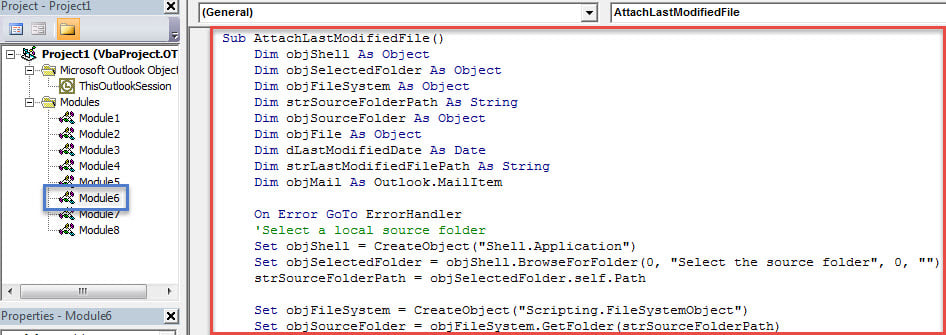
- その後、現在のVBAエディターウィンドウを終了し、クイックアクセスツールバーまたはメッセージウィンドウのリボンに新しいマクロを追加することができます。
- 後で、Outlookマクロのセキュリティレベルを低に変更する必要があります。
- 最終的には、試してみることができます。
- まず、通常どおり新しいOutlook電子メールを作成して作成します。
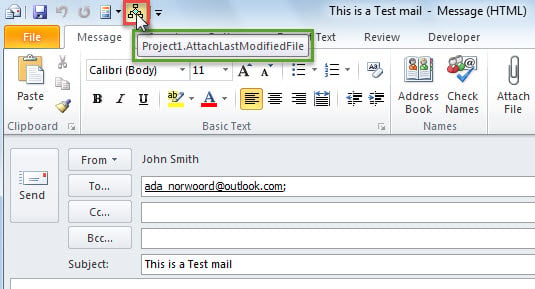
- 次に、下の画像のように、クイックアクセスツールバーのマクロボタンを押します。

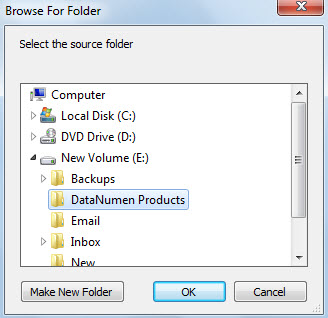
- 次に、ソースWindowsフォルダーを選択し、「OK」をクリックする必要があります。

- 選択したWindowsフォルダーにそのようなファイルがある場合、次のスクリーンショットのようなプロンプトが表示されます。

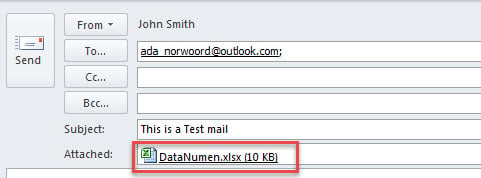
- 「はい」を押すと、このファイルがすぐに添付されます。


Outlookの問題をできるだけ早く解決する
Outlookの問題が発生した場合は、できるだけ早く解決することをお勧めします。 この状況では、堅牢なものを準備したほうがよいでしょう Outlookの修正 事前のツールなど DataNumen Outlook Repair。 PSTエラーを修正し、Outlookデータを効果的に救済することができます。
著者紹介:
Shirley Zhangは、のデータ復旧の専門家です。 DataNumen、Inc。は、以下を含むデータ復旧技術の世界的リーダーです。 破損したmdf と見通し修理ソフトウェア製品。 詳細については、次のWebサイトをご覧ください。 WWW。datanumen.com